Minecraft, даже после всех этих лет, остается ведущей игрой на песочницу. Его бесконечные путешествия, процедурно сгенерированные миры и надежная многопользовательская поддержка предлагают безграничные творческие возможности. Давайте рассмотрим начальные шаги, чтобы начать свое приключение.
Оглавление
- Создание учетной записи Minecraft
- Как начать путешествие
- ПК (Windows, MacOS, Linux)
- Xbox и PlayStation
- Мобильные устройства (iOS, Android)
- Как выйти из Minecraft
Создание учетной записи Minecraft
Вам понадобится учетная запись Microsoft для игры. Перейдите на официальный веб -сайт Minecraft, используя ваш веб -браузер. В верхнем правом углу нажмите «Войдите». В окне авторизации выберите опцию для создания новой учетной записи.
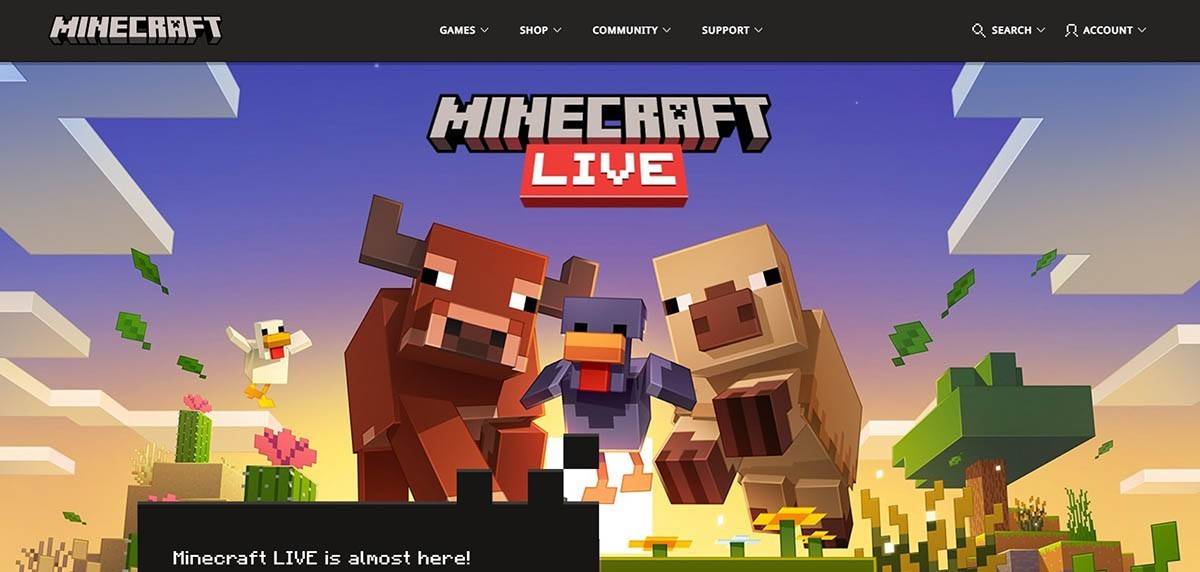 Изображение: minecraft.net
Введите свой адрес электронной почты, создайте сильный пароль и выберите уникальное имя пользователя. Система предложит альтернативы, если выбранное вами имя пользователя уже взято.
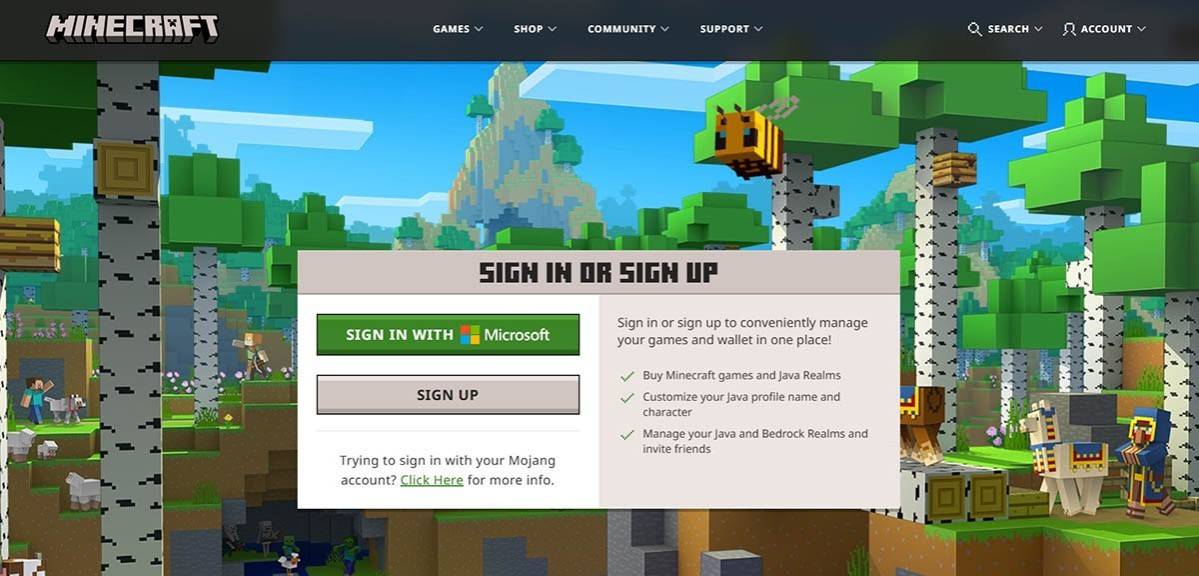 Изображение: minecraft.net
Проверьте свой адрес электронной почты, используя код, отправленный в почтовый ящик. Проверьте свою папку спама, если вы не получите ее быстро. После проверки ваш профиль создается и связан с вашей учетной записью Microsoft. Затем вы можете приобрести игру (если вы еще этого не сделали) в магазине веб-сайта, следуя инструкциям на экране.
Как начать путешествие
ПК (Windows, MacOS, Linux)
Minecraft на ПК предлагает два основных издания: Java Edition и Bedrock Edition. Java Edition, совместимое с Windows, MacOS и Linux, загружается с официального веб -сайта Minecraft. После установки пусковой установки войдите в систему с учетной записью Microsoft или Mojang и выберите версию игры.
 Изображение: aiophotoz.com
При первом запуске появится окно авторизации. Войдите в систему, используя свои учетные данные Microsoft Account. Для сольной игры нажмите «Создать новый мир». Выберите свой игровой режим: «Выживание» для классического опыта или «креативного» для неограниченных ресурсов.
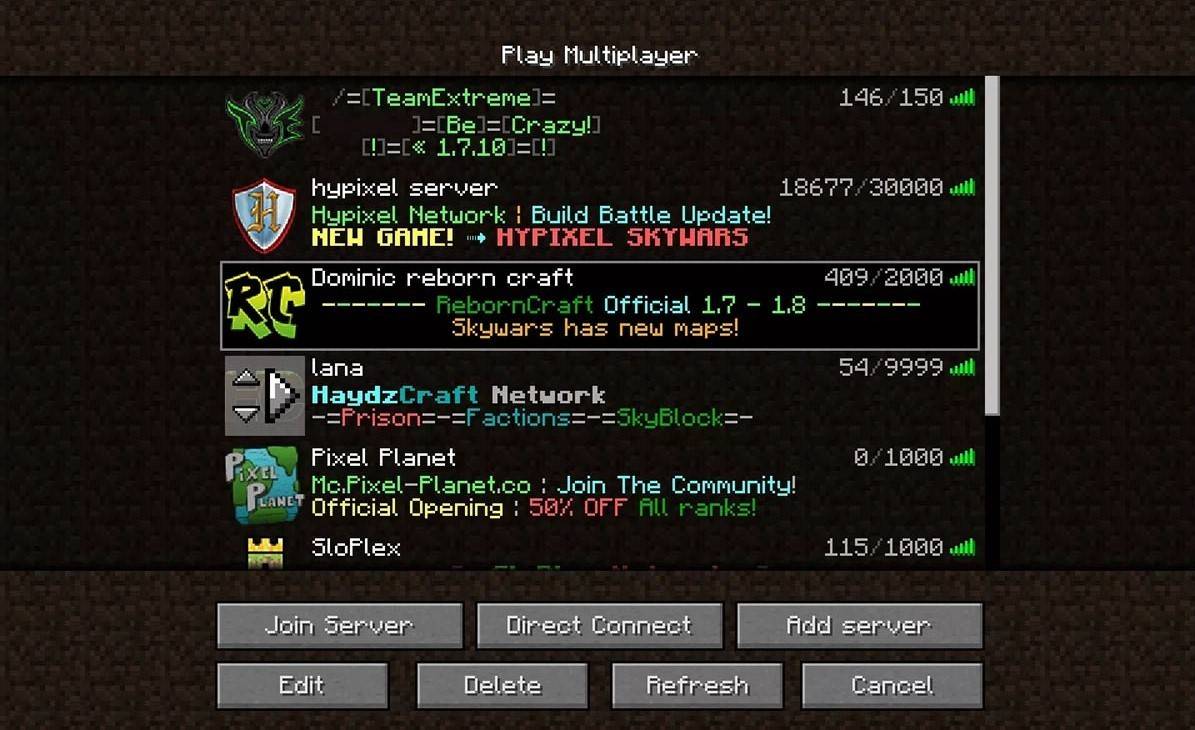
Для многопользовательской игры перейдите в раздел «Воспроизведение», затем вкладку «Серверы». Выберите общедоступный сервер или введите IP -адрес частного сервера (если приглашены). Чтобы поиграть с друзьями в том же мире, создать или загрузить мир, а затем включить многопользовательскую среду в настройках.
Xbox и PlayStation
 Изображение: YouTube.com
На Xbox Consoles (Xbox 360, Xbox One, Xbox Series X/S) вы войдете в магазин Microsoft после загрузки и установки игры. Вход в систему с вашей учетной записью Microsoft Synces достигает достижений и покупок.
Minecraft также доступен в PlayStation 3, PlayStation 4 и PlayStation 5, покупайте и загружается в магазине PlayStation. Вход в систему использует учетную запись Microsoft, включив кроссплатформенную игру.
Мобильные устройства (iOS, Android)
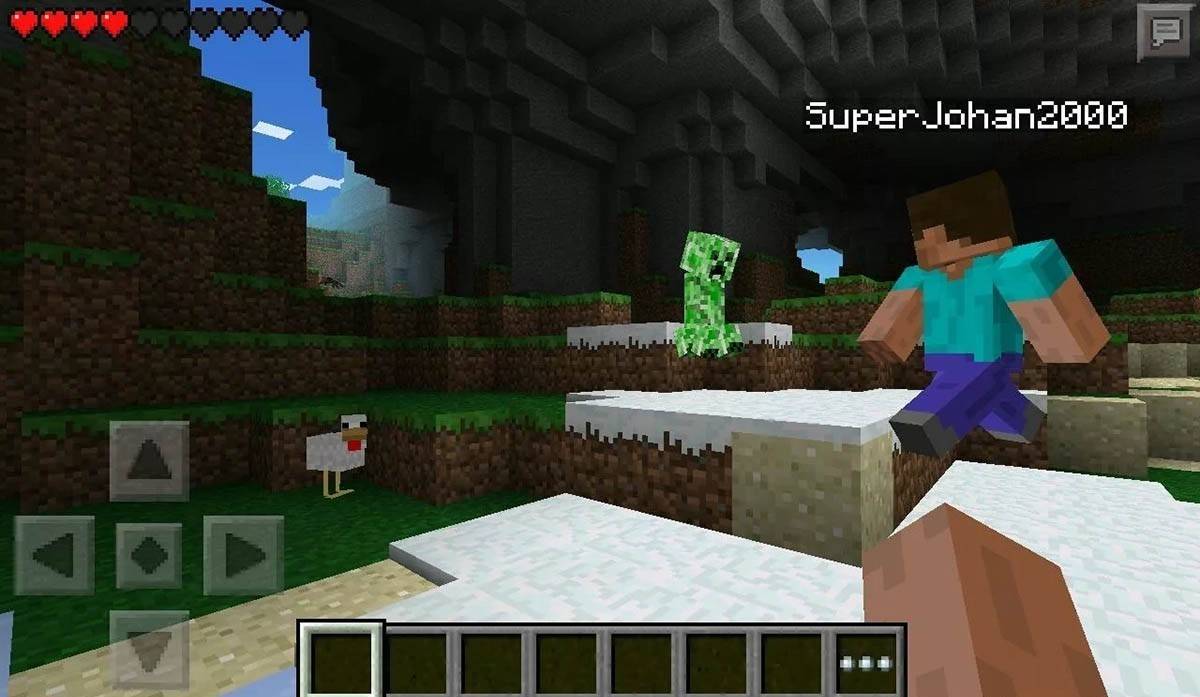
Приобретите Minecraft через App Store (iOS) или Google Play (Android). После установки войдите в систему, используя свою учетную запись Microsoft. Мобильная версия поддерживает кроссплатформенную игру.
 Изображение: Storage.googleapis.com
Примечание. Bedrock Edition поддерживает кроссплатформенную игру на всех упомянутых устройствах. Java Edition только для ПК и не поддерживает кроссплатформенную игру.
Как выйти из Minecraft
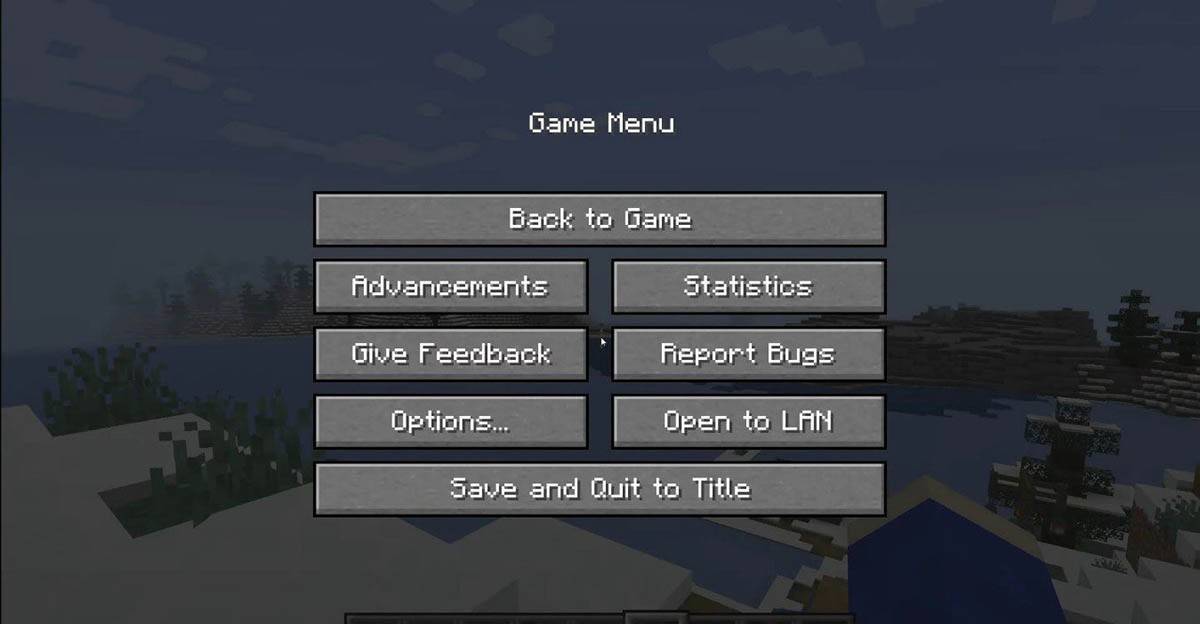
Используйте внутриигровое меню для выхода. На ПК нажмите ESC, чтобы открыть меню и выберите «Сохранить и уйти». На консолях используйте меню паузы и выберите «Сохранить и уйти», затем выйдите через меню консоли. На мобильном телефоне используйте кнопку «Сохранить и бросить» в меню игры, а затем закройте приложение через меню системы вашего устройства.
 Изображение: tlauncher.org
Наслаждайтесь приключениями Minecraft! Исследуйте соло или объединитесь с друзьями на разных устройствах в этом блочном мире.