O Minecraft, mesmo depois de todos esses anos, continua sendo um jogo de sandbox líder. Suas viagens infinitas, mundos gerados processualmente e suporte robusto de suporte multijogador oferecem possibilidades criativas sem limites. Vamos explorar os passos iniciais para começar sua aventura.
Índice
- Criando uma conta do Minecraft
- Como começar sua jornada
- PC (Windows, MacOS, Linux)
- Xbox e PlayStation
- Dispositivos móveis (iOS, Android)
- Como sair do Minecraft
Criando uma conta do Minecraft
Você precisará de uma conta da Microsoft para reproduzir. Vá para o site oficial do Minecraft usando seu navegador da web. No canto superior direito, clique em "Entrar". Na janela de autorização, selecione a opção para criar uma nova conta.
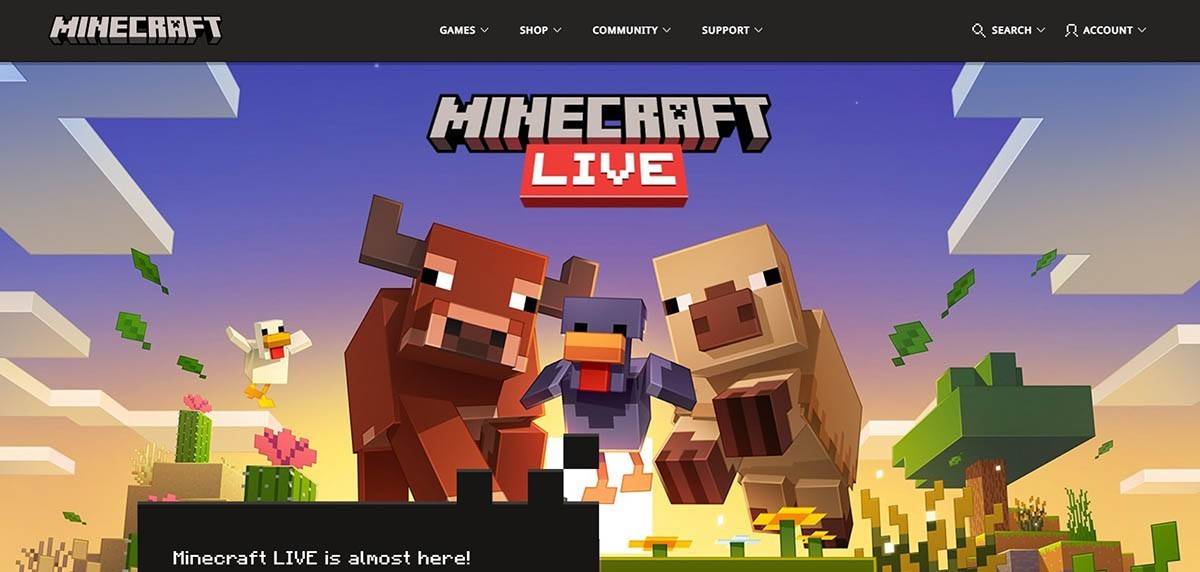 Imagem: minecraft.net
Digite seu endereço de e -mail, crie uma senha forte e escolha um nome de usuário exclusivo. O sistema sugerirá alternativas se o seu nome de usuário escolhido já estiver levado.
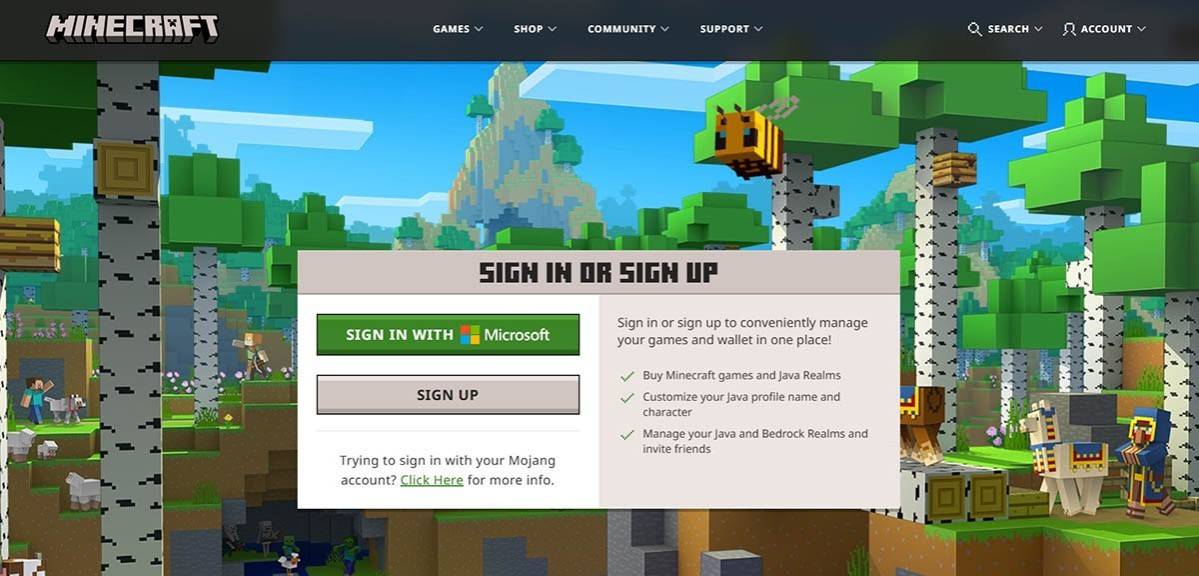 Imagem: minecraft.net
Verifique seu endereço de e -mail usando o código enviado para sua caixa de entrada. Verifique sua pasta de spam se você não receber prontamente. Uma vez verificado, seu perfil é criado e vinculado à sua conta da Microsoft. Você pode comprar o jogo (se ainda não o fez) na loja do site, seguindo as instruções na tela.
Como começar sua jornada
PC (Windows, MacOS, Linux)
O Minecraft no PC oferece duas edições principais: Java Edition e Bedrock Edition. O Java Edition, compatível com Windows, MacOS e Linux, é baixado no site oficial do Minecraft. Depois de instalar o lançador, faça login com sua conta Microsoft ou Mojang e selecione sua versão do jogo.
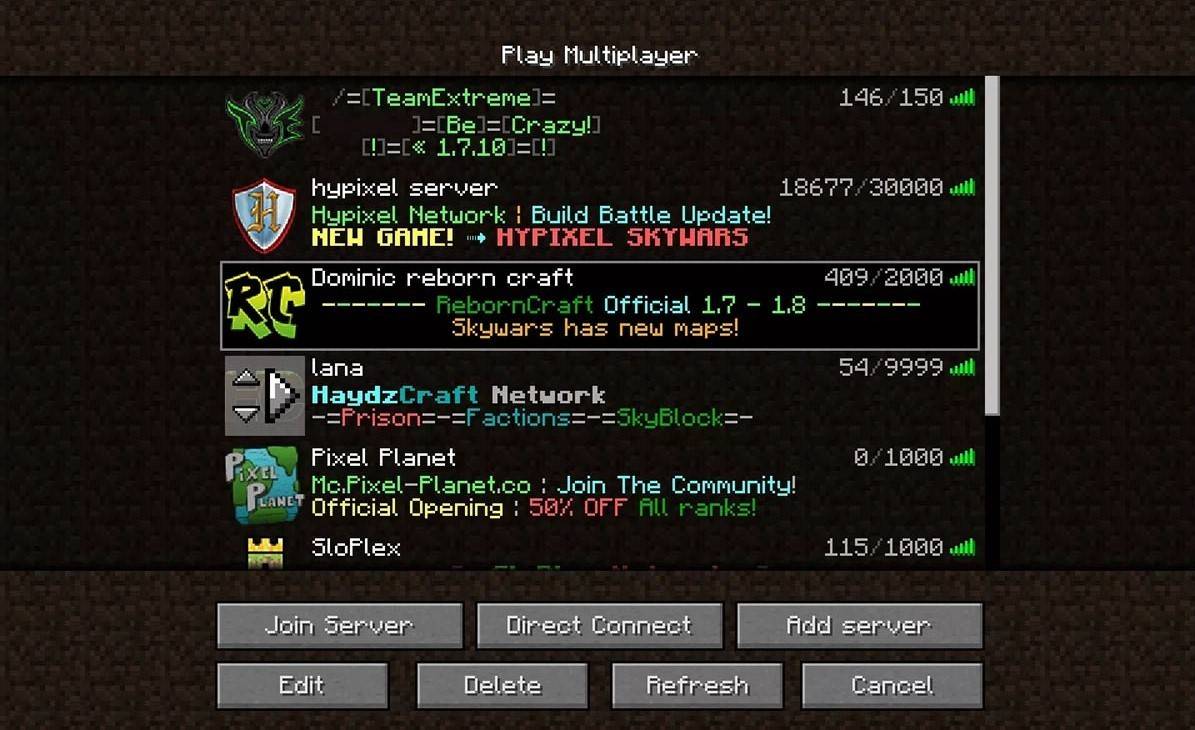 Imagem: aiophotoz.com
No primeiro lançamento, uma janela de autorização aparecerá. Faça login usando suas credenciais da conta da Microsoft. Para o jogo solo, clique em "Criar Novo Mundo". Escolha o seu modo de jogo: "Sobrevivência" para a experiência clássica ou "criativo" para recursos ilimitados.
Para o multiplayer, vá para a seção "Play" e a guia "Servidores". Selecione um servidor público ou digite o endereço IP de um servidor privado (se convidado). Para brincar com amigos no mesmo mundo, criar ou carregar um mundo e permitir o multiplayer nas configurações.
Xbox e PlayStation
 Imagem: YouTube.com
Nos consoles Xbox (Xbox 360, Xbox One, Xbox Series X/S), você entrará na Microsoft Store depois de baixar e instalar o jogo. O login com suas contas da Microsoft sincroniza as conquistas e compras.
O Minecraft também está disponível no PlayStation 3, PlayStation 4 e PlayStation 5, comprado e download da PlayStation Store. O Login usa uma conta da Microsoft, ativando a reprodução de plataforma cruzada.
Dispositivos móveis (iOS, Android)
Compre Minecraft através da App Store (iOS) ou Google Play (Android). Após a instalação, faça o login usando sua conta da Microsoft. A versão móvel suporta reprodução de plataforma cruzada.
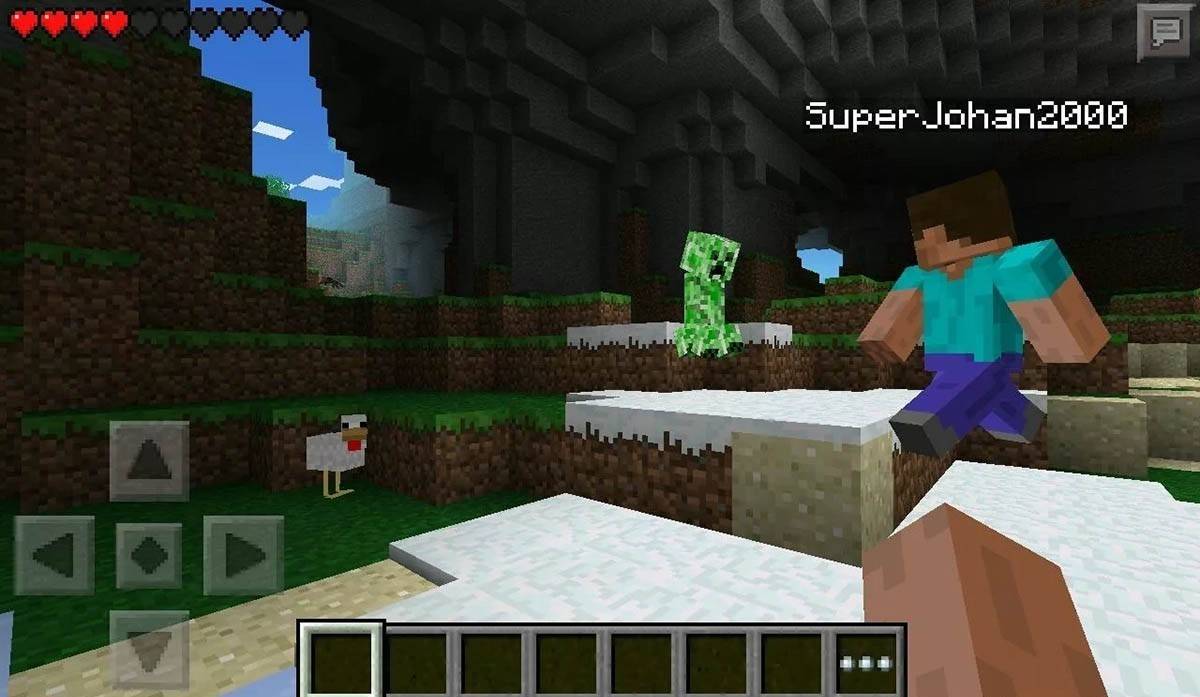 Imagem: storage.googleapis.com
NOTA: A Bedrock Edition suporta o jogo entre plataformas em todos os dispositivos mencionados. O Java Edition é apenas para PC e não suporta a reprodução de plataforma cruzada.
Como sair do Minecraft
Use o menu no jogo para sair. No PC, pressione ESC para abrir o menu e selecionar "Salvar e desistir". Nos consoles, use o menu de pausa e selecione "Salvar e desistir", depois saia no menu do console. No celular, use o botão "Salvar e sair" no menu do jogo e feche o aplicativo no menu do sistema do seu dispositivo.
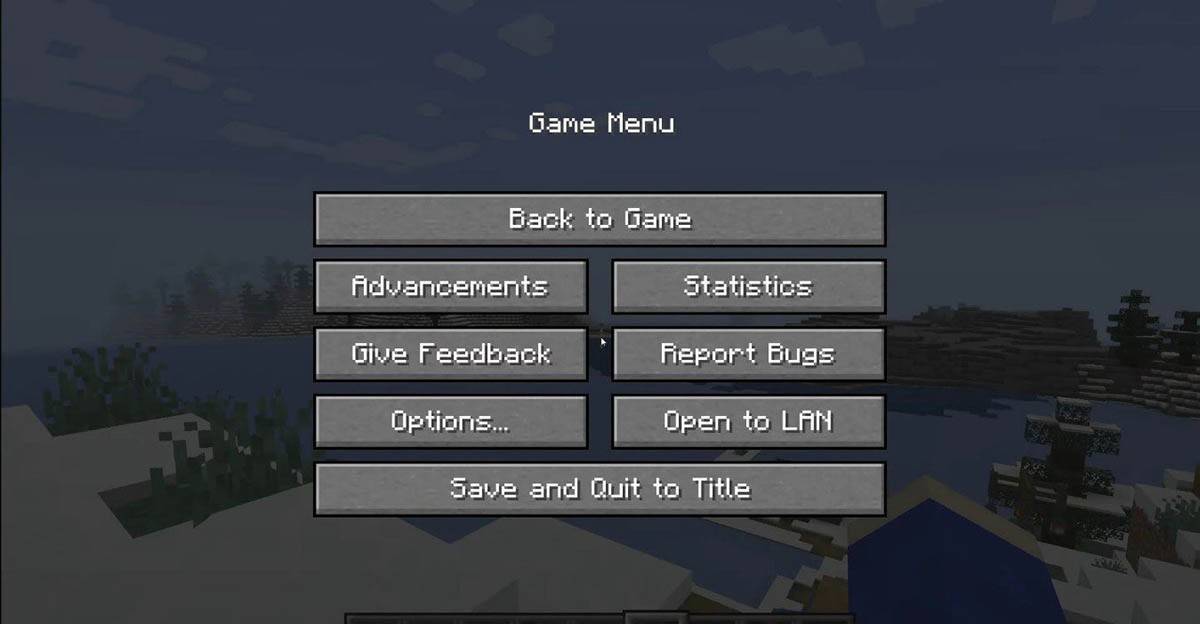 Imagem: tlauncher.org
Aproveite suas aventuras no Minecraft! Explore solo ou se une a amigos em vários dispositivos neste mundo em blocos.