Minecraft, incluso después de todos estos años, sigue siendo un juego de sandbox líder. Sus interminables viajes, mundos generados en procedimiento y soporte multijugador robusto ofrecen posibilidades creativas ilimitadas. Exploremos los pasos iniciales para comenzar su aventura.
Tabla de contenido
- Creación de una cuenta de Minecraft
- Cómo comenzar tu viaje
- PC (Windows, MacOS, Linux)
- Xbox y PlayStation
- Dispositivos móviles (iOS, Android)
- Cómo salir de Minecraft
Creación de una cuenta de Minecraft
Necesitará una cuenta de Microsoft para jugar. Vaya al sitio web oficial de Minecraft utilizando su navegador web. En la esquina superior derecha, haga clic en "Iniciar sesión". En la ventana de autorización, seleccione la opción de crear una nueva cuenta.
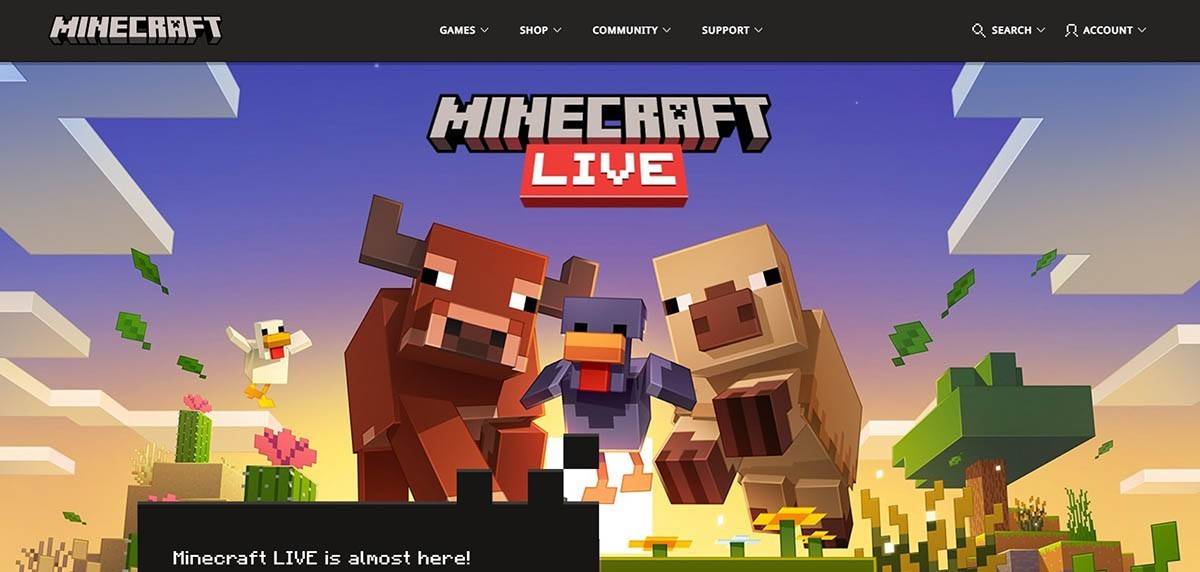 Imagen: minecraft.net
Ingrese su dirección de correo electrónico, cree una contraseña segura y elija un nombre de usuario único. El sistema sugerirá alternativas si el nombre de usuario elegido ya está tomado.
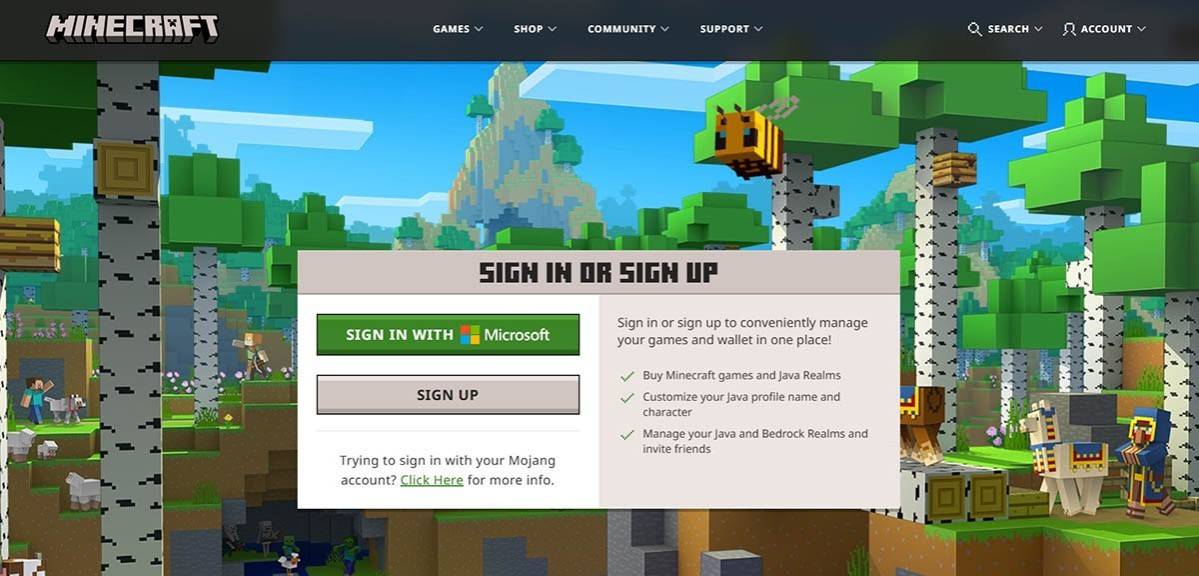 Imagen: minecraft.net
Verifique su dirección de correo electrónico utilizando el código enviado a su bandeja de entrada. Consulte su carpeta de spam si no la recibe de inmediato. Una vez verificado, su perfil se crea y está vinculado a su cuenta de Microsoft. Luego puede comprar el juego (si aún no lo ha hecho) en la tienda del sitio web, siguiendo las instrucciones en pantalla.
Cómo comenzar tu viaje
PC (Windows, MacOS, Linux)
Minecraft en PC ofrece dos ediciones principales: Java Edition y Bedrock Edition. Java Edition, compatible con Windows, MacOS y Linux, se descarga del sitio web oficial de Minecraft. Después de instalar el lanzador, inicie sesión con su cuenta de Microsoft o Mojang y seleccione su versión de juego.
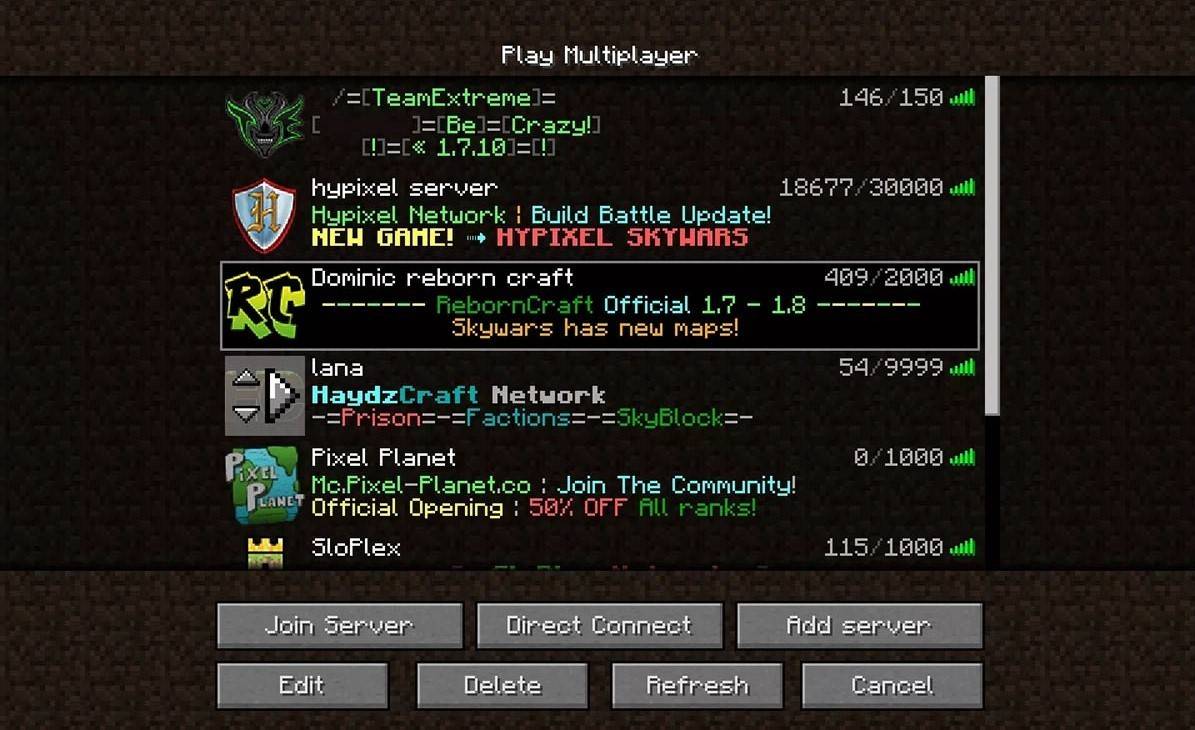 Imagen: aiophotoz.com
En el primer lanzamiento, aparecerá una ventana de autorización. Inicie sesión con las credenciales de su cuenta de Microsoft. Para el juego en solitario, haga clic en "Crear Nuevo Mundo". Elija su modo de juego: "Supervivencia" para la experiencia clásica o "Creative" para recursos ilimitados.
Para el modo multijugador, vaya a la sección "Play", luego en la pestaña "Servidores". Seleccione un servidor público o ingrese la dirección IP de un servidor privado (si se invita). Jugar con amigos en el mismo mundo, crear o cargar un mundo, luego habilitar el modo multijugador en la configuración.
Xbox y PlayStation
 Imagen: youtube.com
En Xbox Consols (Xbox 360, Xbox One, Xbox Series X/S), iniciará sesión a través de Microsoft Store después de descargar e instalar el juego. Iniciar sesión con los logros y compras de Syncs de su cuenta de Microsoft.
Minecraft también está disponible en PlayStation 3, PlayStation 4 y PlayStation 5, comprable y descargable de PlayStation Store. El inicio de sesión utiliza una cuenta de Microsoft, que permite el juego multiplataforma.
Dispositivos móviles (iOS, Android)
Compre Minecraft a través de la App Store (iOS) o Google Play (Android). Después de la instalación, inicie sesión con su cuenta de Microsoft. La versión móvil admite reproducción multiplataforma.
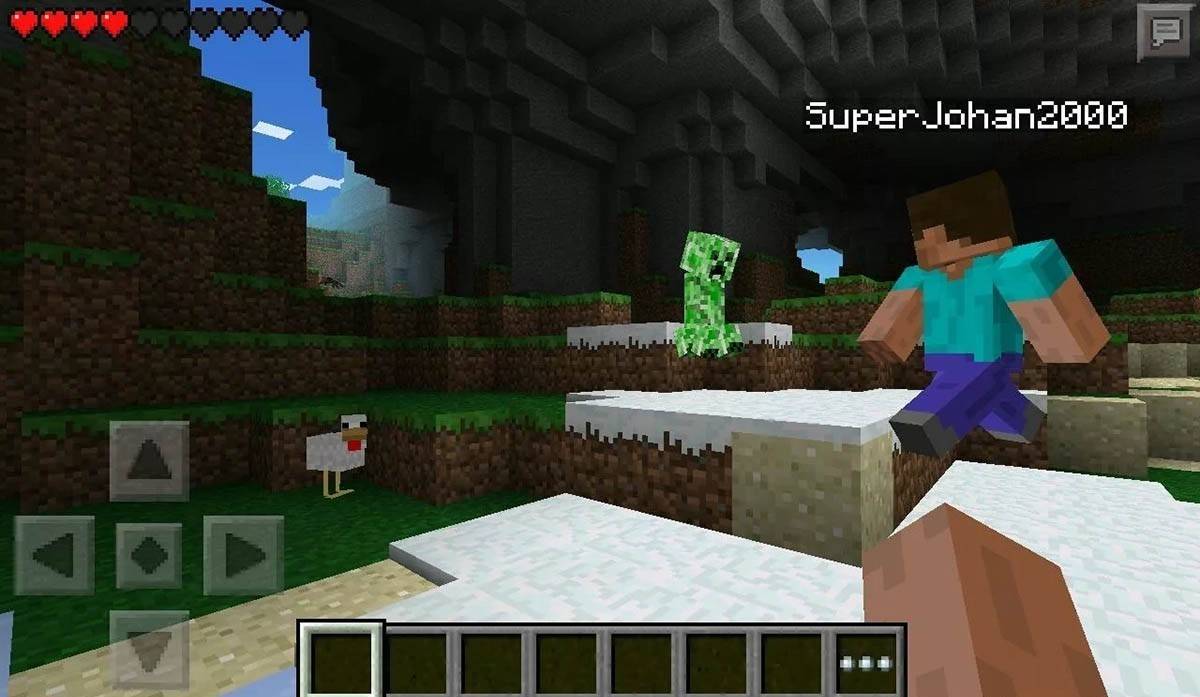 Imagen: Storage.googleapis.com
Nota: Bedrock Edition admite el juego multiplataforma en todos los dispositivos mencionados. Java Edition es solo para PC y no es compatible con el juego multiplataforma.
Cómo salir de Minecraft
Use el menú en el juego para salir. En la PC, presione ESC para abrir el menú y seleccione "Guardar y salir". En las consolas, use el menú de pausa y seleccione "Guardar y salir", luego salga a través del menú de la consola. En el móvil, use el botón "Guardar y salir" en el menú del juego, luego cierre la aplicación a través del menú del sistema de su dispositivo.
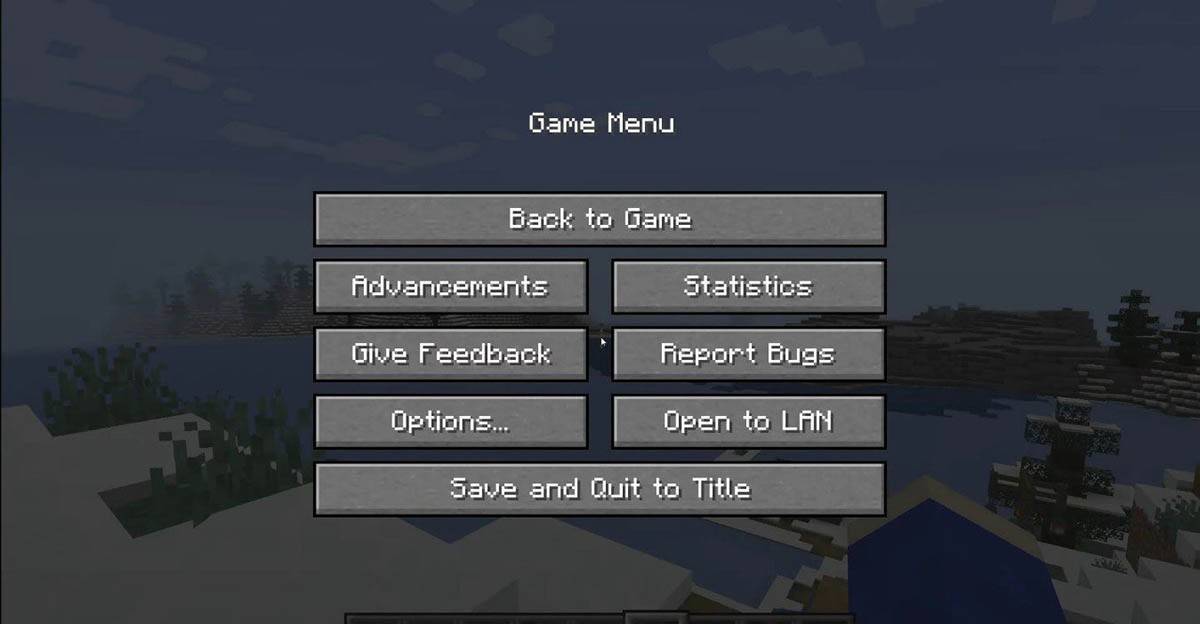 Imagen: tlauncher.org
¡Disfruta de tus aventuras de Minecraft! Explore solo o se une con amigos en varios dispositivos en este mundo en bloque.