Minecraft bleibt auch nach all den Jahren ein führendes Sandkastenspiel. Seine endlosen Reisen, prozedural erzeugte Welten und robuste Multiplayer -Unterstützung bieten grenzenlose kreative Möglichkeiten. Erkunden wir die ersten Schritte, um Ihr Abenteuer zu beginnen.
Inhaltsverzeichnis
- Erstellen eines Minecraft -Kontos
- So beginnen Sie Ihre Reise
- PC (Windows, MacOS, Linux)
- Xbox und PlayStation
- Mobile Geräte (iOS, Android)
- Wie man Minecraft verlassen
Erstellen eines Minecraft -Kontos
Sie benötigen ein Microsoft -Konto zum Spielen. Gehen Sie mit Ihrem Webbrowser zur offiziellen Minecraft -Website. Klicken Sie in der oberen rechten Ecke auf "Anmelden". Wählen Sie im Autorisierungsfenster die Option zum Erstellen eines neuen Kontos aus.
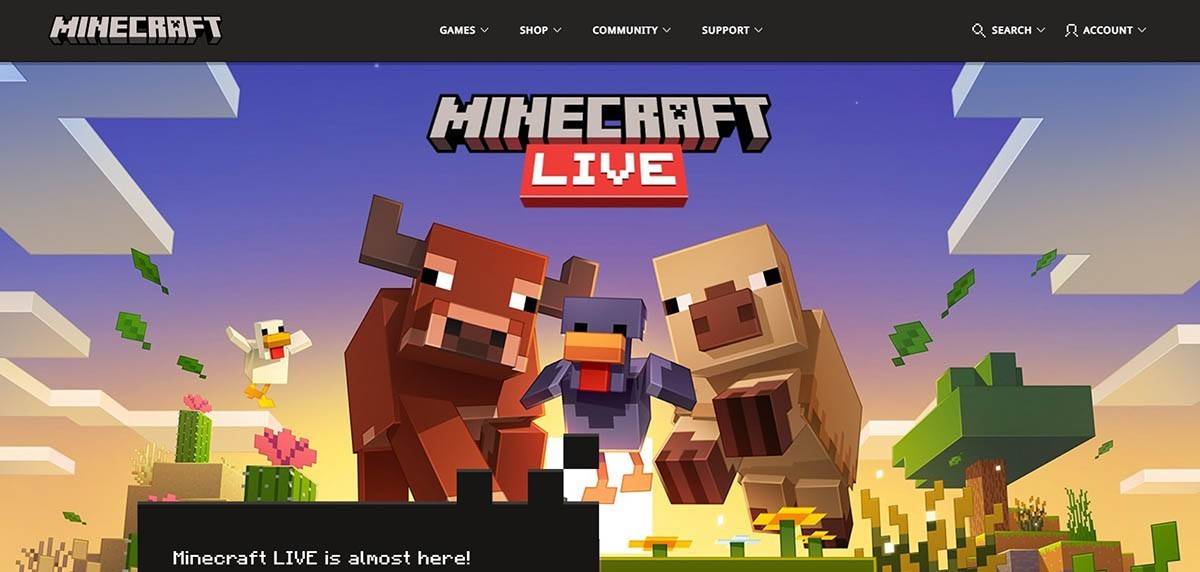 Bild: minecraft.net
Geben Sie Ihre E -Mail -Adresse ein, erstellen Sie ein starkes Passwort und wählen Sie einen eindeutigen Benutzernamen. Das System schlägt Alternativen vor, wenn Ihr auserwählter Benutzername bereits genommen wird.
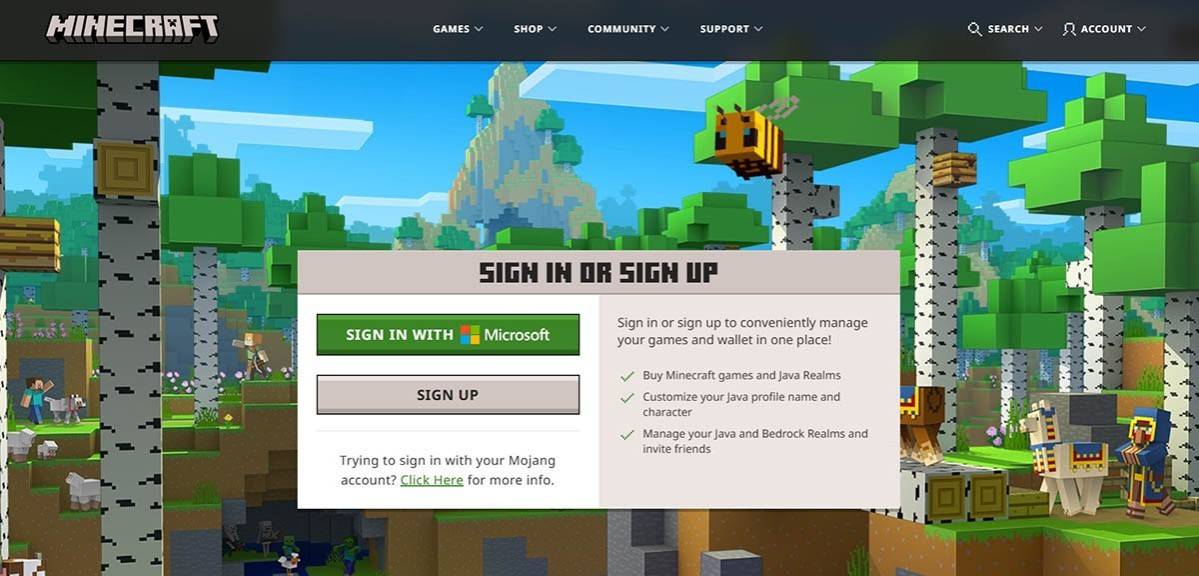 Bild: minecraft.net
Überprüfen Sie Ihre E -Mail -Adresse mit dem Code, der an Ihren Posteingang gesendet wird. Überprüfen Sie Ihren Spam -Ordner, wenn Sie ihn nicht umgehend erhalten. Nach der Überprüfung wird Ihr Profil erstellt und mit Ihrem Microsoft -Konto verknüpft. Sie können das Spiel (falls Sie es noch nicht getan haben) aus dem Geschäft der Website erwerben, um den Anweisungen auf dem Bildschirm zu befolgen.
So beginnen Sie Ihre Reise
PC (Windows, MacOS, Linux)
Minecraft on PC bietet zwei Hauptausgaben an: Java Edition und Bedrock Edition. Java Edition, kompatibel mit Windows, MacOS und Linux, wird von der offiziellen Minecraft -Website heruntergeladen. Melden Sie sich nach der Installation des Launchers mit Ihrem Microsoft- oder Mojang -Konto an und wählen Sie Ihre Spielversion aus.
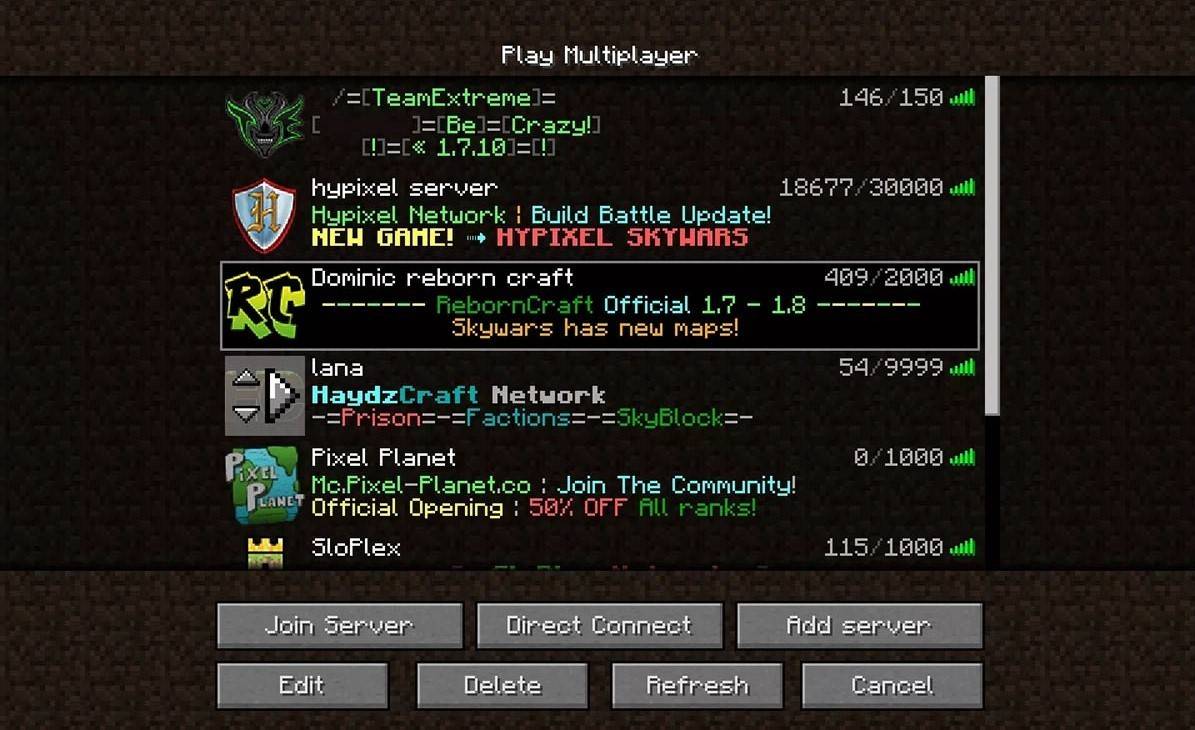 Bild: aiophotoz.com
Beim ersten Start wird ein Autorisierungsfenster angezeigt. Melden Sie sich mit Ihren Microsoft -Konto -Anmeldeinformationen an. Klicken Sie für Solo -Spielen auf "Neue Welt erstellen". Wählen Sie Ihren Spielmodus: "Überleben" für die klassische Erfahrung oder "kreativ" für unbegrenzte Ressourcen.
Für Multiplayer gehen Sie zum Abschnitt "Play" und dann auf die Registerkarte "Server". Wählen Sie einen öffentlichen Server aus oder geben Sie die IP -Adresse eines privaten Servers ein (falls eingeladen). Mit Freunden in derselben Welt zu spielen, eine Welt zu erstellen oder zu laden und dann Multiplayer in den Einstellungen zu ermöglichen.
Xbox und PlayStation
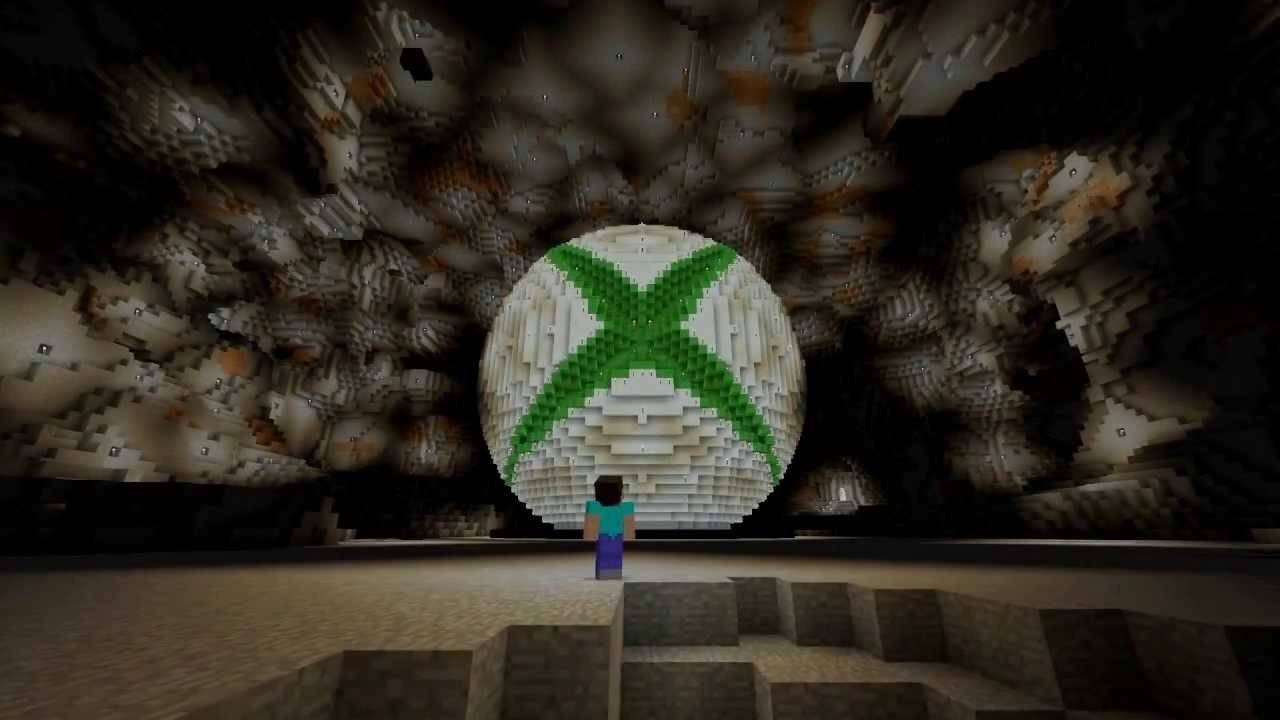 Bild: youtube.com
Auf Xbox -Konsolen (Xbox 360, Xbox One, Xbox Series X/S) melden Sie sich nach dem Herunterladen und Installieren des Spiels über den Microsoft Store an. Anmelden bei Ihren Microsoft -Konto -Synchronisierungen und -käufen.
Minecraft ist auch in PlayStation 3, PlayStation 4 und PlayStation 5 erhältlich, kaufbar und im PlayStation Store heruntergeladen. Login verwendet ein Microsoft-Konto, das plattformübergreifende Spiele aktiviert.
Mobile Geräte (iOS, Android)
Kaufen Sie Minecraft über den App Store (iOS) oder Google Play (Android). Melden Sie sich nach der Installation über Ihr Microsoft -Konto an. Die mobile Version unterstützt plattformübergreifendes Spiel.
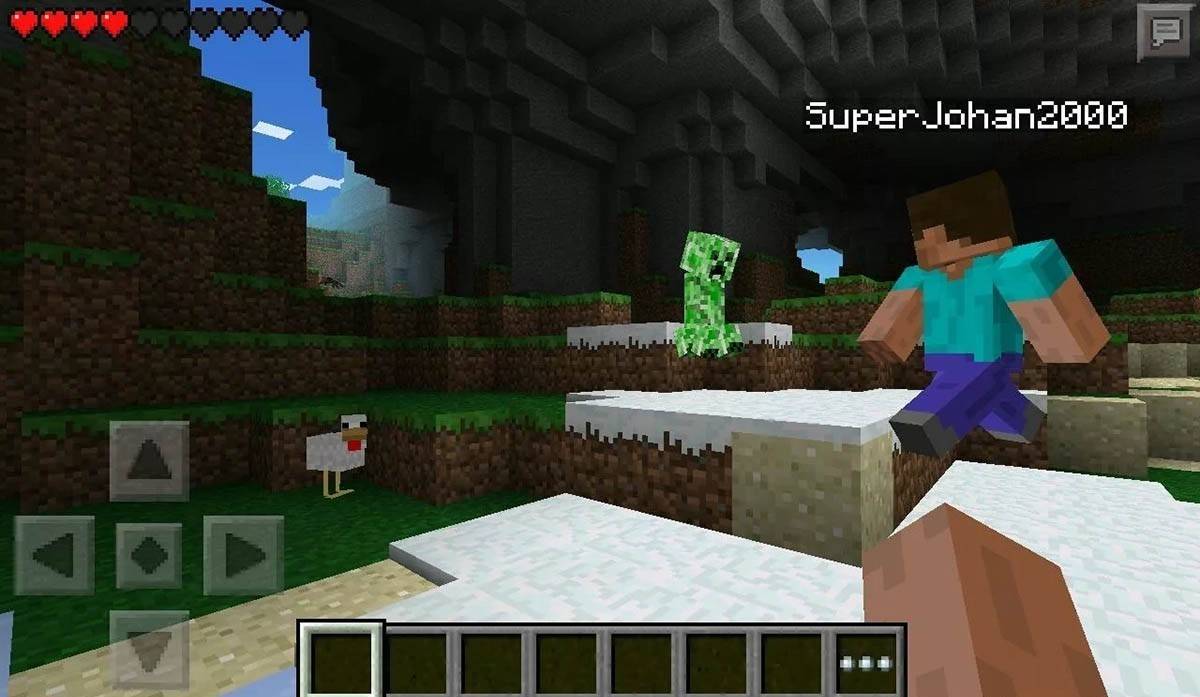 Bild: Storage.googleapis.com
Hinweis: Die Bedrock-Ausgabe unterstützt plattformübergreifend auf allen genannten Geräten. Die Java Edition ist nur PC und unterstützt kein plattformübergreifendes Spiel.
Wie man Minecraft verlassen
Verwenden Sie das Menü im Spiel, um zu beenden. Drücken Sie auf dem PC ESC, um das Menü zu öffnen, und wählen Sie "Speichern und aufhören". Verwenden Sie auf Konsolen das Menü "Pause" und wählen Sie "Speichern und Beenden". Beenden Sie dann das Konsolenmenü. Verwenden Sie auf Mobilgeräte die Schaltfläche "Speichern und Beenden" im Spielmenü und schließen Sie die App über das Systemmenü Ihres Geräts.
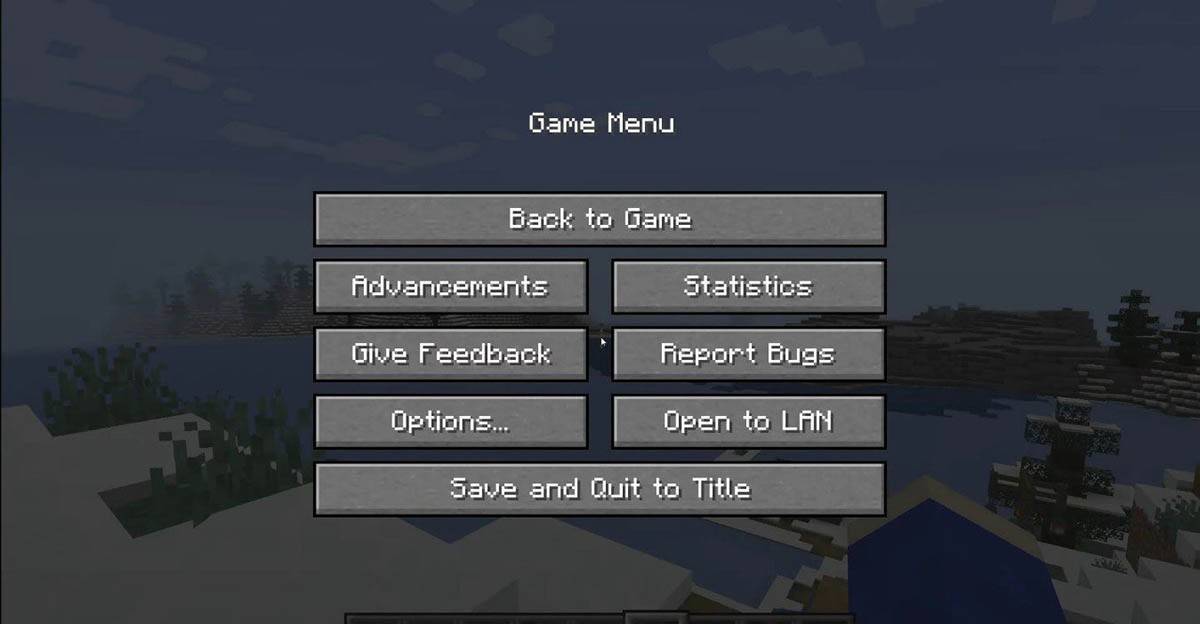 Bild: tlauncher.org
Genießen Sie Ihre Minecraft -Abenteuer! Erkunden Sie Solo oder arbeiten Sie mit Freunden auf verschiedenen Geräten in dieser blockigen Welt zusammen.