Minecraft, même après toutes ces années, reste un jeu de sandbox de premier plan. Ses voyages sans fin, ses mondes générés de manière procédurale et son support multijoueur robuste offrent des possibilités créatives sans limites. Explorons les étapes initiales pour commencer votre aventure.
Table des matières
- Création d'un compte Minecraft
- Comment commencer votre voyage
- PC (Windows, macOS, Linux)
- Xbox et PlayStation
- Appareils mobiles (iOS, Android)
- Comment sortir Minecraft
Création d'un compte Minecraft
Vous aurez besoin d'un compte Microsoft pour jouer. Accédez au site officiel de Minecraft à l'aide de votre navigateur Web. Dans le coin supérieur droit, cliquez sur "Connectez-vous". Dans la fenêtre d'autorisation, sélectionnez l'option pour créer un nouveau compte.
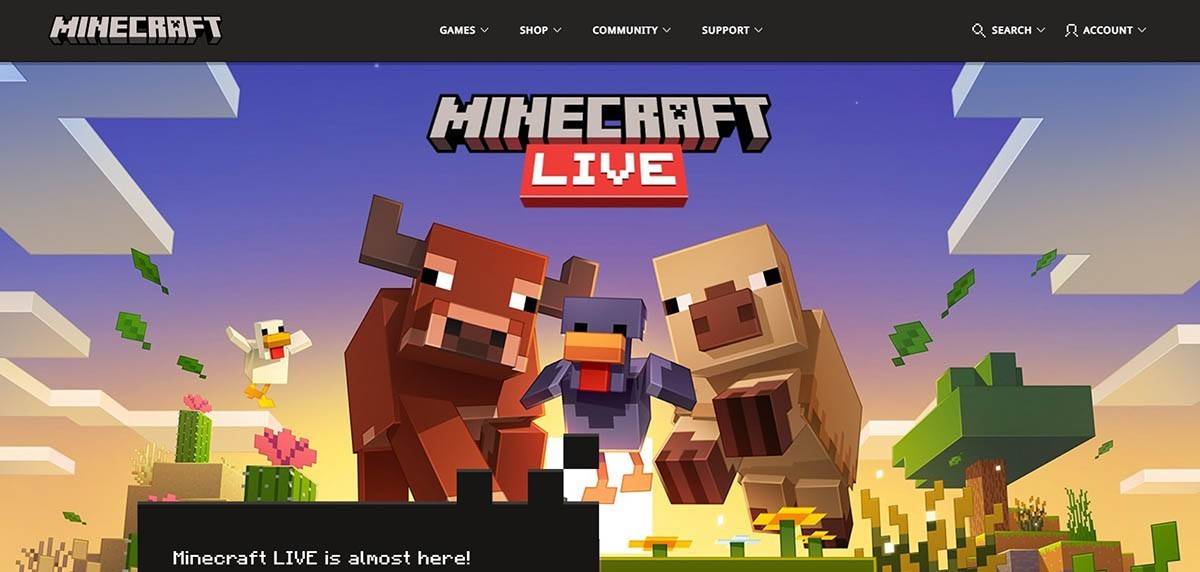 Image: minecraft.net
Entrez votre adresse e-mail, créez un mot de passe solide et choisissez un nom d'utilisateur unique. Le système suggérera des alternatives si le nom d'utilisateur choisi est déjà pris.
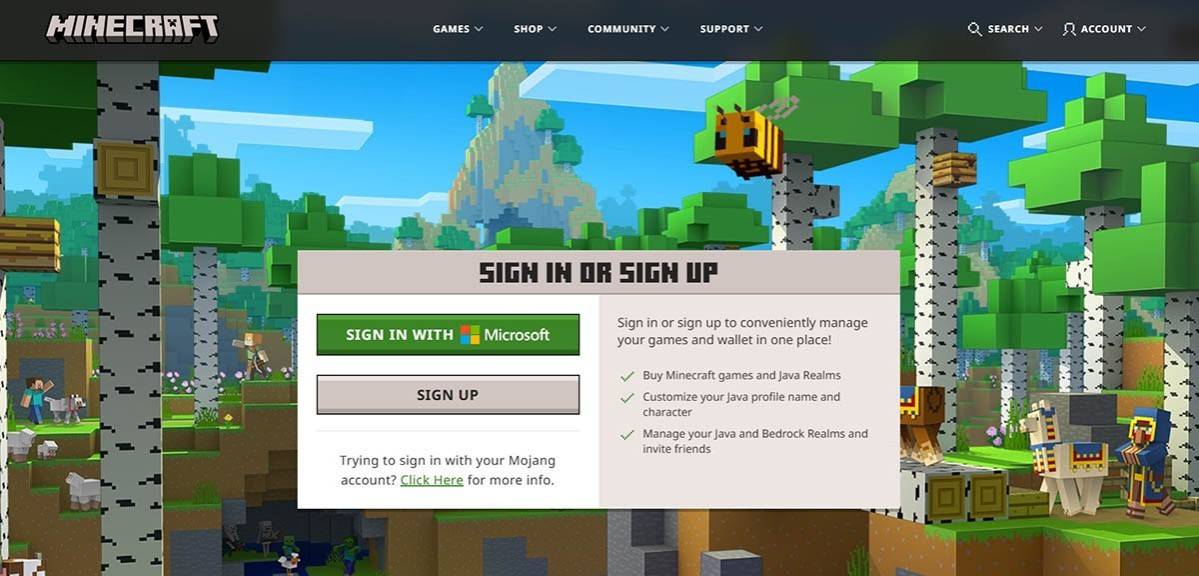 Image: minecraft.net
Vérifiez votre adresse e-mail à l'aide du code envoyé dans votre boîte de réception. Vérifiez votre dossier de spam si vous ne le recevez pas rapidement. Une fois vérifié, votre profil est créé et lié à votre compte Microsoft. Vous pouvez ensuite acheter le jeu (si vous ne l'avez pas déjà fait) dans la boutique du site Web, en suivant les instructions à l'écran.
Comment commencer votre voyage
PC (Windows, macOS, Linux)
Minecraft sur PC propose deux éditions principales: Java Edition et Bedrock Edition. Java Edition, compatible avec Windows, MacOS et Linux, est téléchargée à partir du site officiel de Minecraft. Après avoir installé le lanceur, connectez-vous avec votre compte Microsoft ou Mojang et sélectionnez votre version de jeu.
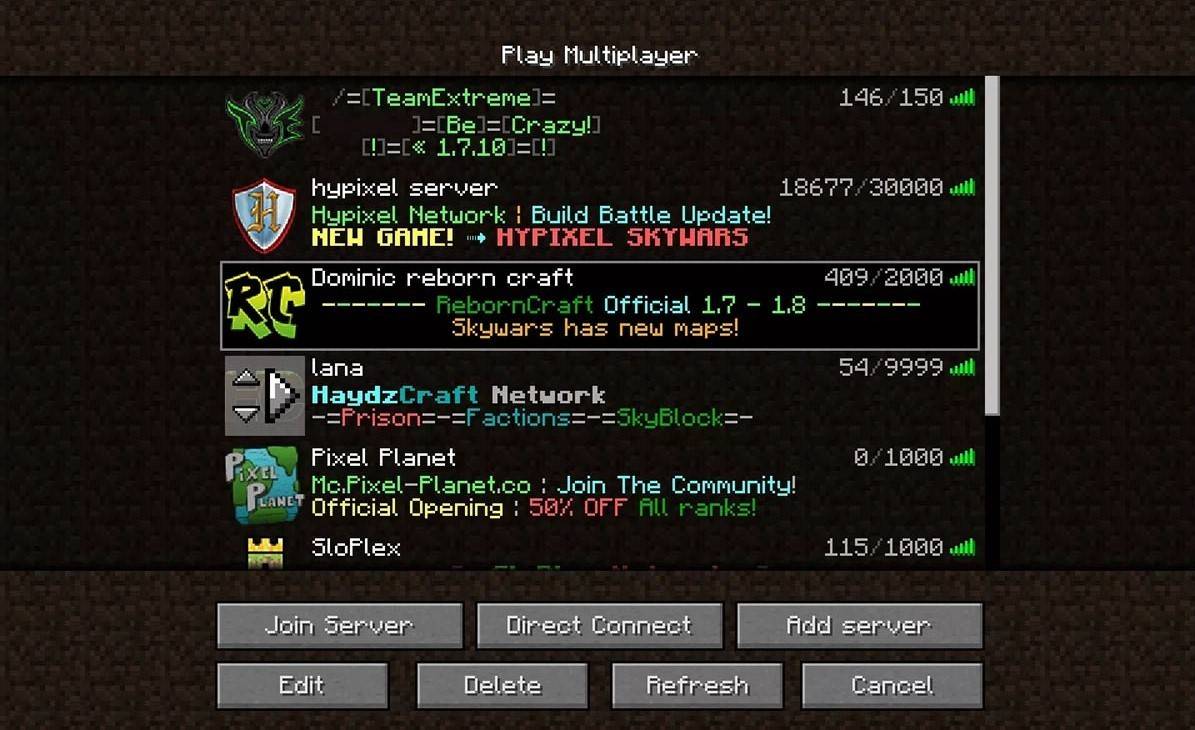 Image: aiophotoz.com
Lors du premier lancement, une fenêtre d'autorisation apparaîtra. Connectez-vous à l'aide de vos informations d'identification de compte Microsoft. Pour le jeu solo, cliquez sur "Créer un nouveau monde". Choisissez votre mode de jeu: "survie" pour l'expérience classique ou "créative" pour les ressources illimitées.
Pour le multijoueur, accédez à la section "Play", puis l'onglet "Serveurs". Sélectionnez un serveur public ou entrez l'adresse IP d'un serveur privé (si invité). Pour jouer avec des amis dans le même monde, créez ou chargez un monde, puis activez le multijoueur dans les paramètres.
Xbox et PlayStation
 Image: youtube.com
Sur Xbox Consoles (Xbox 360, Xbox One, Xbox Series X / S), vous vous connectez via le Microsoft Store après avoir téléchargé et installé le jeu. Connexion avec vos réalisations et achats de synchronisation et vos achats.
Minecraft est également disponible sur PlayStation 3, PlayStation 4 et PlayStation 5, achetable et téléchargeable dans le PlayStation Store. Login utilise un compte Microsoft, permettant une lecture multiplateforme.
Appareils mobiles (iOS, Android)
Achetez Minecraft via l'App Store (iOS) ou Google Play (Android). Après l'installation, connectez-vous à l'aide de votre compte Microsoft. La version mobile prend en charge le jeu multiplateforme.
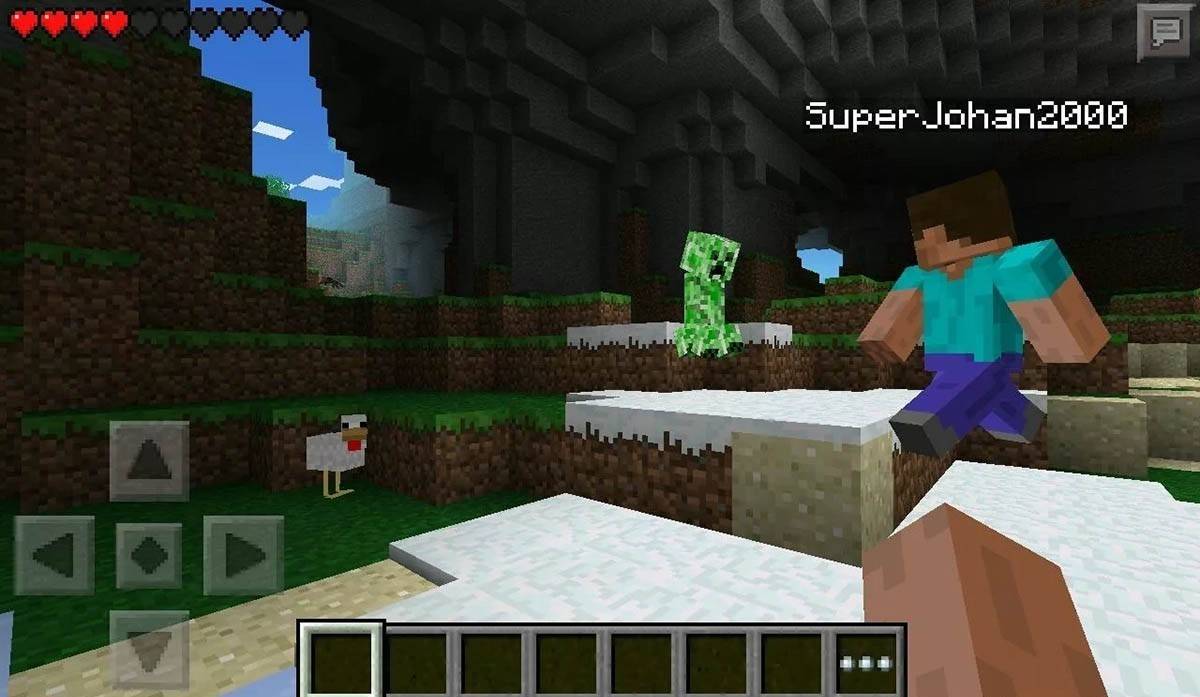 Image: Storage.googleapis.com
Remarque: Bedrock Edition prend en charge le jeu multiplateforme sur tous les appareils mentionnés. Java Edition est uniquement PC et ne prend pas en charge le jeu multiplateforme.
Comment sortir Minecraft
Utilisez le menu en jeu pour quitter. Sur PC, appuyez sur ESC pour ouvrir le menu et sélectionnez "Enregistrer et quitter". Sur les consoles, utilisez le menu Pause et sélectionnez "Enregistrer et quitter", puis quittez le menu de la console. Sur le mobile, utilisez le bouton "Enregistrer et arrêter" dans le menu du jeu, puis fermez l'application via le menu système de votre appareil.
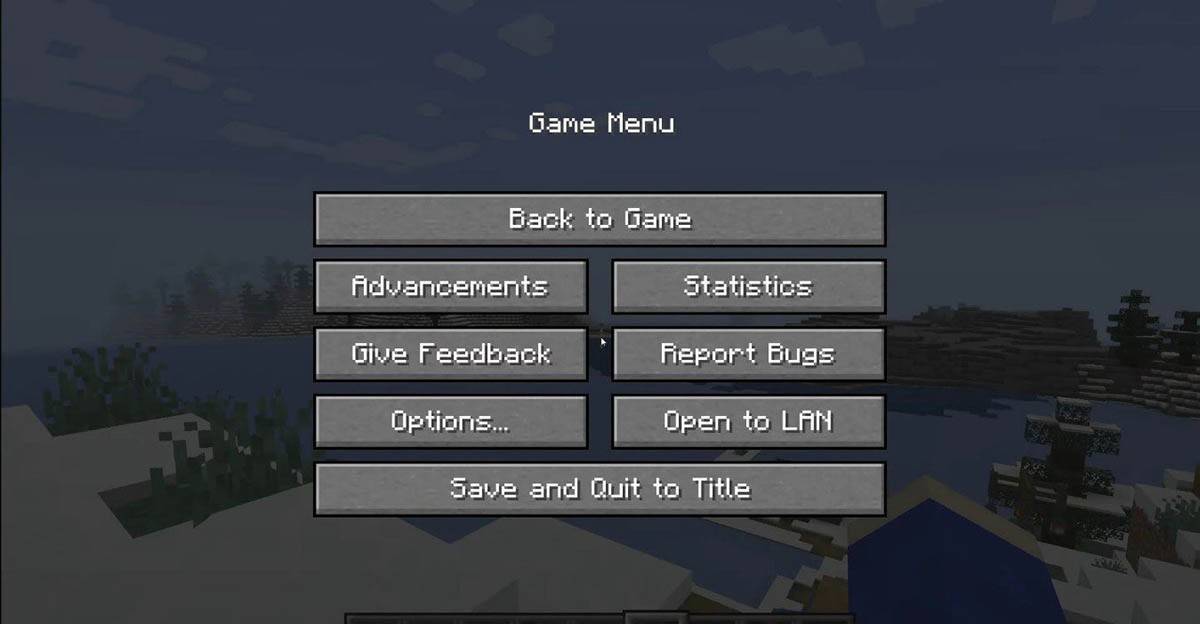 Image: tlauncher.org
Profitez de vos aventures Minecraft! Explorez le solo ou faites équipe avec des amis dans divers appareils dans ce monde en bloc.