Rog Ally, убедительная альтернатива Steam Deck, взорвалась на игровой сцене в 2023 году. Его ОС Windows предоставляет доступ к еще более широкой игрной библиотеке. Обновление Rog Ally X 2024 года не только повысило внутренние характеристики, но и повышало комфорт и охлаждение с помощью переработанного шасси.
Хотя его портативность является главной ничьей, наслаждение играми на большем экране является желанным вариантом. К счастью, обе модели Rog Ally легко подключаются к внешним дисплеям, принося обзор большого экрана к вашим любимым названиям. Ниже мы подробно описываем, как подключить ваш союзник ROG к телевизору или монитору, предоставляя пошаговые инструкции и рекомендации.
Соединение с адаптером
Соединение вашего союзника ROG к телевизору или монитору простым с использованием адаптера. От компактных ключей до прямых кабелей и официального дока зарядного устройства Rog Gaming несколько вариантов обслуживают разные предпочтения.
Что вам понадобится
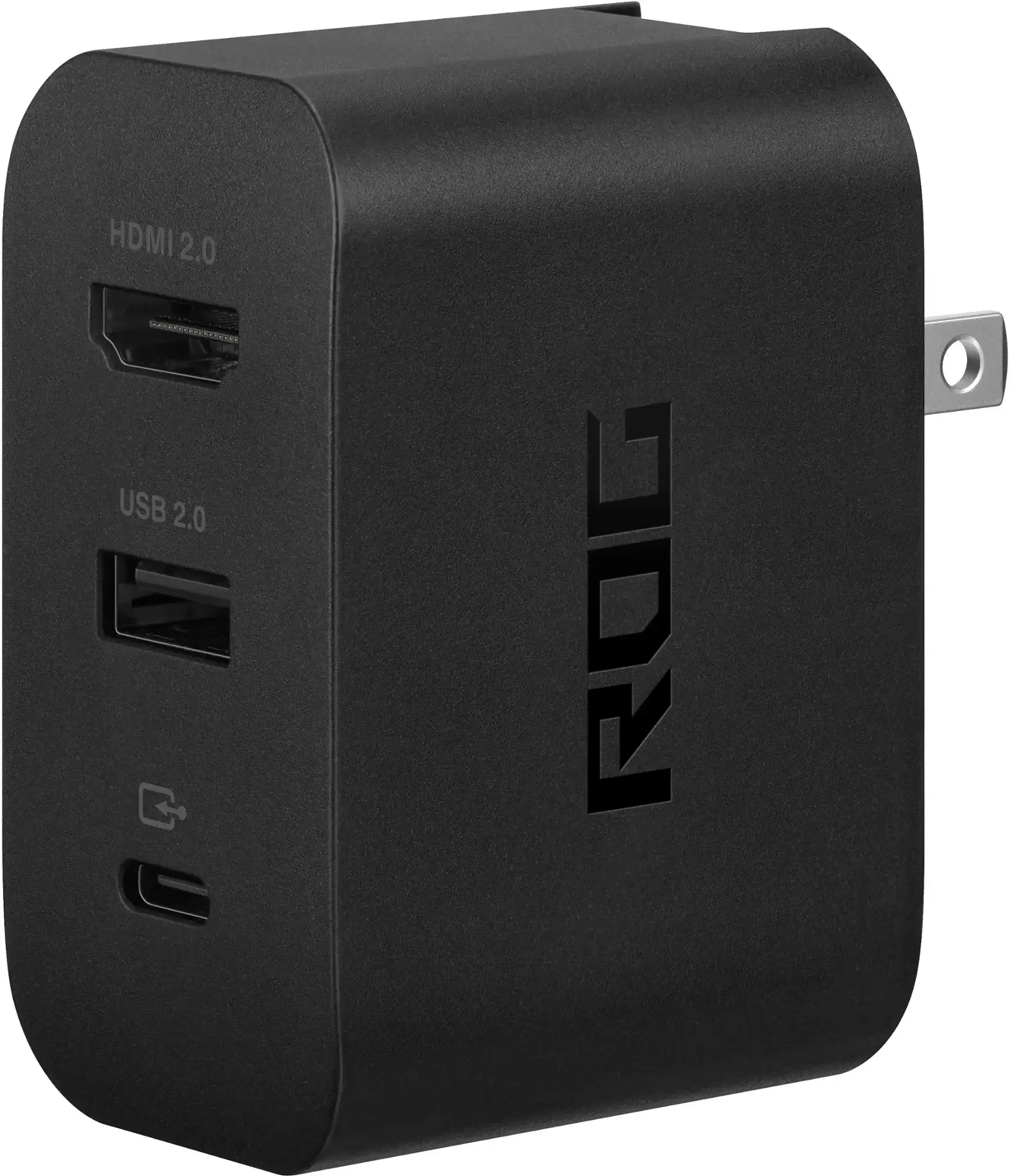
ASUS ROG 65W Зарядное устройство зарядное устройство
Asus Rog Gaming Charger Dock предлагает пространство, все в одном из них. Он взимает ваш союзник, предоставляя выход HDMI 2.0, а также порты USB Type-A и USB Type-C для дополнительных периферийных устройств. Просто подключитесь через кабели USB-C и HDMI.
В качестве альтернативы, сторонний адаптер USB-C к HDMI подключается непосредственно к порту USB-C вашего союзника. Кабель HDMI связывает адаптер с вашим телевизором или монитором. Для одного кабельного решения USB-C-C-HDMI-кабель устраняет дополнительные шаги. Некоторые адаптеры включают в себя проходной порт USB-C для зарядки; Если это так, вам понадобится дополнительный кабель USB-C и адаптер питания.
Пошаговые инструкции
- Подключите адаптер USB-C к HDMI (или кабель) к лучшему порту USB-C вашего союзника. При использовании дока зарядного устройства ROG Gaming подключите кабель USB-C между союзником и портом USB-C док-C.
- Подключите кабель HDMI от адаптера (или док -станции) к порту HDMI вашего телевизора или монитора. Для прямых кабелей USB-C к HDMI подключитесь непосредственно к монитору.
- (Необязательно) Если у вашего адаптера есть проходной порт USB-C, подключите силовой адаптер вашего союзника для зарядки.
- Власть на вашего союзника ROG; Он должен автоматически обнаружить и выводить видеосигнал.
- Переключите свой ввод телевизора или монитора на правильный источник HDMI.
Соединение с док -станцией
Для более консольной установки рассмотрите док-станцию. В то время как нет официального дока Rog Ally (за пределами дока зарядки), доступны многочисленные сторонние варианты. Они предлагают подставку для вашего союзника и обычно включают в себя возможности зарядки.
Что вам понадобится
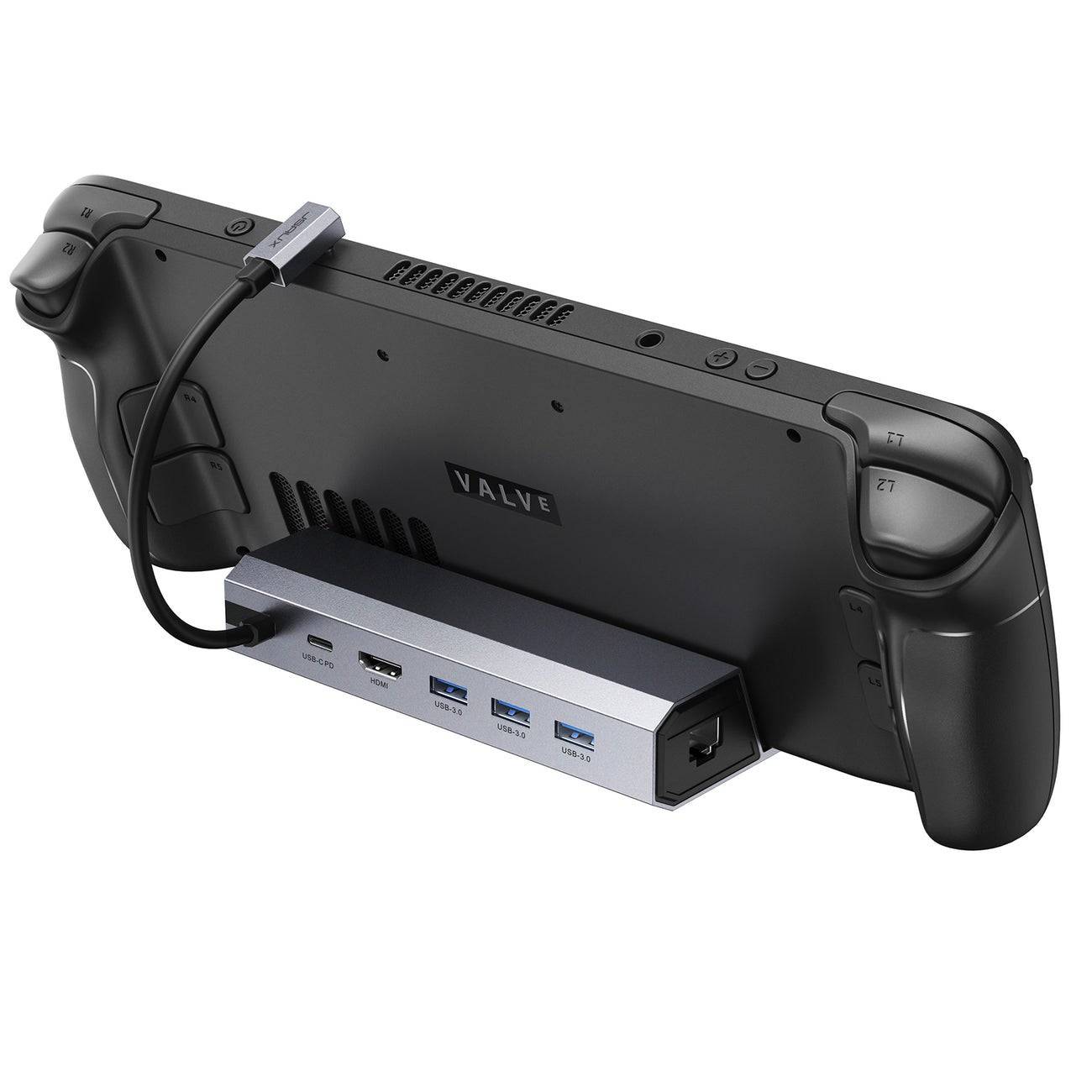
JSAUX Dock Station HB0603
Эта док -станция предлагает легкую компактную конструкцию с доставкой мощности 100 Вт для быстрой зарядки и нескольких портов. Это также служит подставкой для вашего союзника ROG.
Основные доки обычно включают HDMI и USB-C Passtrough зарядку. Более продвинутые доки предлагают дополнительные USB-порты для периферийных устройств, Ethernet, SD-карт и даже Displayport для нескольких мониторов. Многие паровые доки также совместимы с союзником ROG.
Пошаговые инструкции
- Поместите своего союзника ROG в док.
- Подключите шнур питания USB-C к порту USB-C вашего союзника.
- Подключите адаптер питания вашего союзника к зарядному порту USB-C дока.
- Подключите кабель HDMI от дока к телевизору или монитору.
- Власть на вашего союзника ROG; Он должен автоматически обнаружить и выводить видеосигнал.
- Переключите свой ввод телевизора или монитора на правильный источник HDMI.
Вам также понадобится контроллер
В то время как поддержка клавиатуры и мыши существует, беспроводной контроллер обеспечивает более удобный игровой опыт на большом экране. Союзник ROG поддерживает любой контроллер с поддержкой Bluetooth.
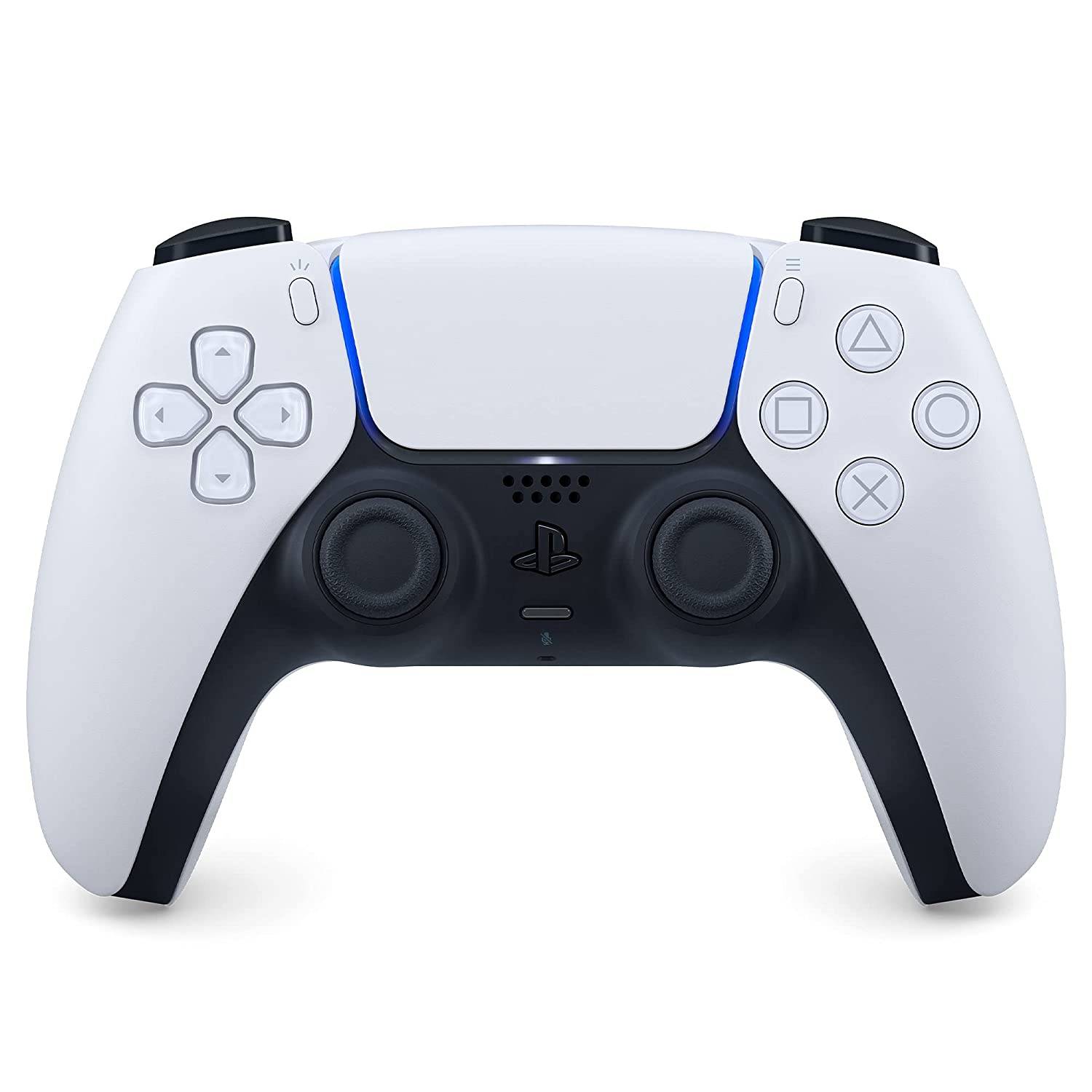
Sony Dualsense
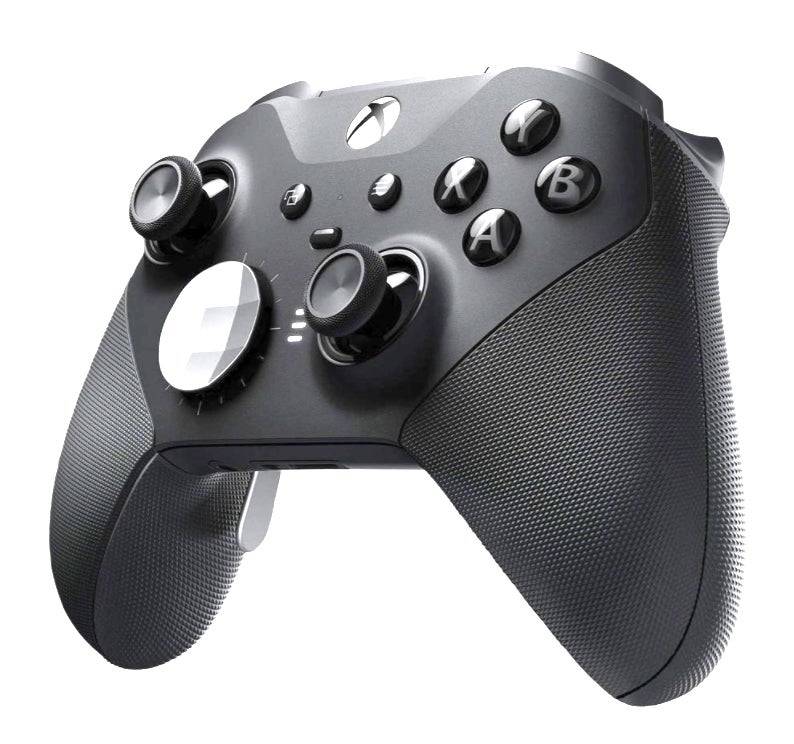
Xbox Elite Series 2 контроллер
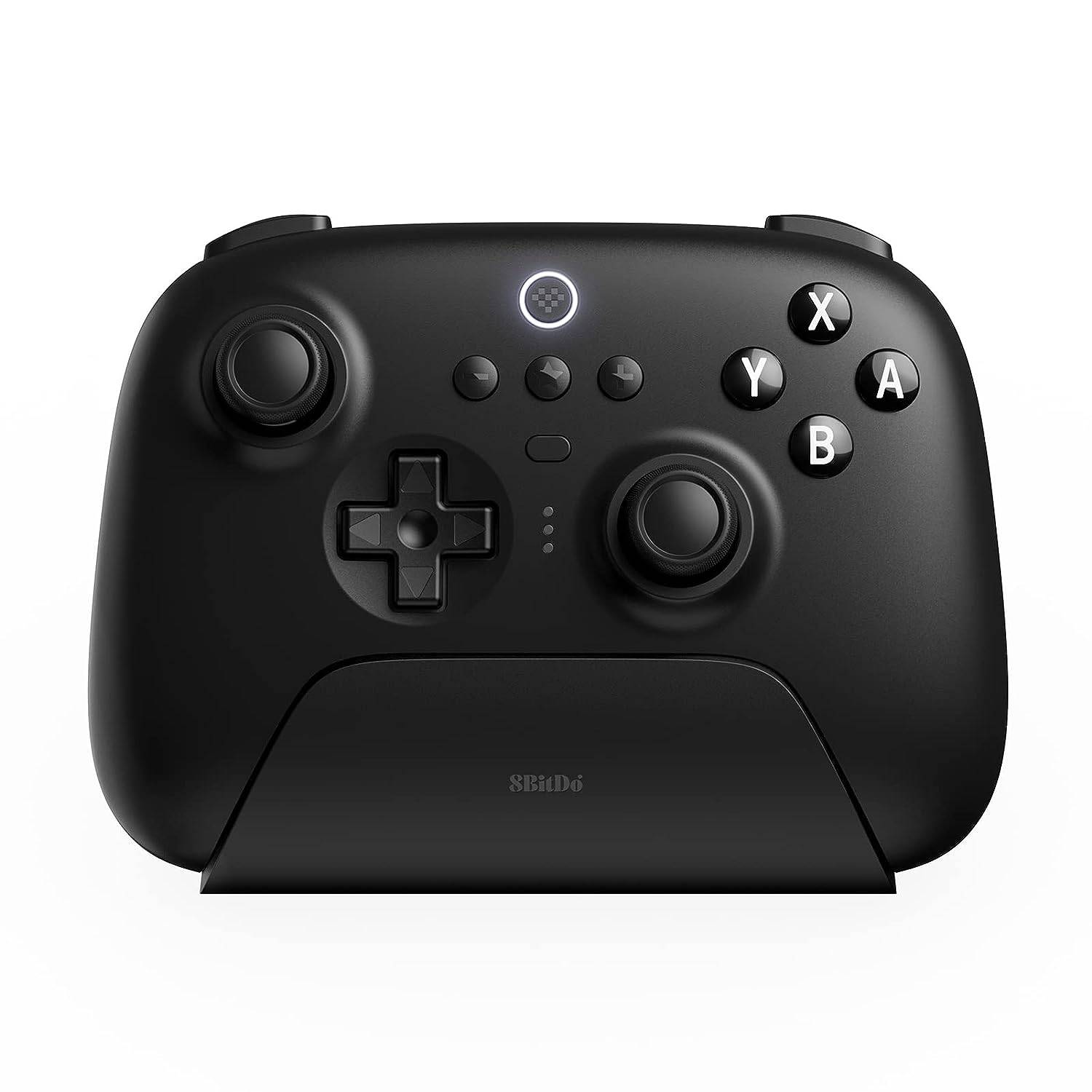
8bitdo Ultimate Controller
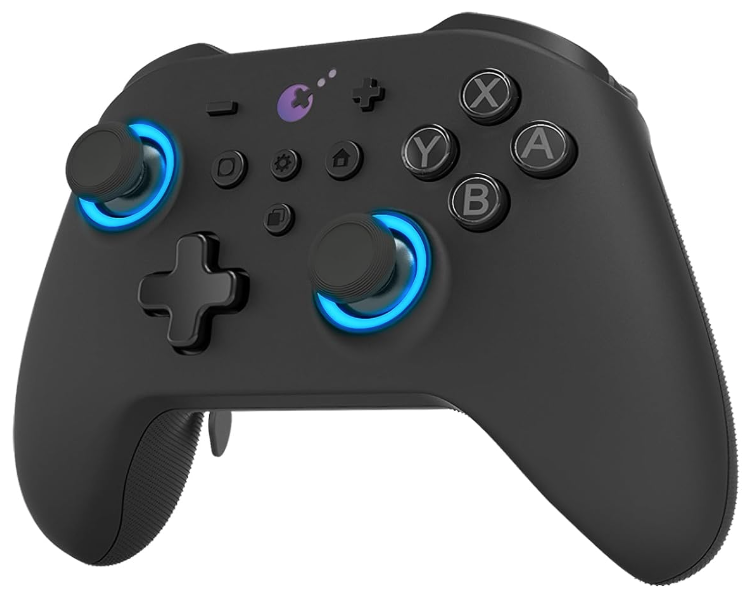
Gulikit Kingkong 3 Max Controller
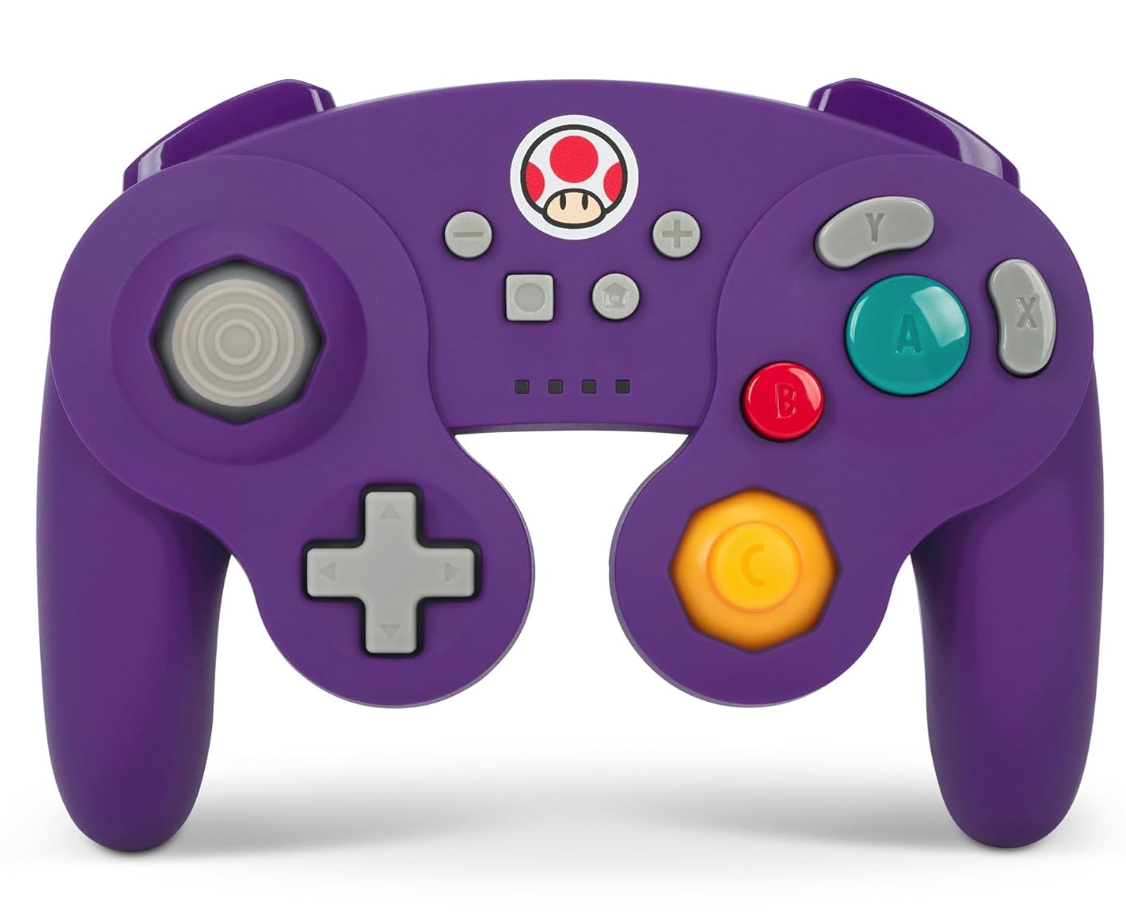
Powera Wireless GameCube Controller
Рассмотрим такие параметры, как Dualsense, беспроводной контроллер Xbox или контроллер Nintendo Switch Pro, а также различные сторонние контроллеры. Беспроводные контроллеры 2,4 ГГц часто предлагают более низкую задержку и лучшую диапазон, чем Bluetooth. Проводные USB -контроллеры также являются жизнеспособным вариантом для непосредственных настройки.