魅力的なスチームデッキの代替品であるRog Allyは、2023年にゲームシーンに爆発しました。そのWindows OSは、さらに広いゲームライブラリへのアクセスを付与します。 2024 ROG Ally Xアップグレードは、内部仕様を強化するだけでなく、再設計されたシャーシで快適さと冷却を強化しました。
その携帯性は大きな引き分けですが、より大きな画面でゲームを楽しむことは歓迎すべきオプションです。幸いなことに、両方のRog Allyモデルは外部ディスプレイに簡単に接続し、お気に入りのタイトルに大画面の体験をもたらします。以下では、Rog Allyをテレビやモニターに接続する方法を詳しく説明し、段階的な指示と推奨事項を提供します。
アダプターとの接続
Rog Allyをテレビまたはモニターに接続することは、アダプターを使用して簡単です。コンパクトドングルからダイレクトケーブルや公式のROGゲーム充電器ドックまで、いくつかのオプションはさまざまな好みに対応しています。
必要なもの
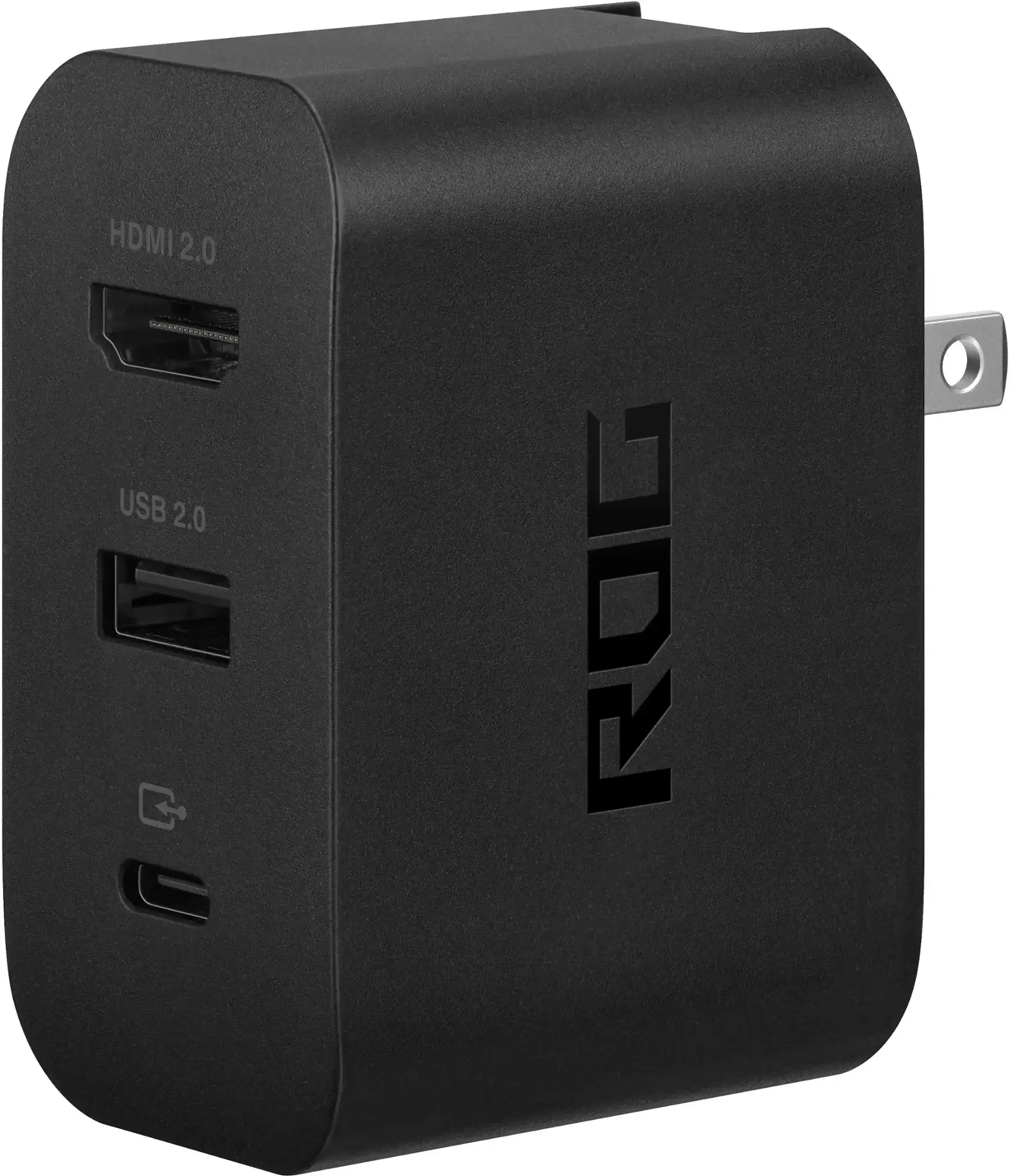
ASUS ROG 65W Charger Dock
ASUS ROG Gaming Charger Dockは、スペースを節約するオールインワンソリューションを提供しています。 HDMI 2.0出力を提供しながら、味方に加えて、Peripheralを追加するためにUSB Type-AおよびUSB Type-Cポートを提供します。 USB-CおよびHDMIケーブルを介して接続するだけです。
または、サードパーティのUSB-CからHDMIアダプターが、AllyのUSB-Cポートに直接接続します。 HDMIケーブルは、アダプターをテレビまたはモニターにリンクします。シングルケーブルソリューションの場合、USB-CからHDMIケーブルは追加のステップを排除します。一部のアダプターには、充電用のパススルーUSB-Cポートが含まれています。その場合、追加のUSB-Cケーブルと電源アダプターが必要です。
段階的な指示
- USB-CをHDMIアダプター(またはケーブル)にRog AllyのトップUSB-Cポートに接続します。 ROGゲーム充電器ドックを使用する場合は、AllyとDockのUSB-Cポートの間にUSB-Cケーブルを接続します。
- アダプター(またはドック)からHDMIケーブルをテレビまたはモニターのHDMIポートに接続します。直接USB-CからHDMIケーブルの場合は、モニターに直接接続します。
- (オプション)アダプターにパススルーUSB-Cポートがある場合は、充電用にAllyのパワーアダプターを接続します。
- あなたのrogの味方にパワー。ビデオ信号を自動的に検出して出力する必要があります。
- テレビまたはモニターの入力を正しいHDMIソースに切り替えます。
ドッキングステーションとの接続
よりコンソールのようなセットアップについては、ドッキングステーションを検討してください。公式のRog Ally Dock(充電ドックを超えて)はありませんが、多数のサードパーティのオプションが利用可能です。これらはあなたの味方のスタンドを提供し、通常は充電能力を含みます。
必要なもの
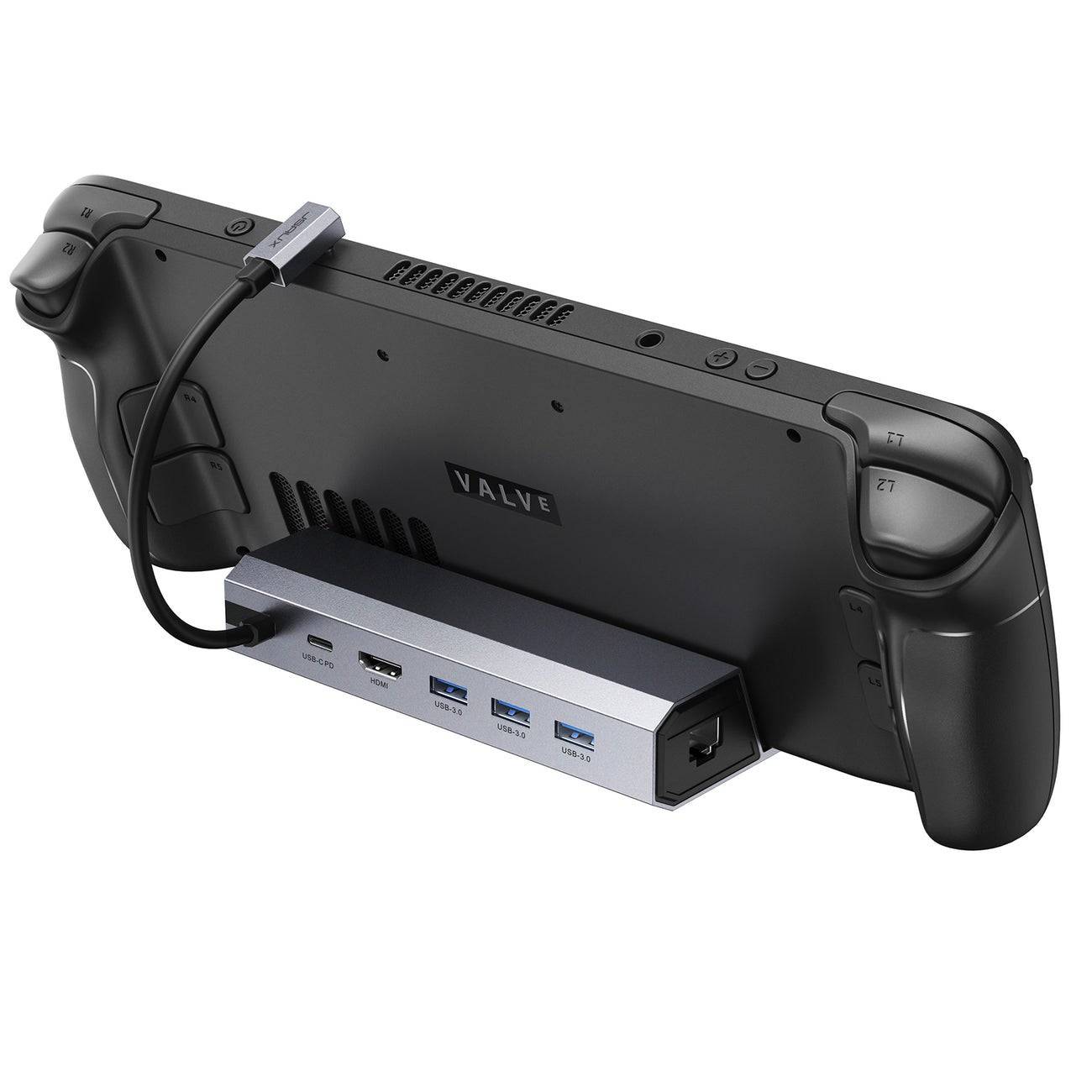
JSAUXドッキングステーションHB0603
このドッキングステーションは、高速充電と複数のポートのために100Wの電力供給を備えた軽量でコンパクトなデザインを提供します。また、Rog Allyのスタンドとしても機能します。
基本的なドックには、通常、HDMIおよびUSB-Cパススルー充電が含まれます。より高度なドックは、周辺機器、イーサネット、SDカードスロット、さらにはマルチモニターセットアップ用のDisplayPort用の追加のUSBポートを提供します。多くのスチームデッキドックは、Rog Allyとも互換性があります。
段階的な指示
- ログの味方をドックに置きます。
- USB-C電源コードをAllyのUSB-Cポートに接続します。
- AllyのパワーアダプターをDockのUSB-C充電ポートに接続します。
- HDMIケーブルをドックからテレビまたはモニターに接続します。
- あなたのrogの味方にパワー。ビデオ信号を自動的に検出して出力する必要があります。
- テレビまたはモニターの入力を正しいHDMIソースに切り替えます。
コントローラーも必要です
キーボードとマウスのサポートが存在しますが、ワイヤレスコントローラーは、より快適な大画面ゲーム体験を提供します。 ROG Allyは、Bluetooth対応コントローラーをサポートしています。
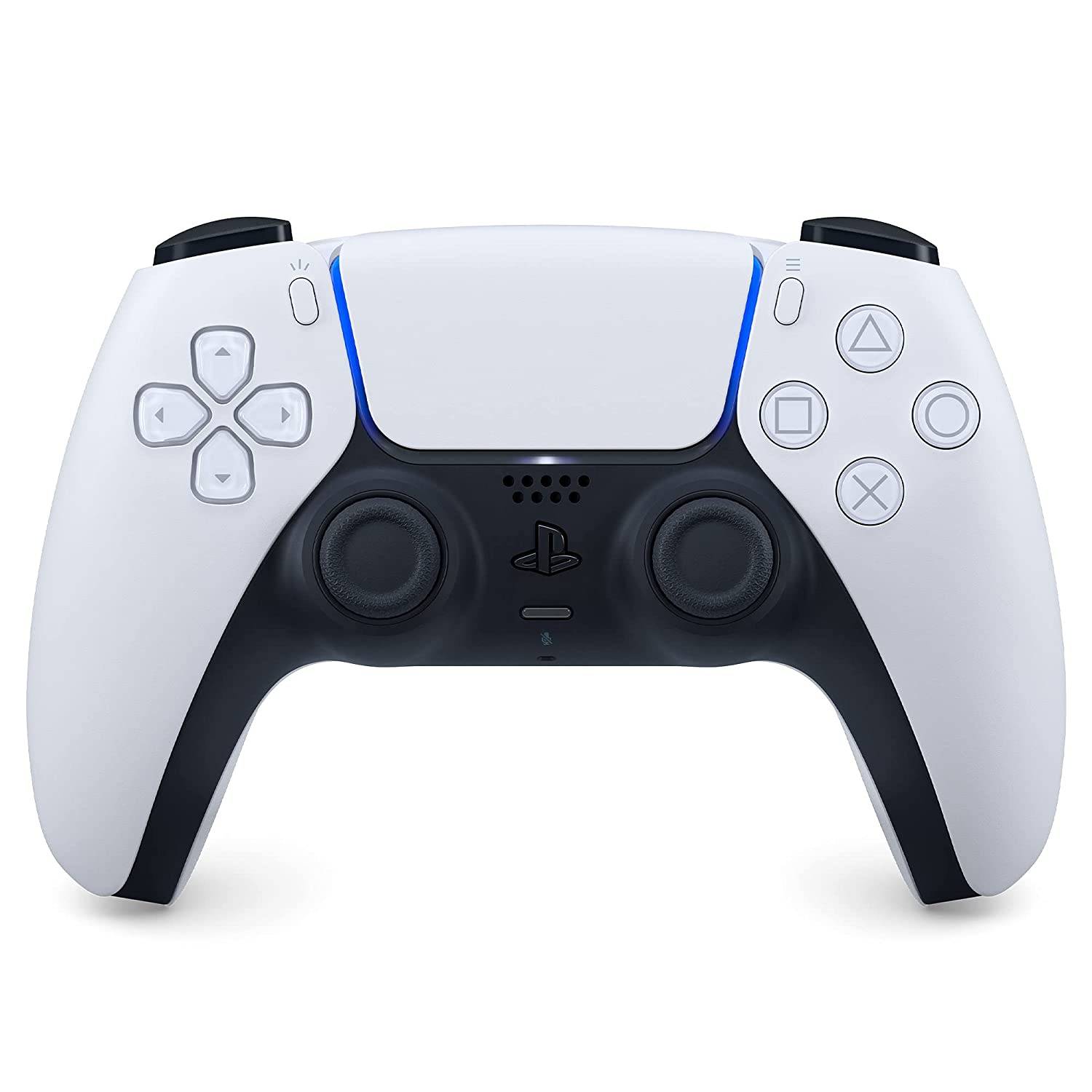
ソニー・デュアルセンス
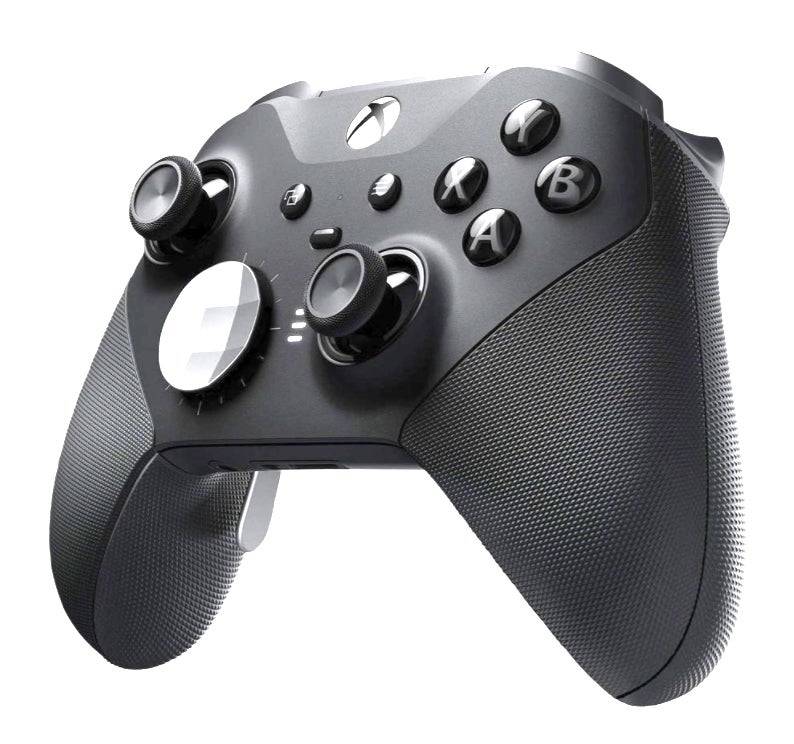
Xbox Eliteシリーズ2コントローラー
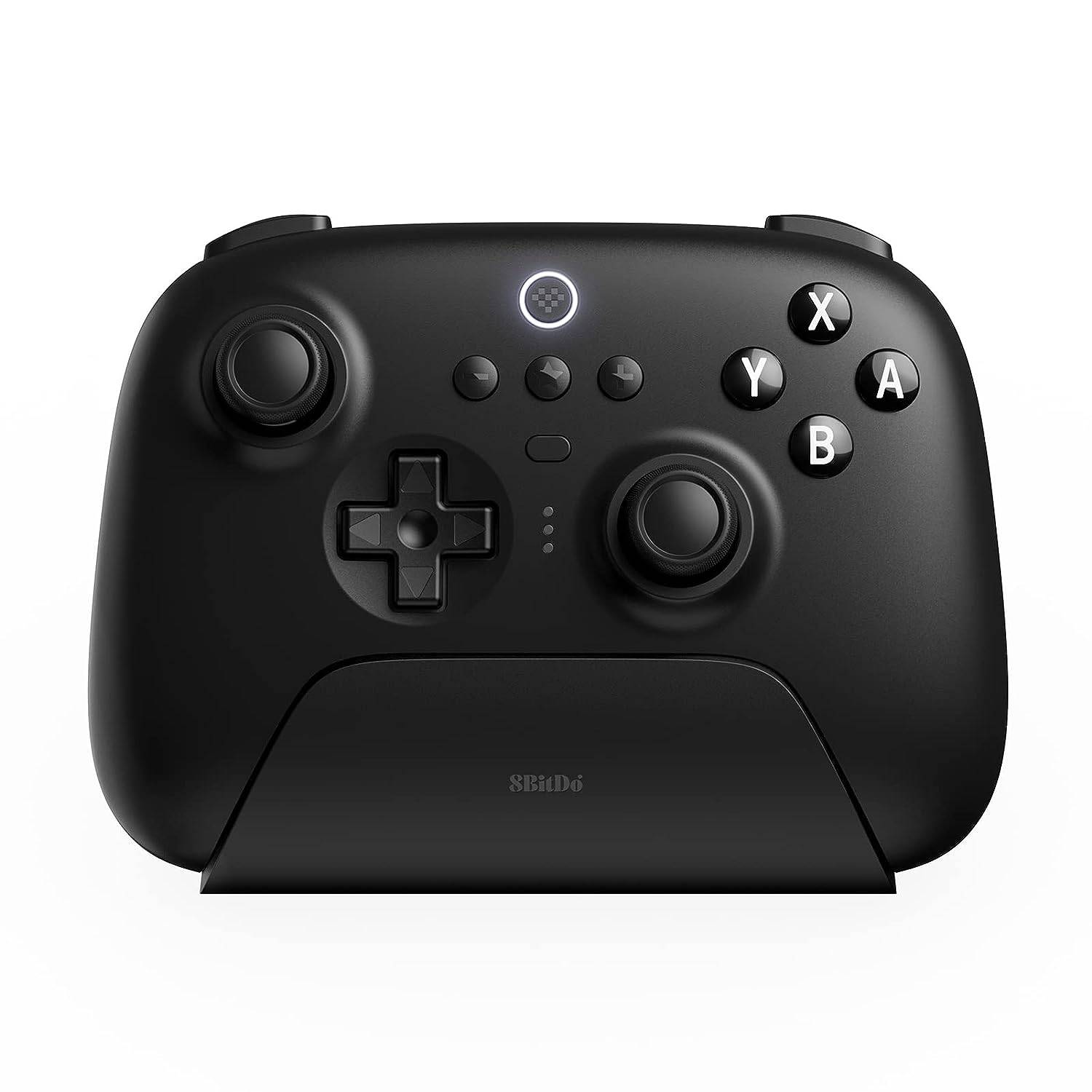
8ビット究極のコントローラー
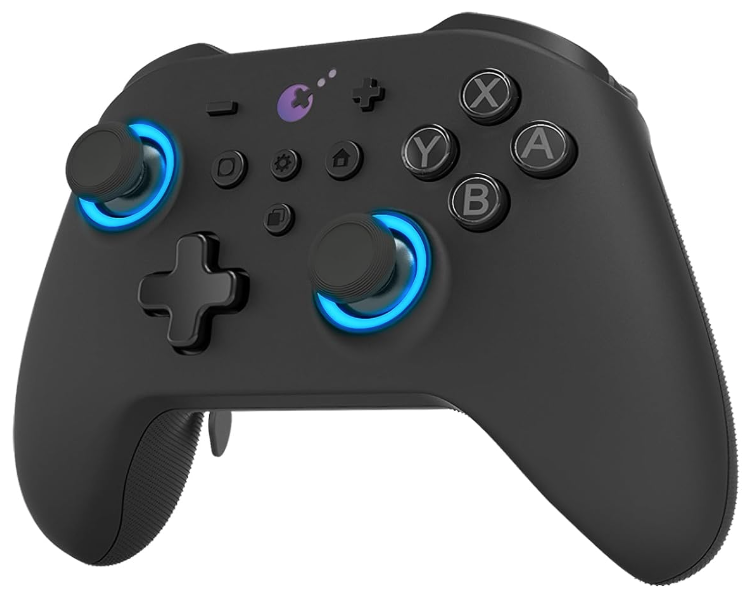
Gulikit Kingkong 3 Maxコントローラー
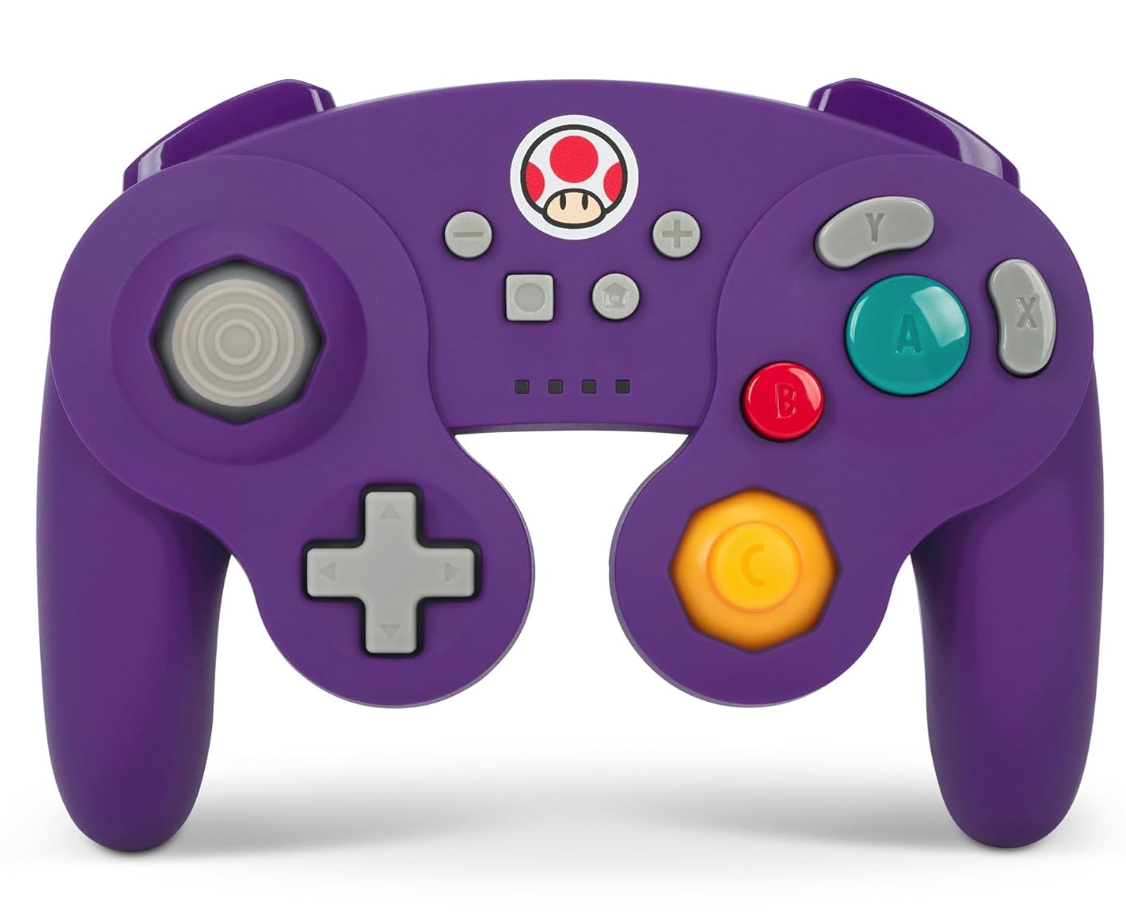
Powera Wireless GameCubeスタイルコントローラー
DualSense、Xboxワイヤレスコントローラー、Nintendo Switch Proコントローラー、さまざまなサードパーティコントローラーなどのオプションを検討してください。 2.4GHzワイヤレスコントローラーは、多くの場合、Bluetoothよりも低いレイテンシとより良い範囲を提供します。有線USBコントローラーは、近接セットアップのための実行可能なオプションでもあります。