The Rog Ally, uma alternativa convincente de convés a vapor, explodiu na cena dos jogos em 2023. Seu Windows OS concede acesso a uma biblioteca de jogos ainda mais ampla. A atualização de 2024 Rog Ally X não apenas aumentou as especificações internas, mas também o conforto e o resfriamento aprimorados com um chassi reprojetado.
Embora sua portabilidade seja um grande empate, desfrutar de jogos em uma tela maior é uma opção bem -vinda. Felizmente, ambos os modelos Rog Ally se conectam facilmente a displays externos, trazendo a experiência de tela grande para seus títulos favoritos. Abaixo, detalharemos como conectar seu aliado de ROG a uma TV ou monitor, fornecendo instruções e recomendações passo a passo.
Conectando -se a um adaptador
Conectar seu aliado de ROG a uma TV ou monitor é simples usando um adaptador. De dongles compactos a cabos direcionados e a doca oficial do ROG Gaming Charger, várias opções atendem a diferentes preferências.
O que você precisará
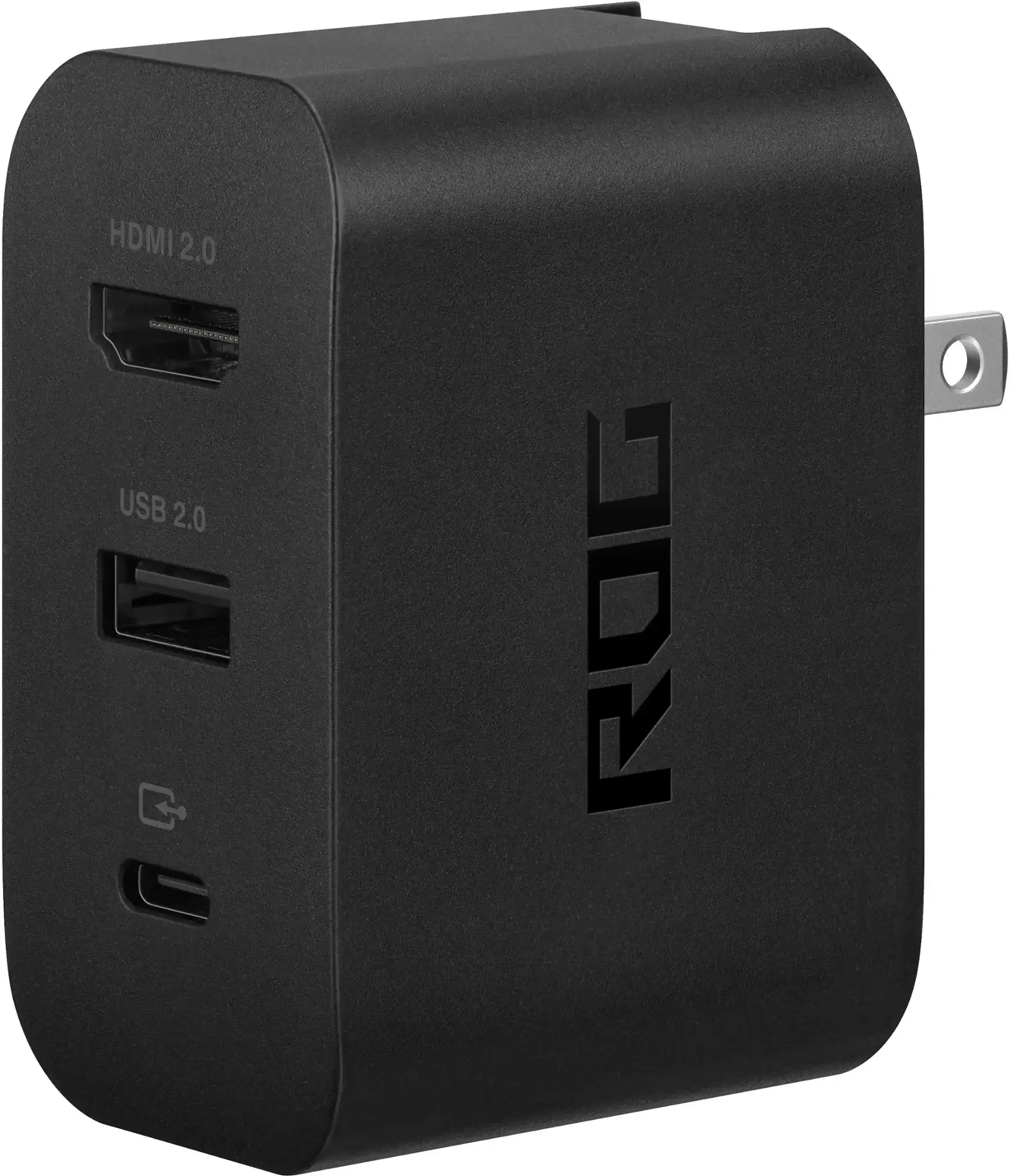
ASUS ROG 65W Dock Charger
O Dock do Asus Rog Gaming Charger oferece uma solução all-in-one que economiza espaço. Ele cobra seu aliado ao fornecer saída HDMI 2.0, mais portas USB Tipo-A e USB Tipo C para periféricos adicionais. Basta conectar-se via cabos USB-C e HDMI.
Como alternativa, um adaptador USB-C para HDMI de terceiros se conecta diretamente à porta USB-C do seu aliado. Um cabo HDMI vincula o adaptador à sua TV ou monitor. Para uma solução de mão única, um cabo USB-C para HDMI elimina as etapas extras. Alguns adaptadores incluem uma porta USB-C de passagem para carregamento; Nesse caso, você precisará de um cabo USB-C adicional e adaptador de energia.
Instruções passo a passo
- Conecte um adaptador USB-C a HDMI (ou cabo) na porta principal USB-C do seu Rog Ally. Se estiver usando o dock do ROG Gaming Charger, conecte um cabo USB-C entre o aliado e a porta USB-C do dock.
- Conecte um cabo HDMI do adaptador (ou dock) à sua porta HDMI de TV ou monitor. Para cabos diretos USB-C a HDMI, conecte-se diretamente ao monitor.
- (Opcional) Se o seu adaptador tiver uma porta USB-C de passagem, conecte o adaptador de energia do seu aliado para carregar.
- Poder em seu aliado de Rog; Ele deve detectar e gerar automaticamente o sinal de vídeo.
- Alterne a entrada da TV ou o monitor para a fonte HDMI correta.
Conectando -se com uma estação de ancoragem
Para uma configuração mais semelhante ao console, considere uma posto de ancoragem. Embora não haja uma doca oficial de Rog Ally (além da doca de carregamento), inúmeras opções de terceiros estão disponíveis. Eles oferecem uma posição para o seu aliado e normalmente incluem recursos de carregamento.
O que você precisará
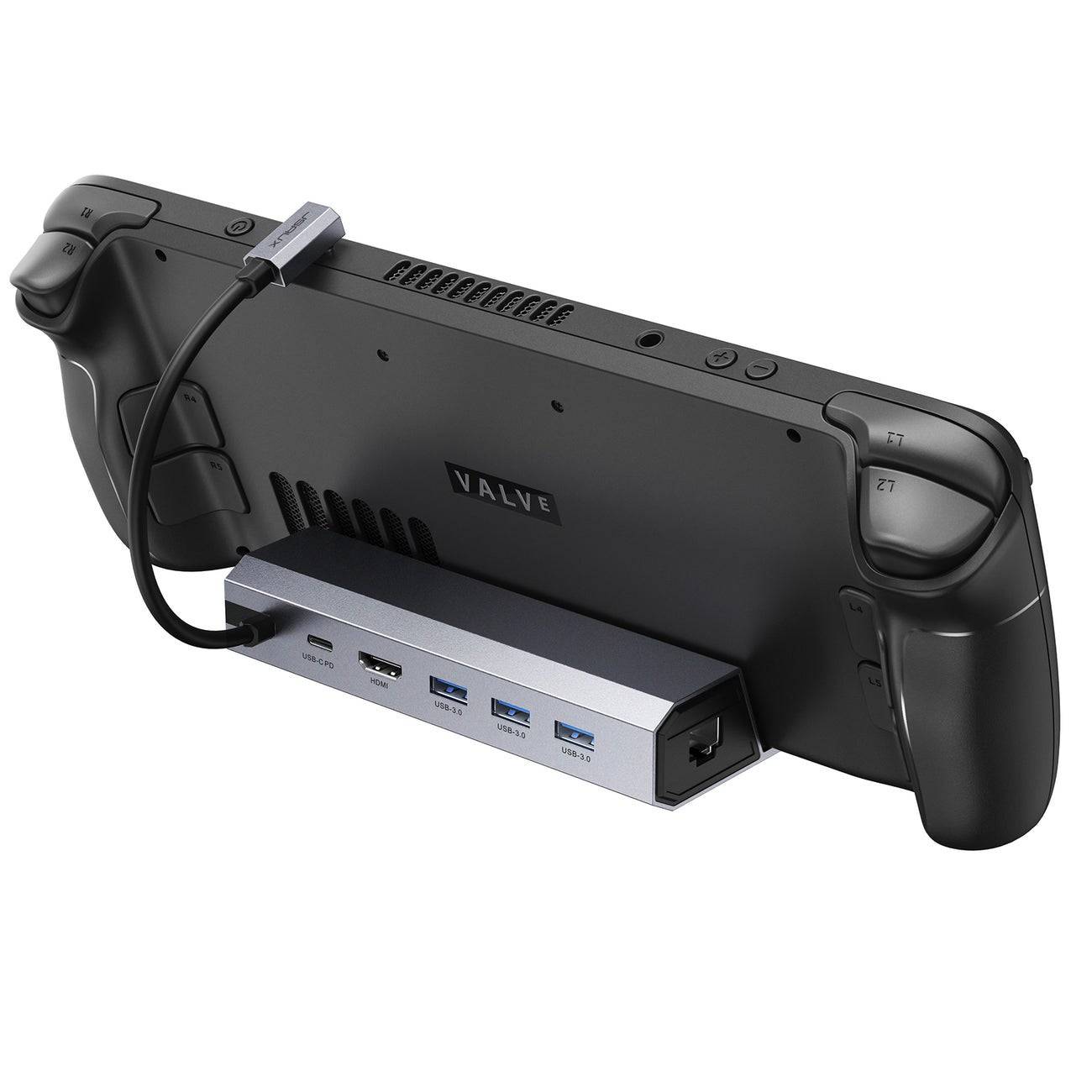
Estação de ancoragem Jsaux HB0603
Esta estação de ancoragem oferece um design leve e compacto com entrega de energia de 100 W para carregamento rápido e várias portas. Ele também serve como um suporte para o seu aliado de Rog.
As docas básicas geralmente incluem o carregamento de repasse HDMI e USB-C. As docas mais avançadas oferecem portas USB extras para periféricos, Ethernet, slots de cartão SD e até displayport para configurações de vários monitores. Muitas docas de convés a vapor também são compatíveis com o aliado do ROG.
Instruções passo a passo
- Coloque seu aliado de Rog na doca.
- Conecte o cabo de alimentação USB-C à porta USB-C do seu aliado.
- Conecte o adaptador de energia do seu aliado à porta de carregamento USB-C do dock.
- Conecte um cabo HDMI da doca à sua TV ou monitor.
- Poder em seu aliado de Rog; Ele deve detectar e gerar automaticamente o sinal de vídeo.
- Alterne a entrada da TV ou o monitor para a fonte HDMI correta.
Você também precisará de um controlador
Enquanto o suporte ao teclado e do mouse existe, um controlador sem fio fornece uma experiência de jogo de tela grande mais confortável. O aliado da ROG suporta qualquer controlador habilitado para Bluetooth.
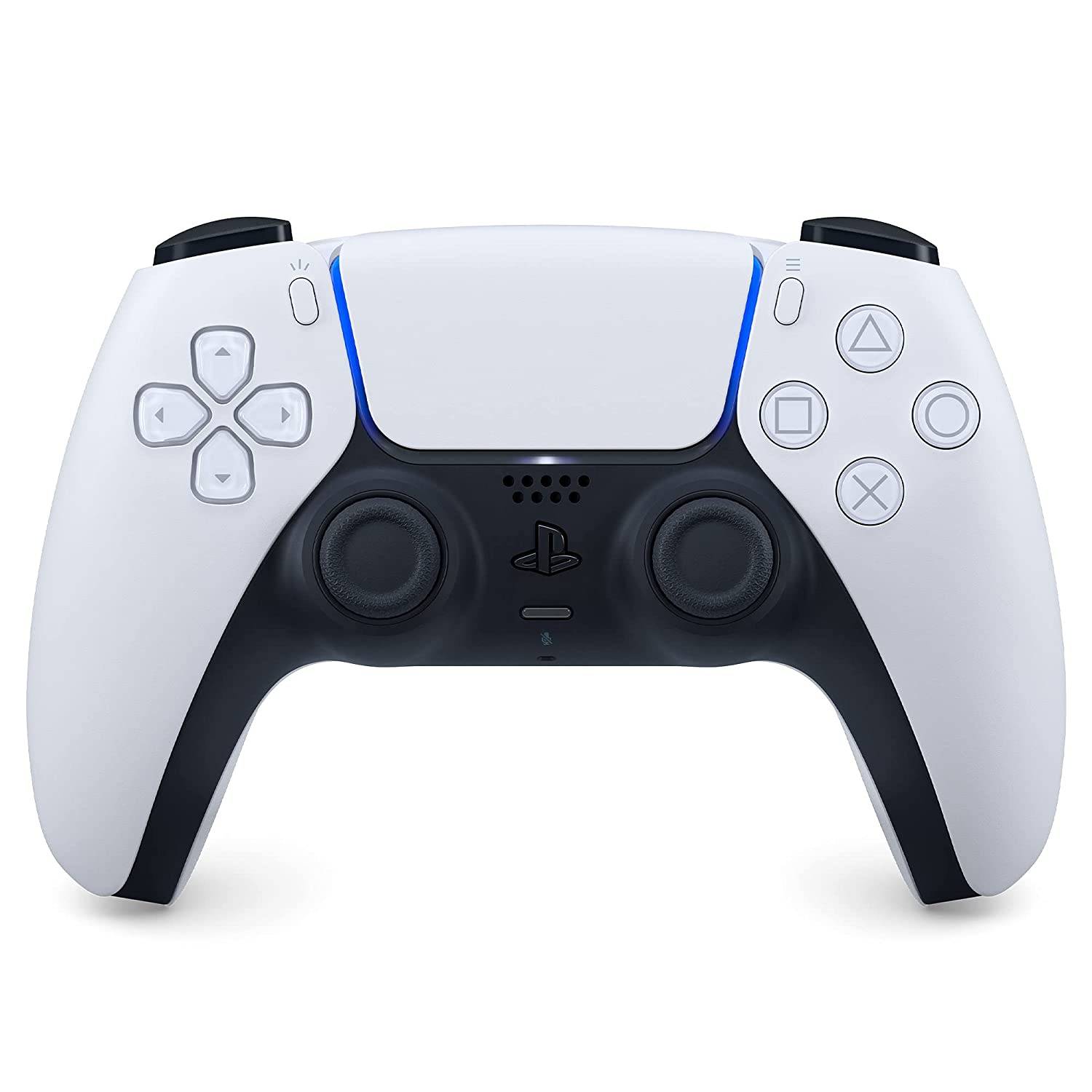
Sony Dualsense
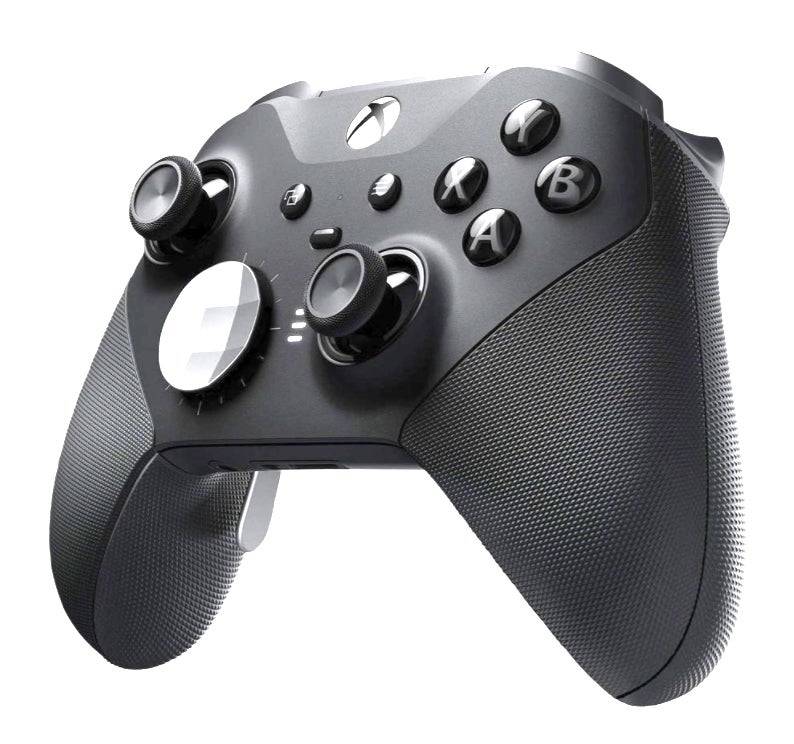
Controlador Xbox Elite Series 2
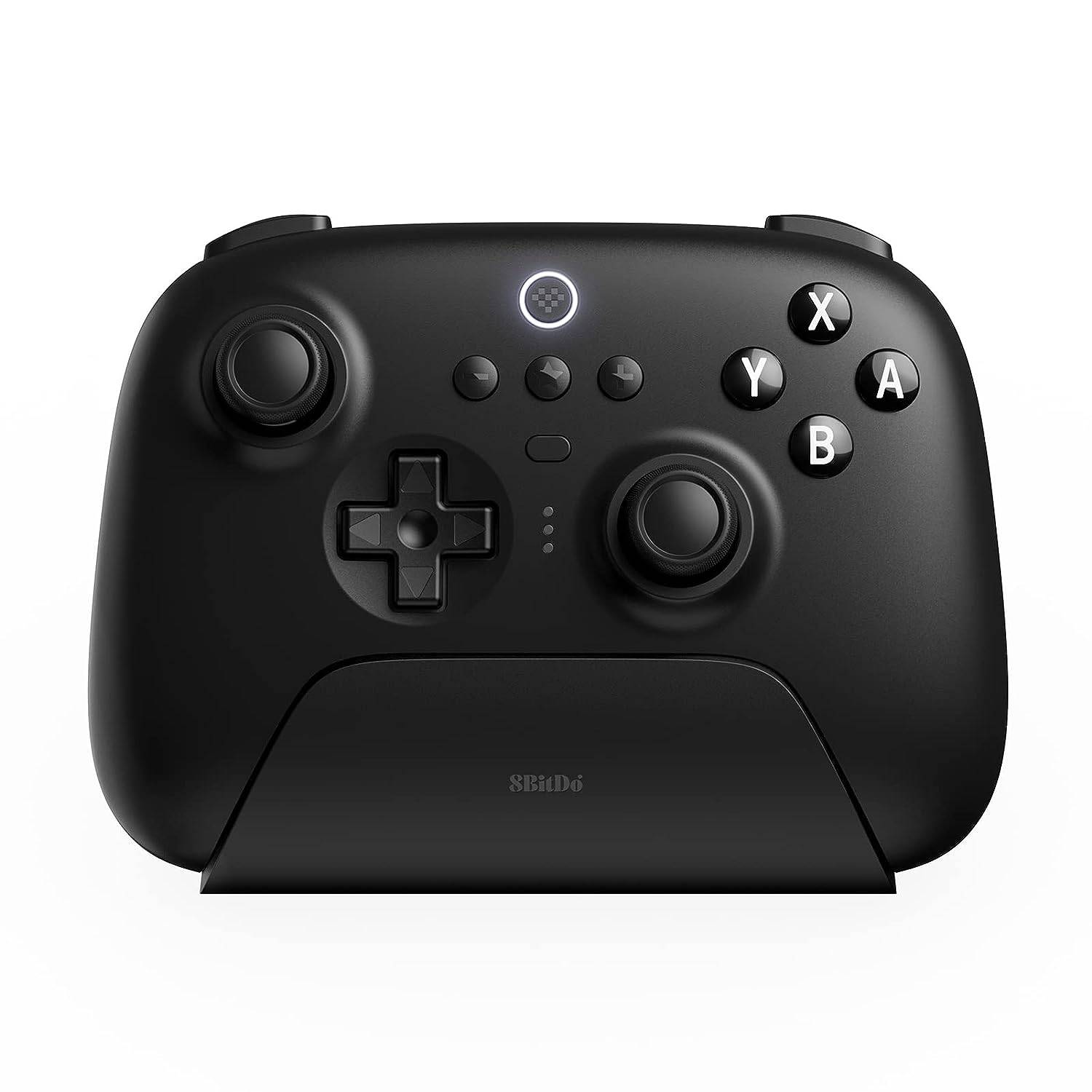
Controlador Ultimate de 8bitdo
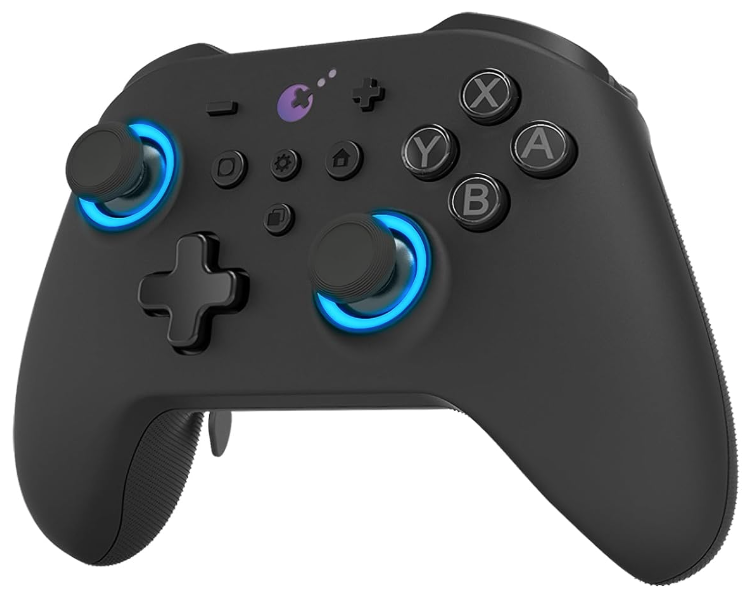
Gulikit Kingkong 3 MAX Controller
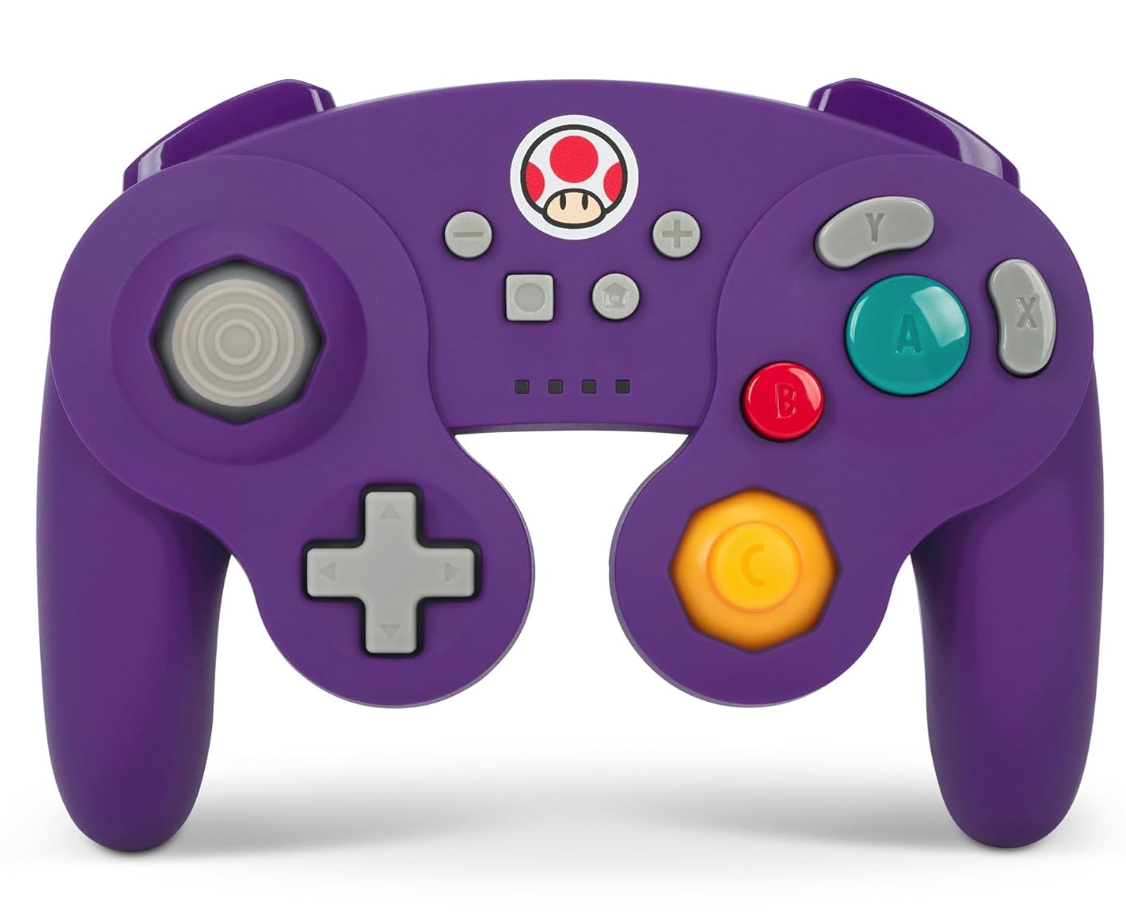
Controlador de estilo de gamecube sem fio PowerA
Considere opções como o controlador sem fio do DualSense, Xbox ou Nintendo Switch Pro, juntamente com vários controladores de terceiros. Os controladores sem fio de 2,4 GHz geralmente oferecem menor latência e melhor faixa que o Bluetooth. Os controladores USB com fio também são uma opção viável para configurações próximas de proximidade.