El Rog Ally, una alternativa de mazo de vapor convincente, explotó en la escena del juego en 2023. Su sistema operativo Windows otorga acceso a una biblioteca de juegos aún más amplia. La actualización de Rog Ally X 2024 no solo aumentó las especificaciones internas, sino que también mejoró la comodidad y el enfriamiento con un chasis rediseñado.
Si bien su portabilidad es un sorteo importante, disfrutar de los juegos en una pantalla más grande es una opción bienvenida. Afortunadamente, ambos modelos Rog Ally se conectan fácilmente a pantallas externas, lo que lleva la experiencia de la pantalla grande a sus títulos favoritos. A continuación, detallaremos cómo conectar su aliado ROG a un televisor o monitor, proporcionando instrucciones y recomendaciones paso a paso.
Conectarse con un adaptador
Conectar su aliado ROG a un televisor o monitor es sencillo con un adaptador. Desde dongles compactos hasta cables directos y el muelle oficial de Rog Gaming Charger, varias opciones atienden a diferentes preferencias.
Lo que necesitarás
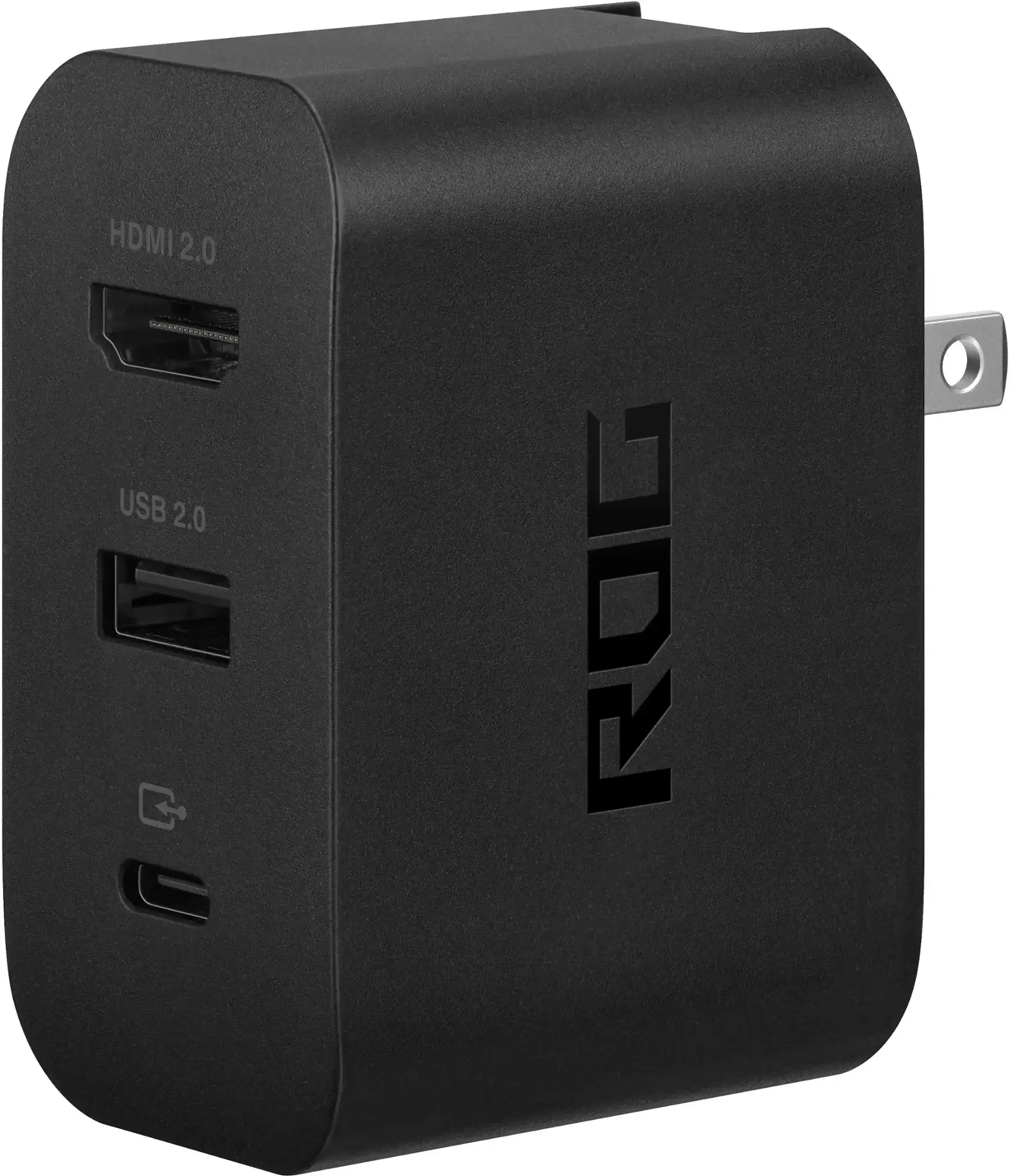
ASUS ROG 65W Dock Charger
El Dock Charger ASUS ROG Gaming ofrece una solución todo en uno de ahorro de espacio. Cobra su aliado mientras proporciona salida HDMI 2.0, más los puertos USB Tipo A y USB Type-C para periféricos adicionales. Simplemente conecte a través de cables USB-C y HDMI.
Alternativamente, un adaptador USB-C de terceros a HDMI se conecta directamente al puerto USB-C de su aliado. Un cable HDMI vincula el adaptador a su televisor o monitor. Para una solución de un solo cable, un cable USB-C a HDMI elimina los pasos adicionales. Algunos adaptadores incluyen un puerto USB-C de paso para cargar; Si es así, necesitará un cable USB-C adicional y un adaptador de alimentación.
Instrucciones paso a paso
- Conecte un adaptador (o cable) USB-C a HDMI en el puerto USB-C superior de su aliado ROG. Si usa el Dock Charger ROG Gaming, conecte un cable USB-C entre el aliado y el puerto USB-C del Dock.
- Conecte un cable HDMI desde el adaptador (o muelle) al puerto HDMI de su televisor o monitor. Para los cables directos de USB-C a HDMI, conéctese directamente al monitor.
- (Opcional) Si su adaptador tiene un puerto USB-C Passthrough, conecte el adaptador de alimentación de su aliado para cargar.
- Poder en tu aliado ROG; Debe detectar y generar automáticamente la señal de video.
- Cambie la entrada de su televisor o monitor a la fuente HDMI correcta.
Conectarse con una estación de acoplamiento
Para una configuración más similar a la consola, considere una estación de acoplamiento. Si bien no hay un muelle oficial de Rog Ally (más allá del muelle de carga), hay numerosas opciones de terceros disponibles. Estos ofrecen un soporte para su aliado y generalmente incluyen capacidades de carga.
Lo que necesitarás
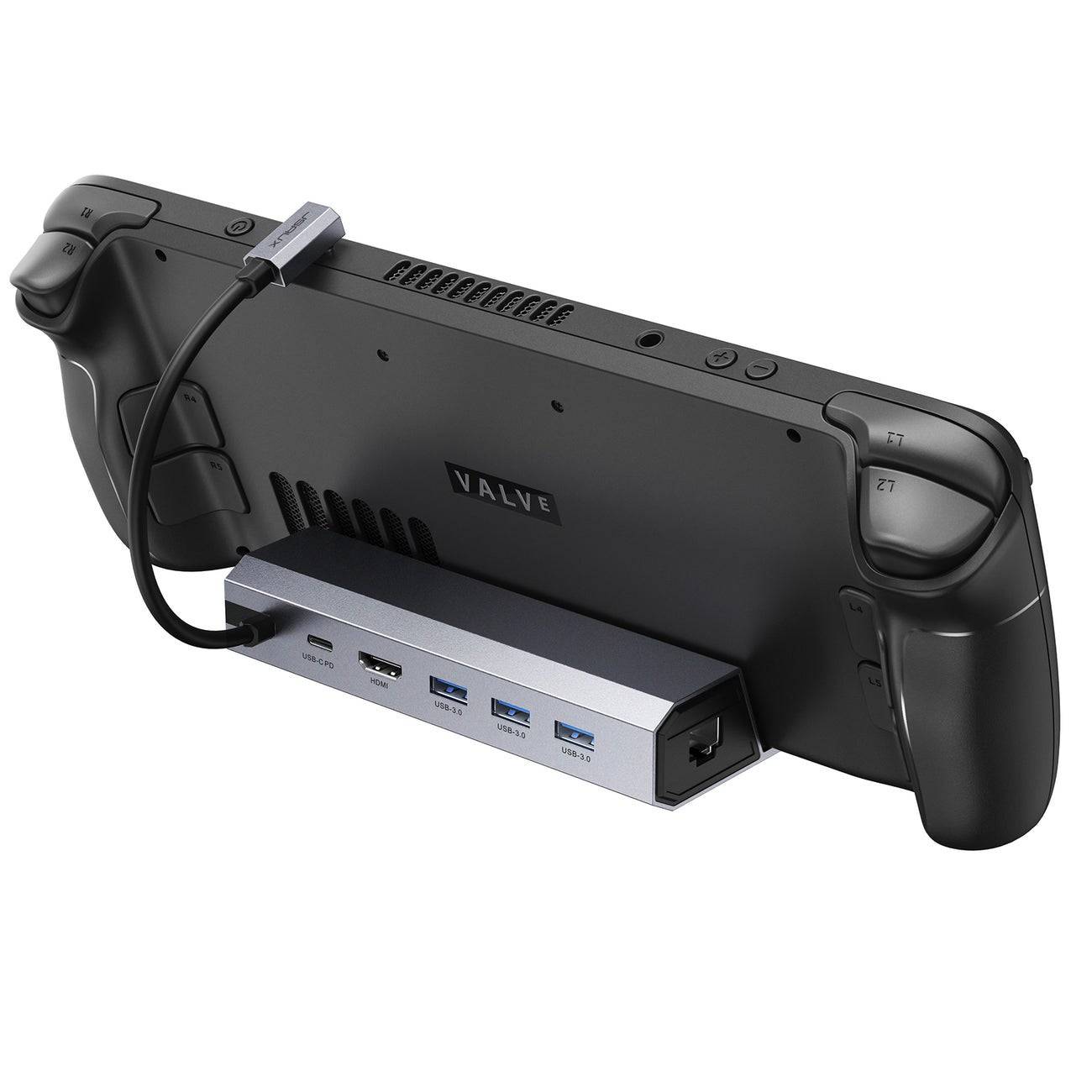
Estación de acoplamiento JSAUX HB0603
Esta estación de acoplamiento ofrece un diseño liviano y compacto con entrega de energía de 100 W para carga rápida y múltiples puertos. También sirve como una posición para su aliado ROG.
Los muelles básicos generalmente incluyen la carga de pases HDMI y USB-C. Los muelles más avanzados ofrecen puertos USB adicionales para periféricos, Ethernet, ranuras para tarjetas SD e incluso DisplayPort para configuraciones de múltiples monitores. Muchos muelles de cubierta de vapor también son compatibles con el aliado ROG.
Instrucciones paso a paso
- Coloque su aliado ROG en el muelle.
- Conecte el cable de alimentación USB-C al puerto USB-C de su aliado.
- Conecte el adaptador de alimentación de su aliado al puerto de carga USB-C del muelle.
- Conecte un cable HDMI desde el muelle a su televisor o monitor.
- Poder en tu aliado ROG; Debe detectar y generar automáticamente la señal de video.
- Cambie la entrada de su televisor o monitor a la fuente HDMI correcta.
También necesitarás un controlador
Si bien existe el soporte de teclado y mouse, un controlador inalámbrico proporciona una experiencia de juego de pantalla grande más cómoda. El aliado ROG admite cualquier controlador habilitado para Bluetooth.
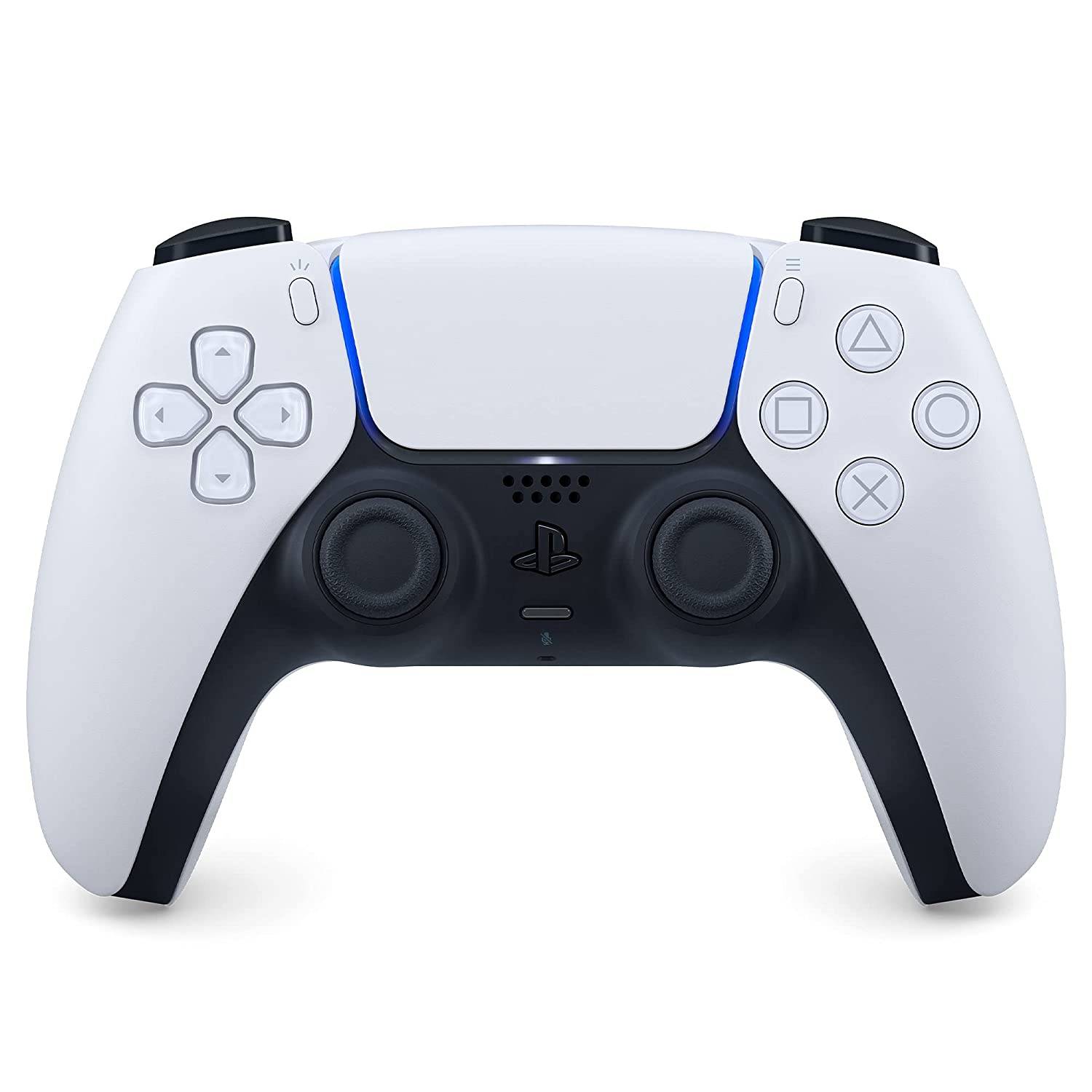
Sony Dualsense
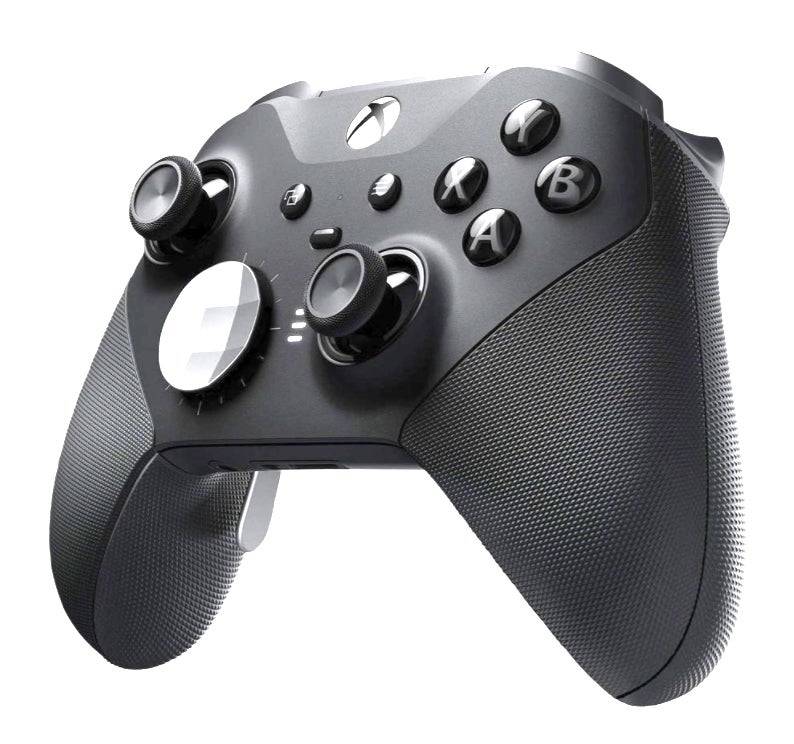
Controlador Xbox Elite Series 2
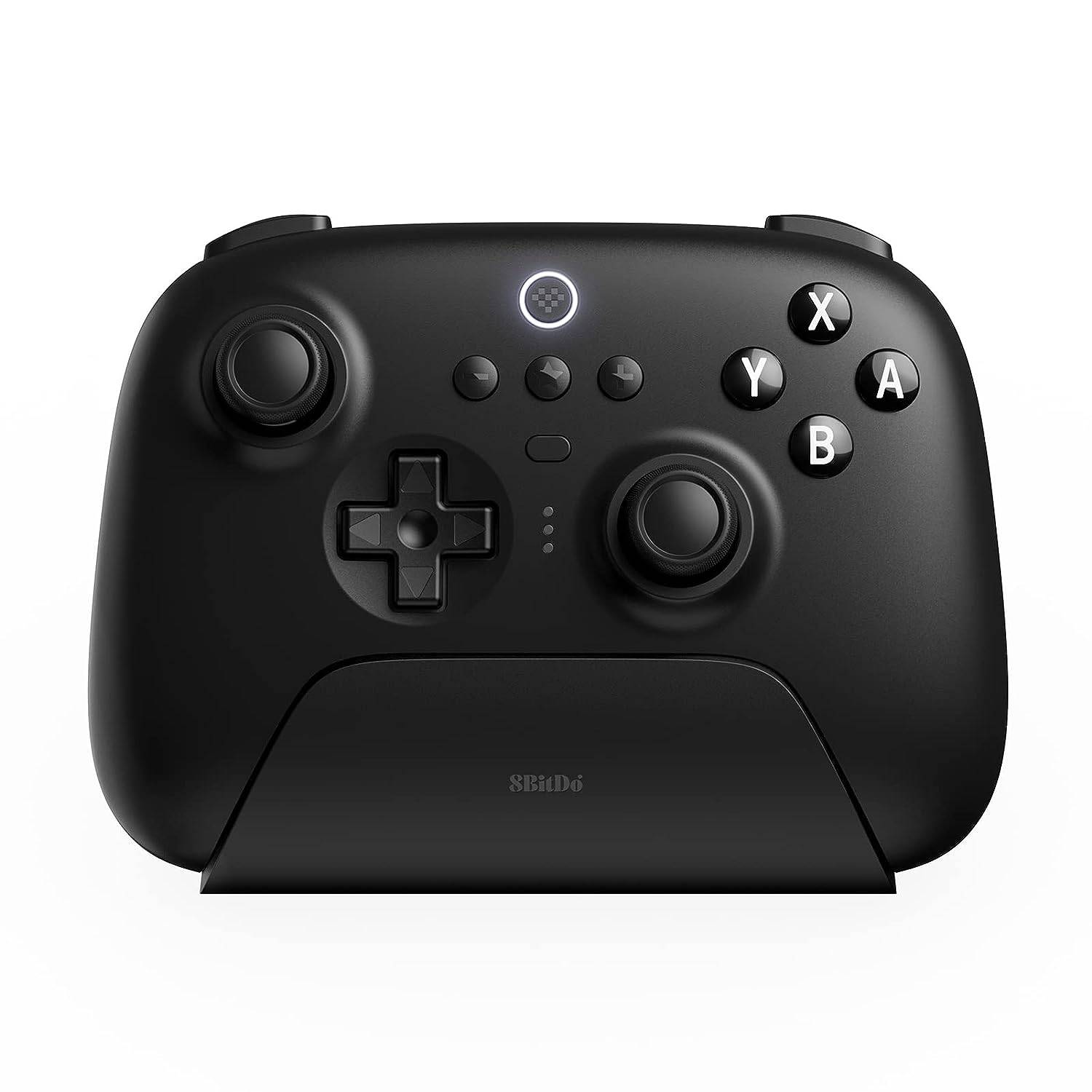
8bitdo Ultimate Controller
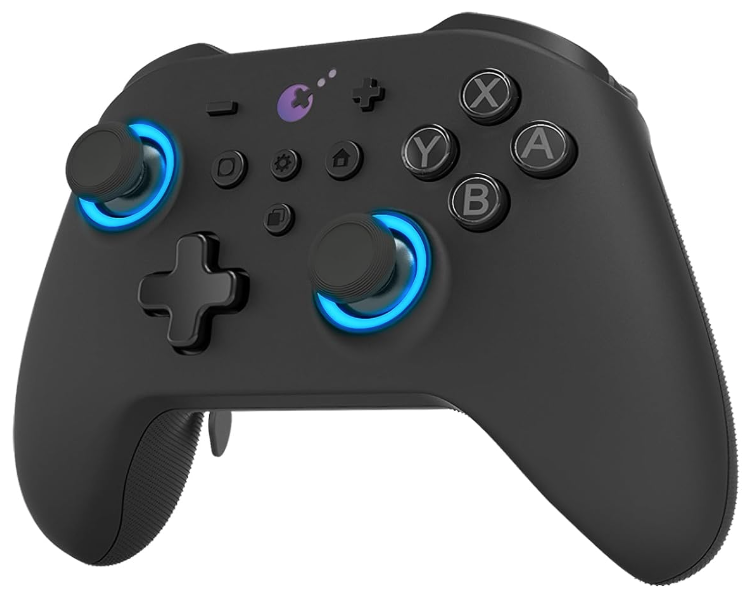
Gulikit Kingkong 3 Max Controller
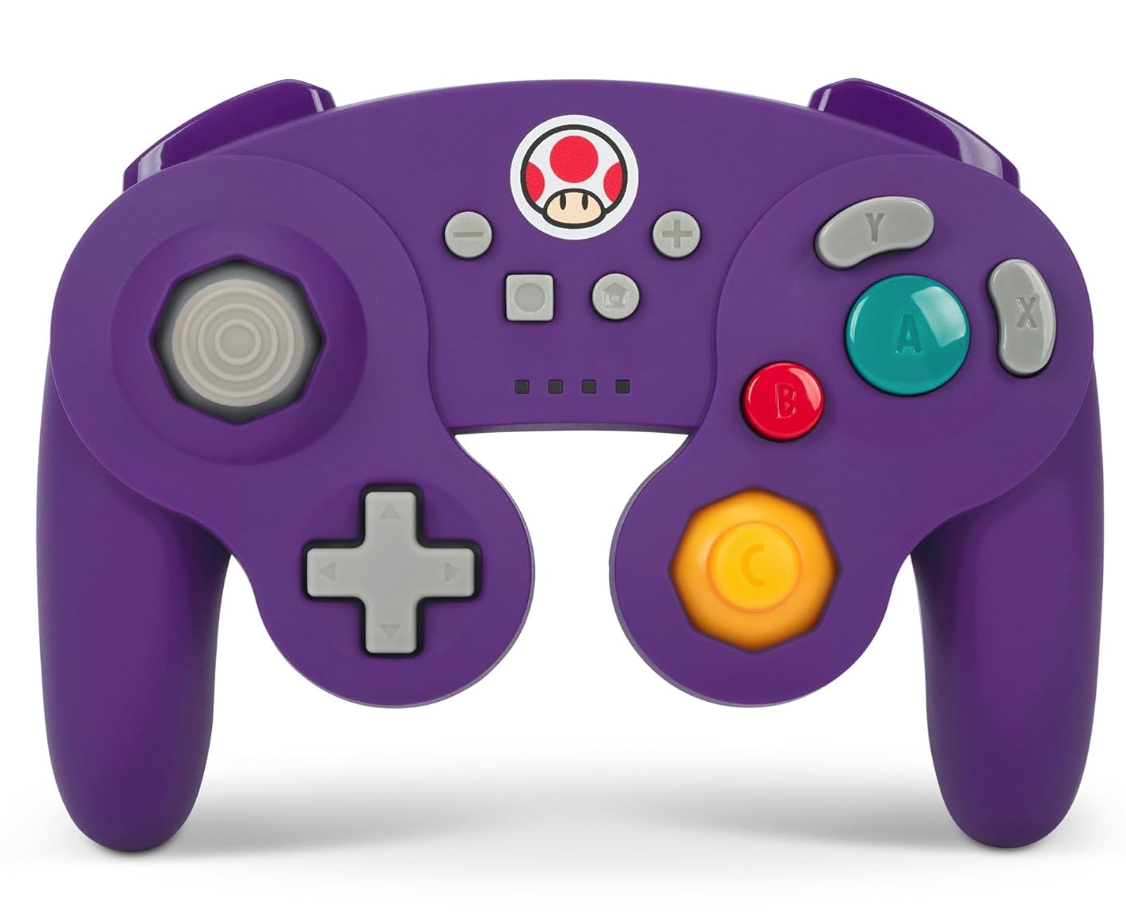
Controlador de estilo GameCube inalámbrico de PowerA
Considere opciones como Dualsense, Xbox Wireless Controller o Nintendo Switch Pro Controller, junto con varios controladores de terceros. Los controladores inalámbricos de 2.4GHz a menudo ofrecen una menor latencia y un mejor rango que Bluetooth. Los controladores USB con cable también son una opción viable para configuraciones de proximidad.