Улучшите свой Call of Duty: Black Ops 6 Визуальные эффекты: руководство по более четкой графике
Многие игроки Call of Duty испытывают разочаровывающую зернистость и размытие в Black Ops 6 , влияя на игровой процесс и погружение. Это руководство предоставляет решения для достижения оптимальной ясности зрения.
Почему зерно и размытие?
Если ваши настройки аппаратного обеспечения уже оптимизированы (например, вывод с наибольшим разрешением), проблема, вероятно, связана с внутриигровыми настройками. Обновления иногда могут сбрасывать варианты по умолчанию, вызывая эти проблемы. Настройки клавиш находятся в дисплее, качество и просмотры графического меню.
Устранение размытия: отключение размытия движения и глубины поля
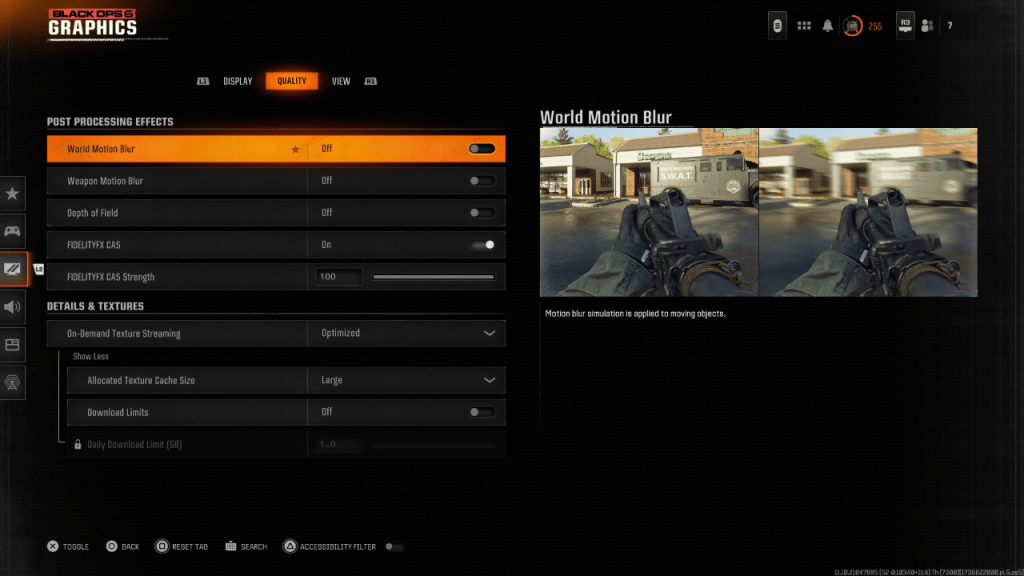
Размытие движения и глубина поле, при этом улучшая кинематографическое ощущение, вводят Blur, который препятствует приобретению цели в быстро развивающихся играх, таких как Black Ops 6 . Чтобы отключить их:
- Перейдите к настройкам графика, затем вкладку «Качество».
- Найдите «эффекты после обработки».
- Установите «Мировое движение размытия», «Движение оружия размытие» и «глубину поле» для «выключения».
Улучшение ясности: гамма, яркость и FidelityFX CAS
Неправильная калибровка гамма и яркости также может повлиять на качество изображения.
- На вкладке «Дисплей» отрегулируйте ползунок гамма/яркости, пока логотип Call of Duty не станет едва видимым (значение 50 часто является хорошей отправной точкой).
- На вкладке «Качество» убедитесь, что «FidelityFX CAS» включен. Это активирует адаптивное адаптивное заточку AMD FidelityFX. Увеличьте ползунок «прочности» до 100 для максимальной резкости, если это необходимо.
Если проблемы сохраняются, трансляция текстуры по требованию может быть виновником.
Оптимизация текстур и деталей:
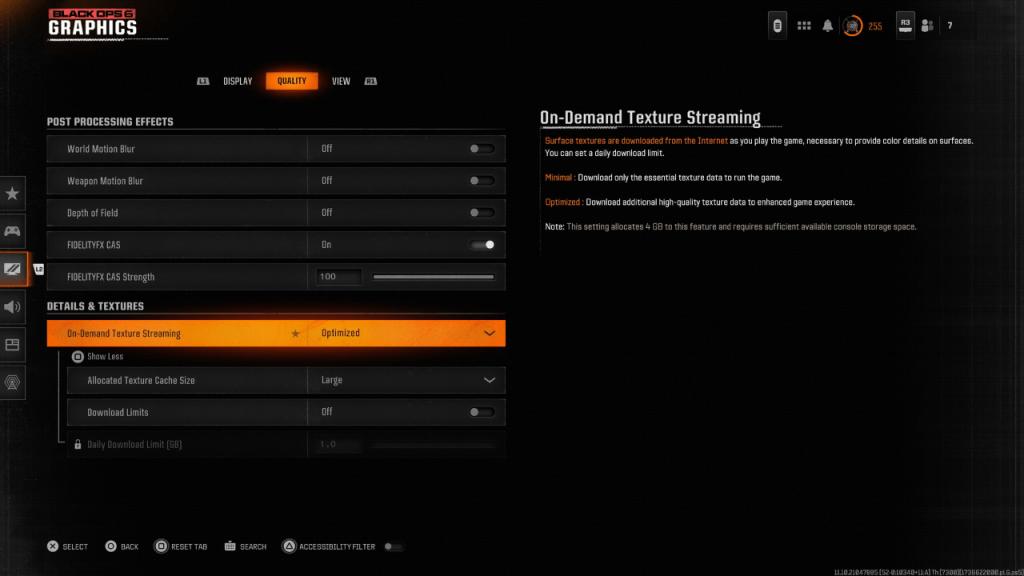
Поток текстуры по требованию, сохраняя пространство для хранения, может поставить под угрозу качество изображения. Чтобы улучшить это:
- Перейдите к настройкам деталей и текстур на вкладке «Качество».
- Установите «потоковую передачу текстуры по требованию», чтобы «оптимизировать» для загрузки более качественных текстур.
- Нажмите «Показать больше», чтобы получить доступ к дополнительным параметрам.
- Установите «распределенный размер кэша текстуры» на «большой» (это использует больше хранилища, но позволяет загружать больше текстур одновременно).
- Если ваш интернет-план позволяет, отключите «ограничения загрузки» для неограниченной загрузки текстур с высоким разрешением.
Регулируя эти настройки, вы можете значительно улучшить визуальную верность Call of Duty: Black Ops 6 , что приводит к более плавным, более четким и более приятным игровым опыту.