Verbessern Sie Ihren Call of Duty: Black Ops 6 Visuals: Eine Anleitung zur schärferen Grafik
Viele Call of Duty -Spieler erleben frustrierende Körnung und Unschärfe in Black Ops 6 , was sich auf das Gameplay und das Eintauchen auswirkt. Dieser Leitfaden bietet Lösungen, um eine optimale visuelle Klarheit zu erreichen.
Warum das Getreide und Unschärfe?
Wenn Ihre Hardwareeinstellungen bereits optimiert sind (z. B. Ausgabe mit höchster Auflösung), stammt das Problem wahrscheinlich aus Einstellungen im Spiel. Updates können manchmal Optionen auf Standardeinstellungen zurücksetzen und diese Probleme verursachen. Die wichtigsten Einstellungen befinden sich in den Registerkarte "Display, Qualität und Ansicht des Grafikmenüs.
Eliminieren von Unschärfen: Bewegungsunschärfe und Feldtiefe deaktivieren
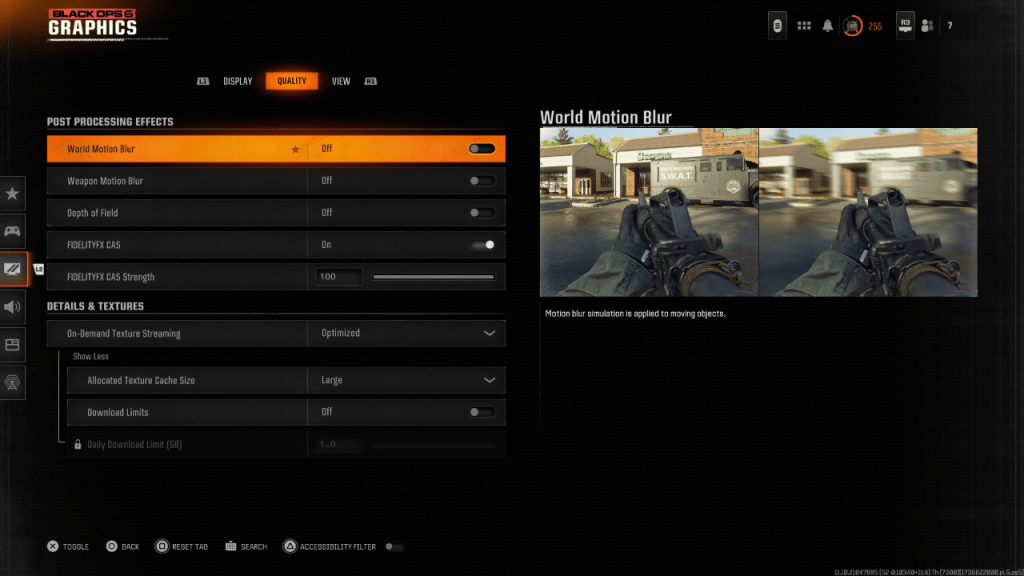
Bewegung Unschärfe und Tiefe des Feldes, während sie das filmische Gefühl verbessert, führen Blur ein, das die Zielerfassung in schnelllebigen Spielen wie Black Ops 6 behindert. Sie zu deaktivieren:
- Navigieren Sie zu den Grafikeinstellungen und dann zur Registerkarte Qualität.
- Suchen Sie "Nachverarbeitungseffekte".
- Setzen Sie "World Motion Blur", "Weapon Motion Blur" und "Tiefe des Feldes" zu "Aus".
Klarheit verbessern: Gamma, Helligkeit und Fidelityfx CAS
Eine falsche Kalibrierung von Gamma und Helligkeit kann auch die Bildqualität beeinflussen.
- Passen Sie auf der Registerkarte Anzeige den Schieberegler Gamma/Helligkeit an, bis das Logo des Call of Duty kaum sichtbar ist (ein Wert von 50 ist häufig ein guter Ausgangspunkt).
- Stellen Sie auf der Registerkarte Qualität sicher, dass "Fidelityfx CAS" "on" ist. Dies aktiviert AMD FidelityFX -Kontrast -adaptives Schärfen. Erhöhen Sie den Schieberegler "Festigkeit" auf 100, um bei Bedarf maximale Schärfe zu erhalten.
Wenn Probleme bestehen bleiben, ist das Streaming von On-Demand-Textur möglicherweise der Schuldige.
Optimieren von Texturen und Details:
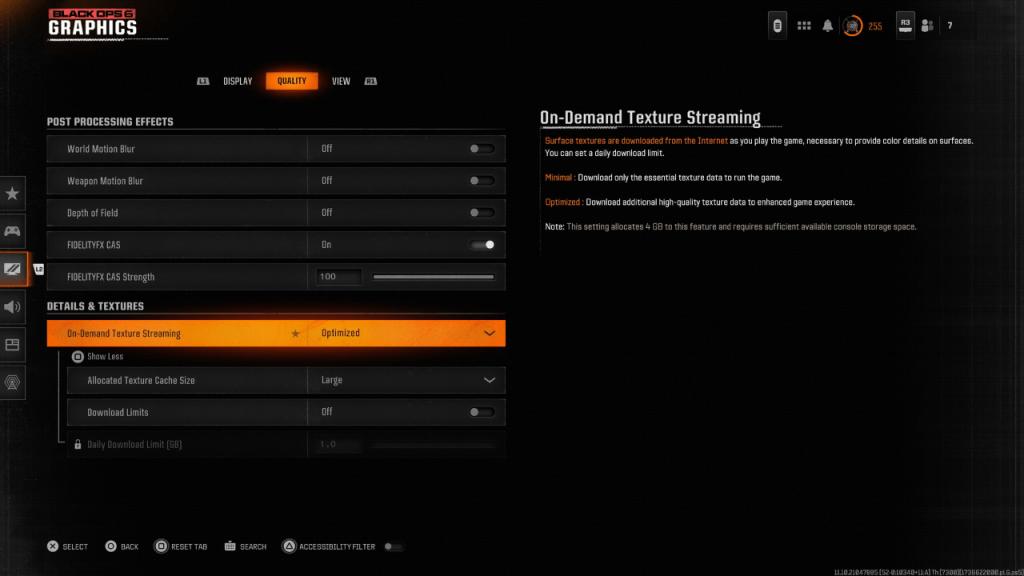
On-Demand-Textur-Streaming beim Speichern von Speicherplatz kann die Bildqualität beeinträchtigen. Um dies zu verbessern:
- Gehen Sie zu den Details und Textureneinstellungen in der Registerkarte Qualität.
- Setzen Sie "On-Demand-Textur-Streaming" auf "optimiert", um Texturen von höherer Qualität herunterzuladen.
- Klicken Sie auf "More", um auf zusätzliche Optionen zuzugreifen.
- Setzen Sie "Zugewiesene Textur -Cache -Größe" auf "groß" (dadurch wird mehr Speicher verwendet, kann jedoch gleichzeitig mehr Texturen geladen werden).
- Wenn Ihr Internetplan zulässt, deaktivieren Sie "Download-Grenzen" für uneingeschränkte hochauflösende Textur-Downloads.
Durch die Anpassung dieser Einstellungen können Sie die visuelle Treue von Call of Duty erheblich verbessern: Black Ops 6 , was zu einem glatteren, klareren und angenehmeren Spielerlebnis führt.