Mejore su Call of Duty: Black Ops 6 Visuals: una guía de gráficos más nítidos
Muchos jugadores de Call of Duty experimentan frustrantes grano y desenfoque en Black Ops 6 , impactando el juego y la inmersión. Esta guía proporciona soluciones para lograr una claridad visual óptima.
¿Por qué el grano y el desenfoque?
Si la configuración de su hardware ya está optimizada (por ejemplo, salida de mayor resolución), el problema probablemente proviene de la configuración del juego. Las actualizaciones a veces pueden restablecer las opciones a los valores predeterminados, causando estos problemas. La configuración de clave reside dentro de la pantalla del menú gráfica, la calidad y la vista de las pestañas.
Eliminando el desenfoque: desactivación del desenfoque de movimiento y profundidad de campo
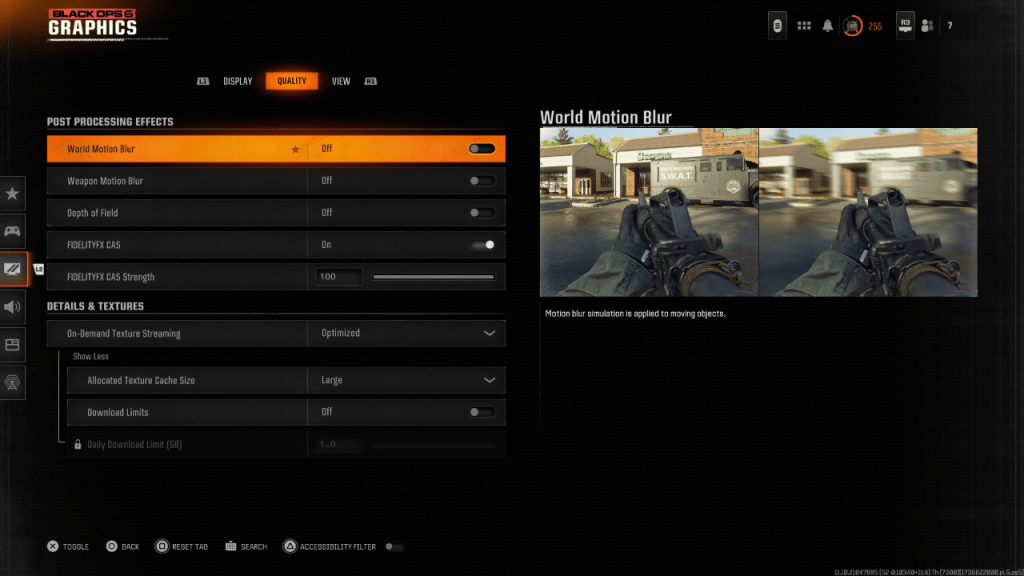
El movimiento de movimiento y la profundidad de campo, al tiempo que mejora la sensación cinematográfica, introducen desenfoque que dificulta la adquisición de objetivos en juegos de ritmo rápido como Black Ops 6 . Para deshabilitarlos:
- Navegue a la configuración de gráficos, luego la pestaña de calidad.
- Localice los "efectos posteriores al procesamiento".
- Establezca "Motion Motion World", "Motaje de arma desenfoque" y "profundidad de campo" para "apagarse".
Mejora de la claridad: gamma, brillo y fidelityfx cas
La calibración incorrecta de gamma y brillo también puede afectar la calidad de la imagen.
- En la pestaña Pantalla, ajuste el control deslizante gamma/brillo hasta que el logotipo de Call of Duty sea apenas visible (un valor de 50 a menudo es un buen punto de partida).
- En la pestaña de calidad, asegúrese de "fidelityfx Cas" está "activado". Esto activa el afilado adaptativo de contraste de contraste AMD FidelityFX. Aumente el control deslizante de "resistencia" a 100 para obtener la máxima nitidez si es necesario.
Si los problemas persisten, la transmisión de textura a pedido podría ser el culpable.
Optimización de texturas y detalles:
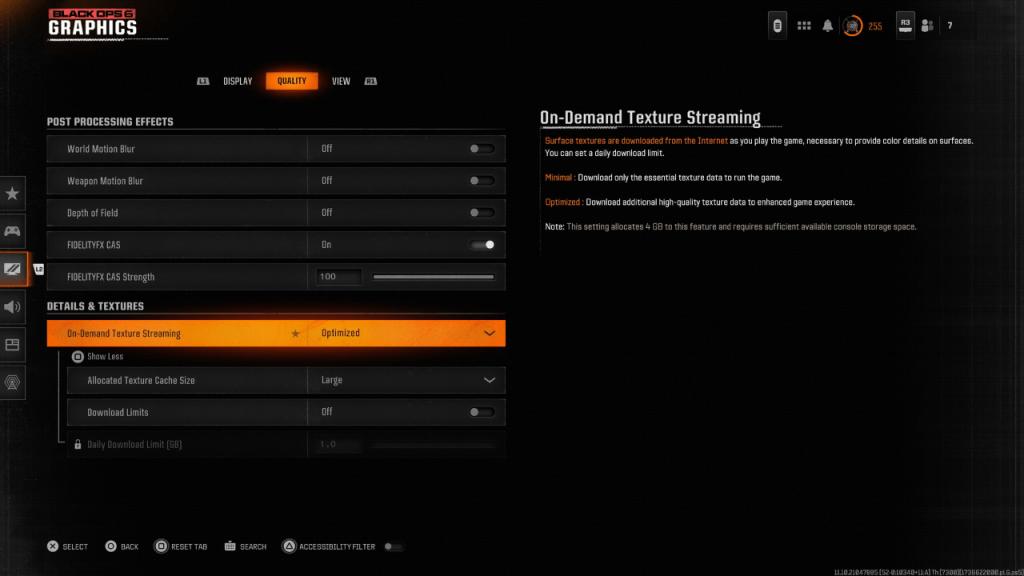
La transmisión de textura a pedido, al guardar espacio de almacenamiento, puede comprometer la calidad de la imagen. Para mejorar esto:
- Vaya a la configuración de detalles y texturas dentro de la pestaña Calidad.
- Establezca "transmisión de textura a pedido" a "optimizado" para descargar texturas de mayor calidad.
- Haga clic en "Mostrar más" para acceder a opciones adicionales.
- Establezca "Tamaño de caché de textura asignado" en "grande" (esto usa más almacenamiento pero permite que se carguen más texturas simultáneamente).
- Si su plan de Internet lo permite, deshabilite "Descargar límites" para descargas de texturas de alta resolución sin restricciones.
Al ajustar estas configuraciones, puede mejorar significativamente la fidelidad visual de Call of Duty: Black Ops 6 , lo que resulta en una experiencia de juego más suave, más clara y más agradable.