Call of Dutyを強化する:Black Ops 6ビジュアル:Sharper Graphicsのガイド
多くのCall of Dutyプレイヤーは、 Black Ops 6でイライラする粒度とぼやきを経験し、ゲームプレイと没入感に影響を与えます。このガイドは、最適な視覚的透明度を実現するためのソリューションを提供します。
なぜ穀物とぼやけなのか?
ハードウェアの設定が既に最適化されている場合(たとえば、最も高い解像度出力)、問題はゲーム内設定に起因する可能性があります。更新により、オプションをデフォルトにリセットして、これらの問題を引き起こす場合があります。キー設定は、グラフィックメニューの表示、品質、ビュータブ内にあります。
ぼやけの除去:モーションブラーとフィールドの深さを無効にします
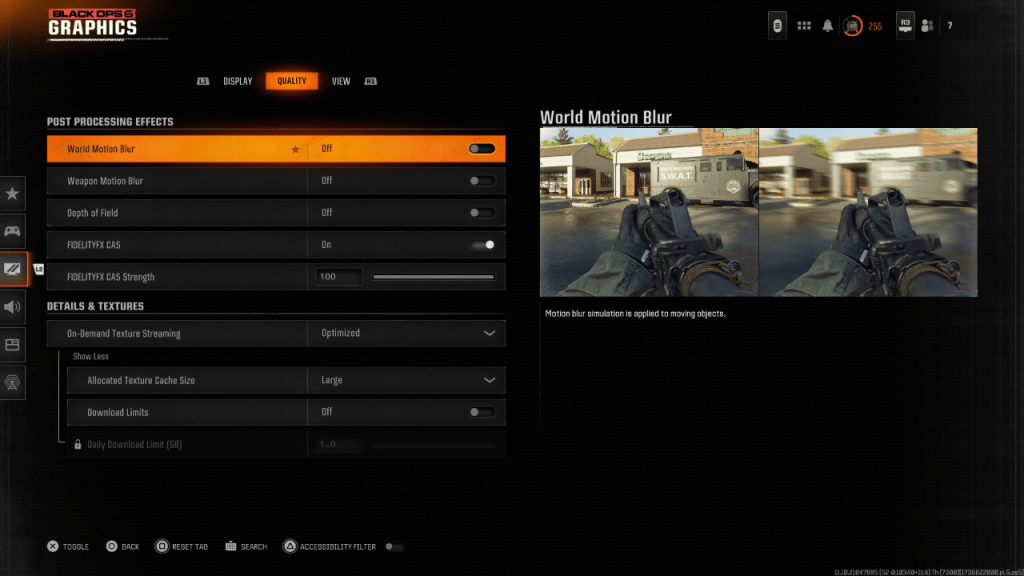
映画のような感覚を高めながら、モーションブラーと被写界深度は、 Black Ops 6のようなペースの速いゲームでターゲットの獲得を妨げるぼかしを導入します。それらを無効にするには:
- グラフィック設定に移動し、[品質]タブに移動します。
- 「後処理効果」を見つけます。
- 「ワールドモーションブラー」、「武器モーションブラー」、「フィールドの深さ」を「オフ」に設定します。
透明度の向上:ガンマ、明るさ、およびFidelityFX CAS
誤ったガンマと輝度のキャリブレーションは、画質にも影響を与える可能性があります。
- [表示]タブで、 Call of Dutyロゴがほとんど見えなくなるまでガンマ/Brightnessスライダーを調整します(多くの場合、50の値は良い出発点です)。
- [品質]タブで、「FidelityFX CAS」が「オン」であることを確認してください。これにより、AMD FidelityFXコントラスト適応シャープ化がアクティブになります。必要に応じて、最大のシャープネスを得るために、「強度」スライダーを100に増やします。
問題が発生した場合、オンデマンドテクスチャストリーミングが原因である可能性があります。
テクスチャと詳細の最適化:
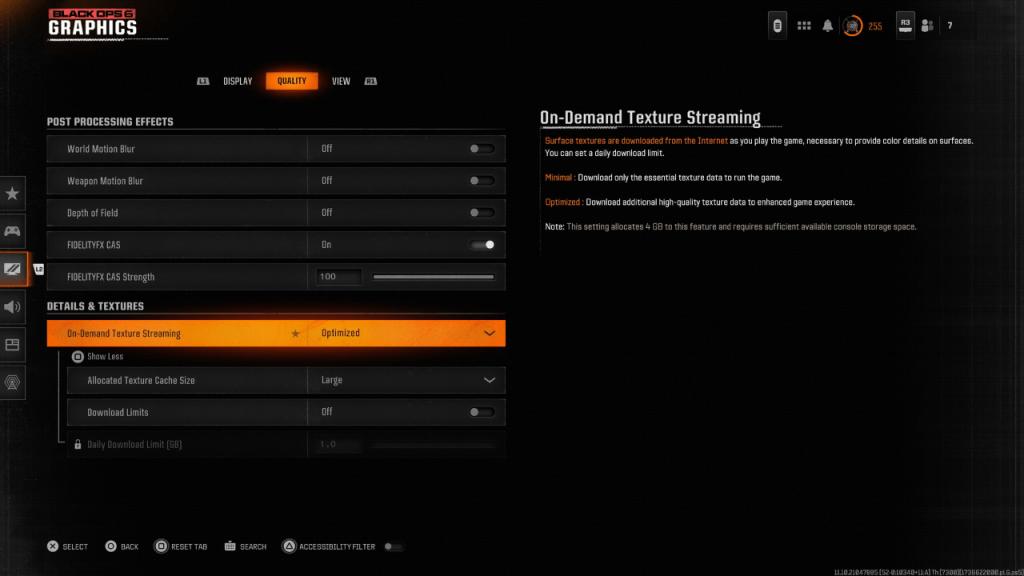
オンデマンドテクスチャストリーミングは、ストレージスペースを保存しながら、画質を損なう可能性があります。これを改善するために:
- [品質]タブ内の詳細とテクスチャの設定に移動します。
- 「オンデマンドテクスチャストリーミング」を「最適化」に設定して、高品質のテクスチャをダウンロードします。
- 「詳細を表示」をクリックして、追加のオプションにアクセスします。
- 「割り当てられたテクスチャキャッシュサイズ」を「大型」に設定します(これにより、より多くのストレージを使用しますが、より多くのテクスチャを同時にロードできるようにします)。
- インターネットプランで許可されている場合は、無制限の高解像度のテクスチャのダウンロードのために「制限をダウンロード」を無効にします。
これらの設定を調整することにより、 Call of Dutyの視覚的忠実度:Black Ops 6を大幅に改善することができ、その結果、よりスムーズでより明確で、より楽しいゲーム体験ができます。