
* Fortnite*可能是一种令人振奋的经历,但它通常带有其绩效问题的份额,例如较差的帧速度。幸运的是,可以通过调整游戏内设置来减轻这些方法。下面,您会找到 * Fortnite *的最佳PC设置,以增强您的游戏体验。
Fortnite最佳展示设置
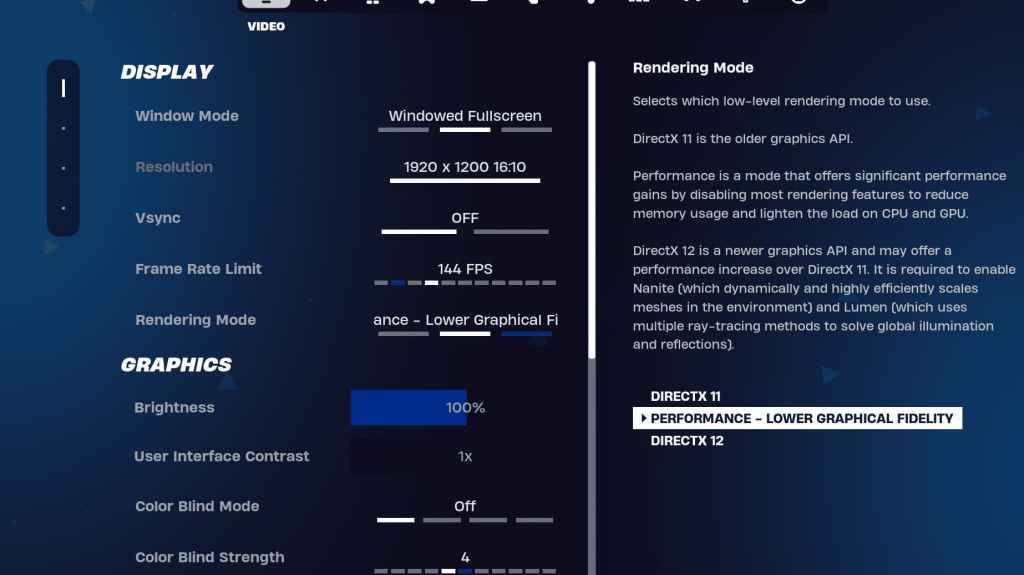
Fortnite中的视频部分分为显示和图形设置,这对于性能优化至关重要。这是显示部分的建议设置:
| 环境 | 受到推崇的 |
| 窗口模式 | 全屏,以获得最佳性能。如果您经常在应用程序之间切换,请使用窗口的全屏。 |
| 解决 | 显示器的本地分辨率(通常为1920×1080)。如果您有低端PC,请降低此功能。 |
| v-sync | 关闭以最大程度地减少输入滞后。 |
| 帧率极限 | 设置为显示器的刷新率(例如,144,240)。 |
| 渲染模式 | 最大fps的性能模式。 |
渲染模式 - 选择
Fortnite提供了三种渲染模式:Performance,DirectX 11和DirectX 12。
- DirectX 11是默认和更稳定的选项,在没有重大问题的情况下表现良好。
- DirectX 12可以提高较新系统的性能,并为更好的视觉效果提供更多图形选项。
- 竞争性游戏是首选的性能模式,最大程度地提高FPS并最大程度地减少输入滞后,尽管它会损害视觉质量。
相关:Fortnite弹道的最佳负载
Fortnite最佳图形设置
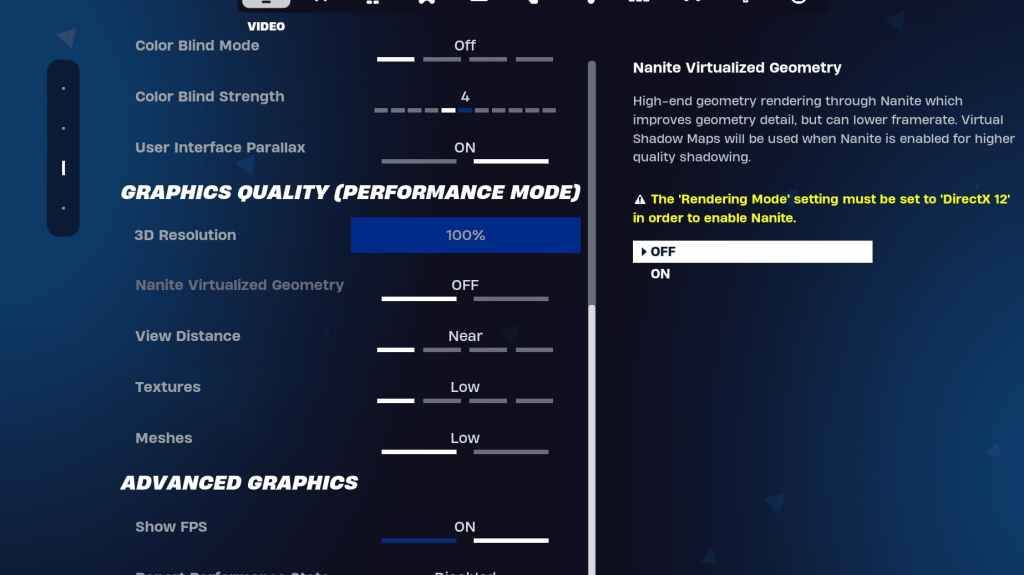
图形设置是通过减少PC上的视觉负载来增强FPS的关键。这是推荐的设置:
| **环境** | **受到推崇的** |
| 质量预设 | 低的 |
| 反叠缩和超级分辨率 | 反叠缩和超级分辨率 |
| 3D分辨率 | 100%。低端PC的设置在70-80%之间。 |
| 纳米虚拟几何形状(仅在DX12中) | 离开 |
| 阴影 | 离开 |
| 全球照明 | 离开 |
| 反思 | 离开 |
| 查看距离 | 史诗 |
| 纹理 | 低的 |
| 效果 | 低的 |
| 后处理 | 低的 |
| 硬件射线跟踪 | 离开 |
| NVIDIA低潜伏期模式(仅适用于NVIDIA GPU) | 在+boost上 |
| 显示FPS | 在 |
Fortnite最佳游戏设置
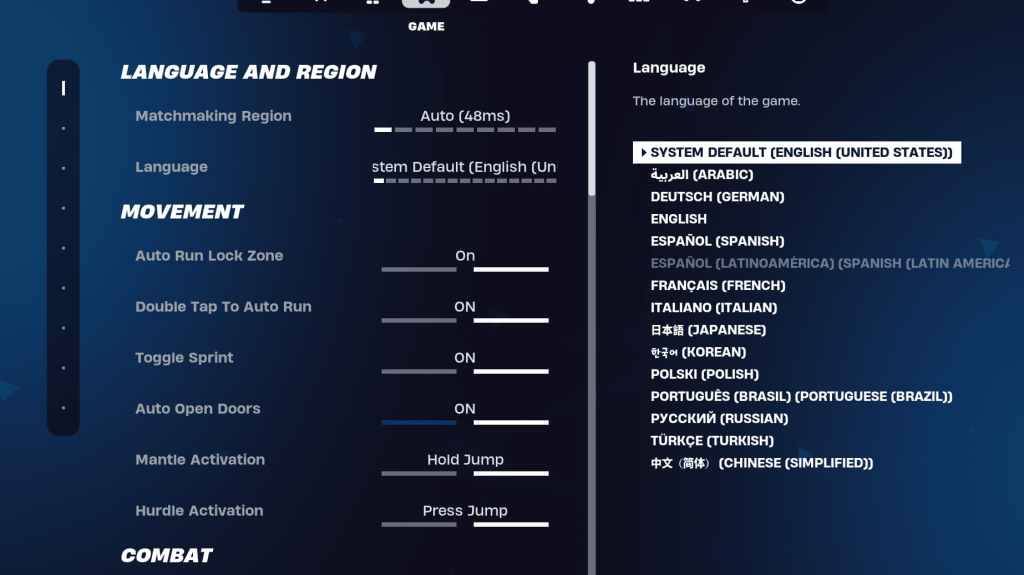
Fortnite的游戏设置部分不会影响FPS,但对于诸如编辑,构建和运动之类的游戏机制至关重要。这是一些要考虑的关键设置:
移动
- 自动打开门:开
- 双击到自动运行:ON(用于控制器)
其余的可以在默认设置处保留。
战斗
- 保持交换拾取:ON(允许握住使用钥匙从地面交换武器)
- 切换定位:个人喜好(在保持或切换到范围之间选择)
- 自动皮卡武器:
建筑
- 重置建筑选择:关闭
- 禁用预编辑选项:关闭
- 涡轮大楼:关闭
- Auto-Confirm编辑:个人喜好(如果不确定,请使用)
- 简单编辑:个人喜好(对于初学者来说更容易)
- 点击简单编辑:ON(仅当启用简单的编辑时)
这些设置涵盖了“游戏”选项卡中的基本调整,其余的则是不影响游戏玩法或性能的生活质量选项。
Fortnite最佳音频设置
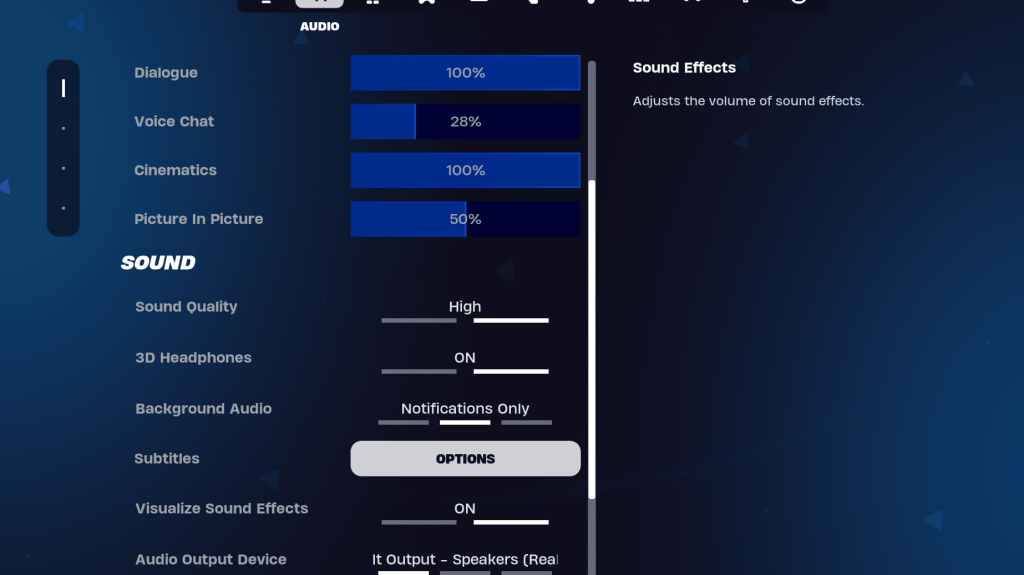
音频在Fortnite中起着至关重要的作用,可帮助您检测敌人的运动和其他关键声音。默认的音频设置通常很好,但是您应该启用:
- 3D耳机:以改进定向音频,尽管它可能与不同的耳机有所不同。
- 可视化声音效果:以获取诸如脚步或胸部之类的声音的视觉提示。
相关:如何在Fortnite中接受Eula
Fortnite最佳键盘和鼠标设置
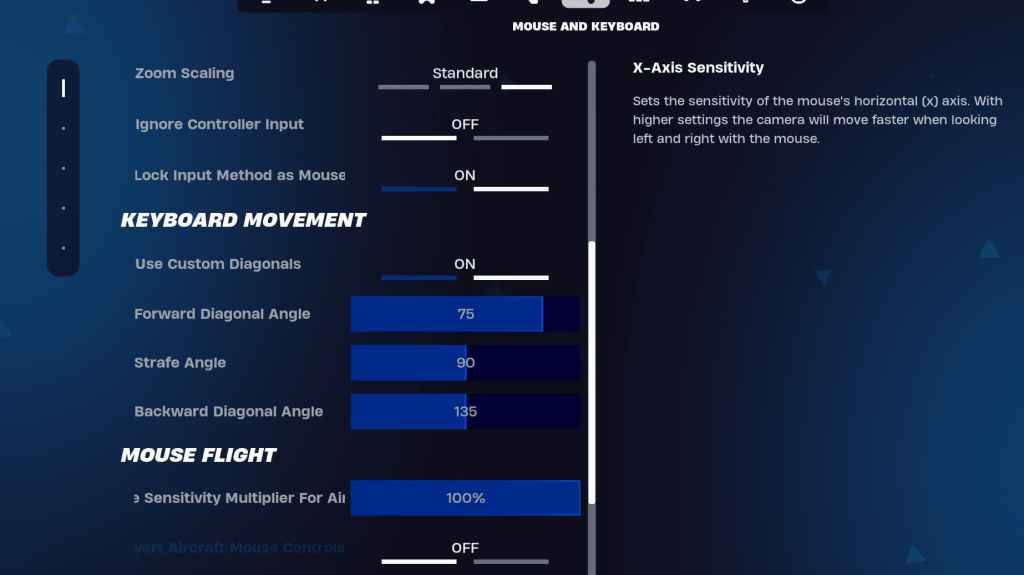
键盘和鼠标设置对于微调灵敏度和其他游戏控件至关重要。这是推荐的设置:
- X/Y灵敏度:个人喜好
- 靶向灵敏度:45-60%
- 范围灵敏度:45-60%
- 建筑/编辑敏感性:个人喜好
键盘运动
- 使用自定义对角线:ON
- 正角:75-78
- 扫向角度:90
- 向后角:135
对于钥匙界,请从默认设置开始,然后根据您的舒适度进行调整。没有一个适合所有解决方案;这都是关于个人喜好。您可以参考我们关于最佳Fortnite钥匙扣的指南,以获取更详细的建议。
这些设置应帮助您优化Fortnite ,以获得最佳性能和游戏体验。如果您有兴趣玩Fortnite弹道,请确保还查看该模式的特定设置。
Fortnite可以在包括Meta Quest 2和3在内的各种平台上播放。










