
* Fortnite* kann eine aufregende Erfahrung sein, aber es kommt oft mit seinem Anteil an Leistungsproblemen wie schlechten Frameraten. Glücklicherweise können diese durch Anpassen der Einstellungen im Spiel gemindert werden. Im Folgenden finden Sie die optimalen PC -Einstellungen für * Fortnite *, um Ihr Gameplay -Erlebnis zu verbessern.
Fortnite beste Anzeigeeinstellungen
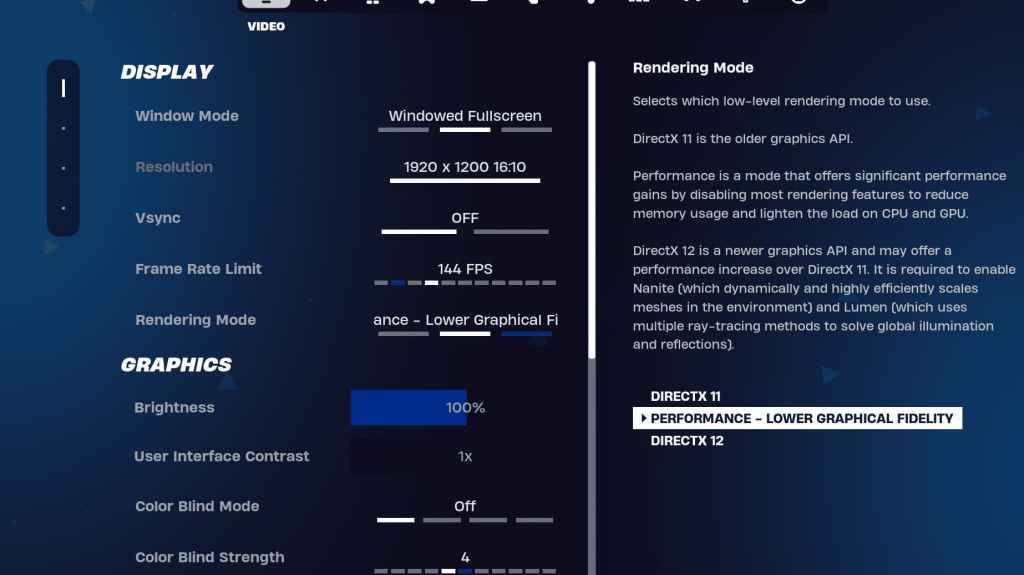
Der Videoabschnitt in Fortnite ist in die Anzeige- und Grafikeinstellungen unterteilt, beide für die Leistungsoptimierung von entscheidender Bedeutung. Hier finden Sie die empfohlenen Einstellungen für den Anzeigeabschnitt:
| Einstellung | Empfohlen |
| Fenstermodus | Vollbild für optimale Leistung. Verwenden Sie das Fenster mit dem Fenster, wenn Sie häufig zwischen den Anwendungen wechseln. |
| Auflösung | Die native Auflösung Ihres Monitors (typischerweise 1920 × 1080). Senken Sie dies, wenn Sie einen Low-End-PC haben. |
| V-Sync | Aus, um die Eingangsverzögerung zu minimieren. |
| Framerate -Grenze | Setzen Sie die Aktualisierungsrate Ihres Monitors (z. B. 144, 240). |
| Rendering -Modus | Leistungsmodus für maximale FPS. |
Rendering -Modi - die ausgewählt werden sollen
Fortnite bietet drei Rendering -Modi an: Leistung, DirectX 11 und DirectX 12.
- DirectX 11 ist die Standard- und stabilere Option, die ohne größere Probleme gut abschneidet.
- DirectX 12 kann die Leistung auf neueren Systemen steigern und bietet grafische Optionen für bessere Visuals.
- Der Leistungsmodus wird für das Wettbewerbsspiel bevorzugt, maximiert FPS und minimiert die Eingangsverzögerung, obwohl er die visuelle Qualität beeinträchtigt.
Verwandte: Beste Loadout für Fortnite Ballistic
Fortnite beste Grafikeinstellungen
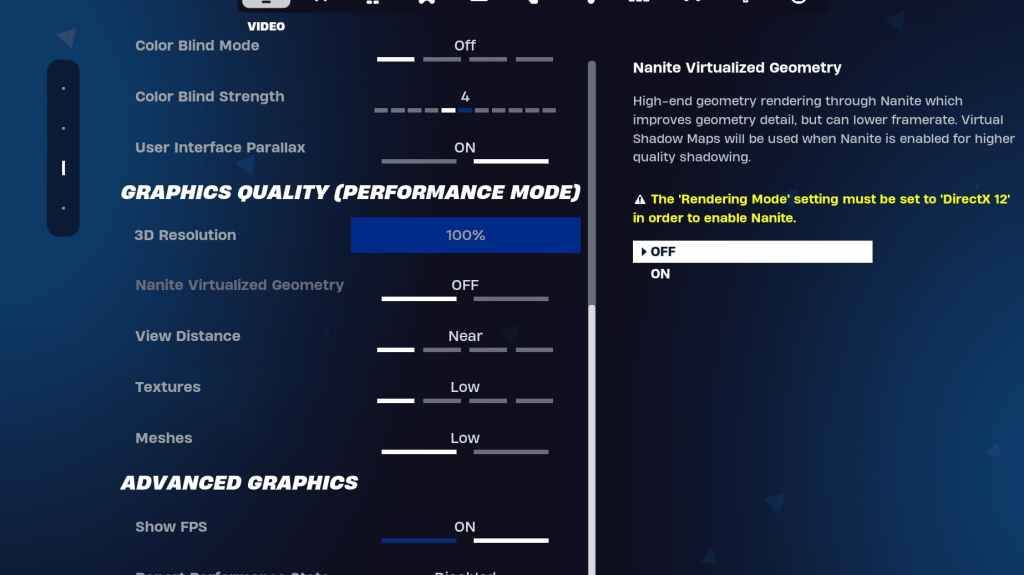
Die Grafikeinstellungen sind wichtig, um Ihre FPS zu steigern, indem die visuelle Last auf Ihrem PC reduziert wird. Hier sind die empfohlenen Einstellungen:
| **Einstellung** | **Empfohlen** |
| Qualitätsvoreinstellung | Niedrig |
| Anti-Aliasing und Superlösung | Anti-Aliasing und Superlösung |
| 3D -Auflösung | 100%. Setzen Sie zwischen 70-80% für Low-End-PCs. |
| Nanit virtuelle Geometrie (nur in DX12) | Aus |
| Schatten | Aus |
| Globale Beleuchtung | Aus |
| Reflexionen | Aus |
| Distanz anzeigen | Epos |
| Texturen | Niedrig |
| Effekte | Niedrig |
| Nachbearbeitung | Niedrig |
| Hardware -Strahlenverfolgung | Aus |
| Nvidia Latenzmodus (nur für Nvidia gpus) | Auf+Boost |
| FPS zeigen | An |
Fortnite beste Spieleinstellungen
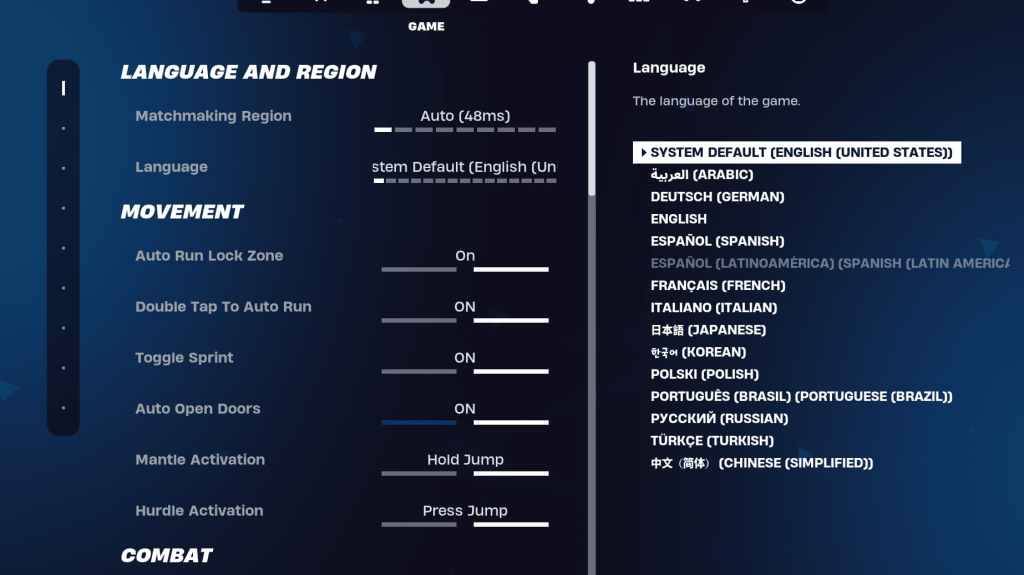
Der Abschnitt "Spieleinstellungen" in Fortnite betrifft keine FPS, sondern ist für Gameplay -Mechaniken wie Bearbeitung, Aufbau und Bewegung von entscheidender Bedeutung. Hier sind einige wichtige Einstellungen zu berücksichtigen:
Bewegung
- Auto offene Türen : auf
- Doppelte Tippen Sie auf automatische Ausführung : Ein (für Controller)
Der Rest kann bei Standardeinstellungen gelassen werden.
Kampf
- Halten Sie sich an, um die Abholung auszutauschen : Ein (ermöglicht das Austausch von Waffen vom Boden, indem Sie den Nutzungsschlüssel halten)
- Targeting umschalten : Persönliche Präferenz (Wählen Sie zwischen Hold oder Wechsel zu Geltungsbereich)
- Auto -Pickup -Waffen : auf
Gebäude
- Auswahl der Gebäude zurücksetzen : Aus
- Deaktivieren
- Turbo -Gebäude : Aus
- Auto-Confirm-Änderungen : Persönliche Präferenz (verwenden Sie beides nicht sicher)
- Einfache Bearbeitung : Persönliche Präferenz (einfacher für Anfänger)
- Tippen Sie auf einfache Bearbeiten : On (Nur wenn die einfache Bearbeitung aktiviert ist)
Diese Einstellungen decken die wesentlichen Anpassungen auf der Registerkarte Spiel ab, wobei der Rest die Lebensqualitätsoptionen sind, die sich nicht auf das Gameplay oder die Leistung auswirken.
Fortnite beste Audioeinstellungen
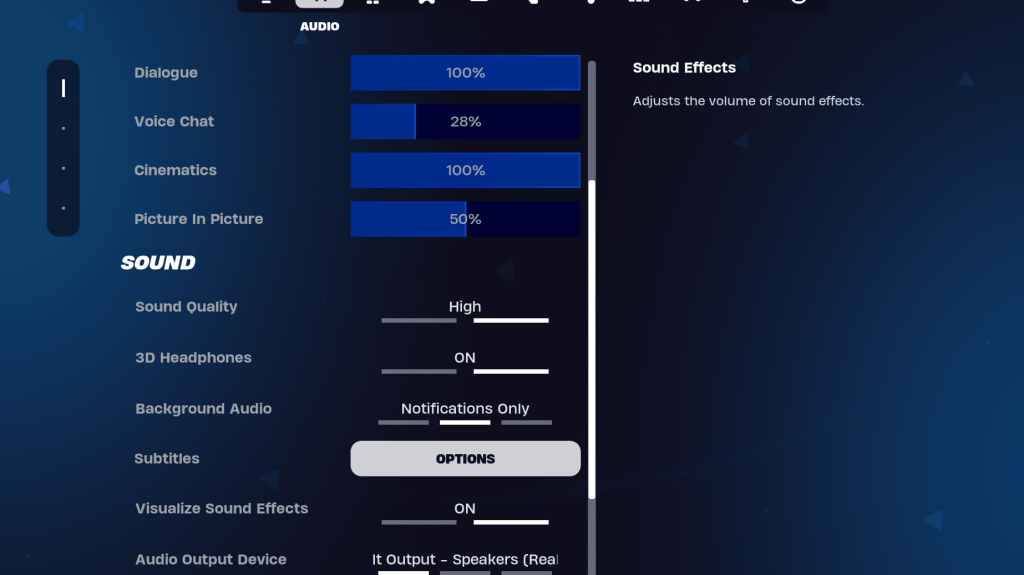
Audio spielt eine wichtige Rolle in Fortnite und hilft Ihnen dabei, feindliche Bewegungen und andere wichtige Geräusche zu erkennen. Die Standard -Audioeinstellungen sind im Allgemeinen gut, aber Sie sollten aktivieren:
- 3D -Kopfhörer : Ein verbessertes Richtungs -Audio, obwohl es mit unterschiedlichen Kopfhörern variieren kann.
- Visualisieren Sie Soundeffekte : Ein weiter, um visuelle Hinweise für Sounds wie Schritte oder Truhen zu erhalten.
Verwandte: Wie man die EULA in Fortnite akzeptiert
Fortnite beste Tastatur- und Mauseinstellungen
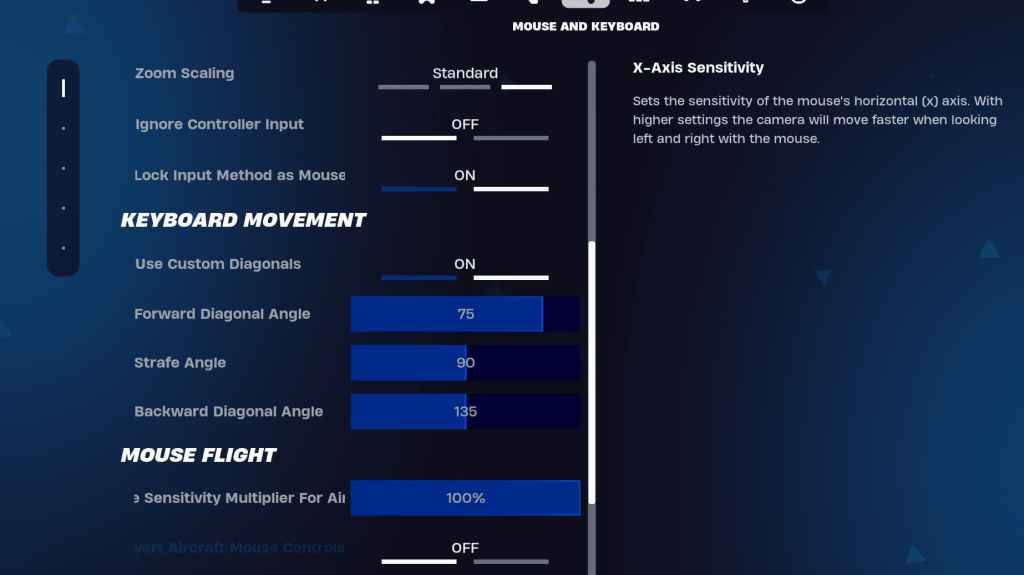
Die Tastatur- und Mauseinstellungen sind für die Feinabstimmung Ihrer Empfindlichkeit und andere Gameplay-Steuerelemente unerlässlich. Hier sind die empfohlenen Einstellungen:
- X/Y -Empfindlichkeit : Persönliche Präferenz
- Targeting-Empfindlichkeit : 45-60%
- Umfangsempfindlichkeit : 45-60%
- Sensibilität aufbauen/bearbeiten : persönliche Präferenz
Tastaturbewegung
- Verwenden Sie benutzerdefinierte Diagonalen : auf
- Vorwärtswinkel : 75-78
- Strafe Winkel : 90
- Rückwärtswinkel : 135
Beginnen Sie für Schlüsselbindungen mit den Standardeinstellungen und passen Sie es je nach Komfort an. Es gibt keine einheitliche Lösung. Es geht nur um persönliche Vorlieben. Weitere detailliertere Empfehlungen finden Sie in unseren Leitfaden zu den besten Fortnite -Schlüsselbindungen.
Diese Einstellungen sollten Ihnen helfen, Fortnite für die beste Leistung und das Spielerlebnis zu optimieren. Wenn Sie daran interessiert sind, Fortnite Ballistic zu spielen, lesen Sie auch die spezifischen Einstellungen für diesen Modus.
Fortnite kann auf verschiedenen Plattformen spielen, einschließlich der Meta Quest 2 und 3.










