* Fortnite*可能是一種令人振奮的經歷,但它通常帶有其績效問題的份額,例如較差的幀速度。幸運的是,可以通過調整遊戲內設置來減輕這些方法。下面,您會找到 * Fortnite *的最佳PC設置,以增強您的遊戲體驗。
Fortnite最佳展示設置
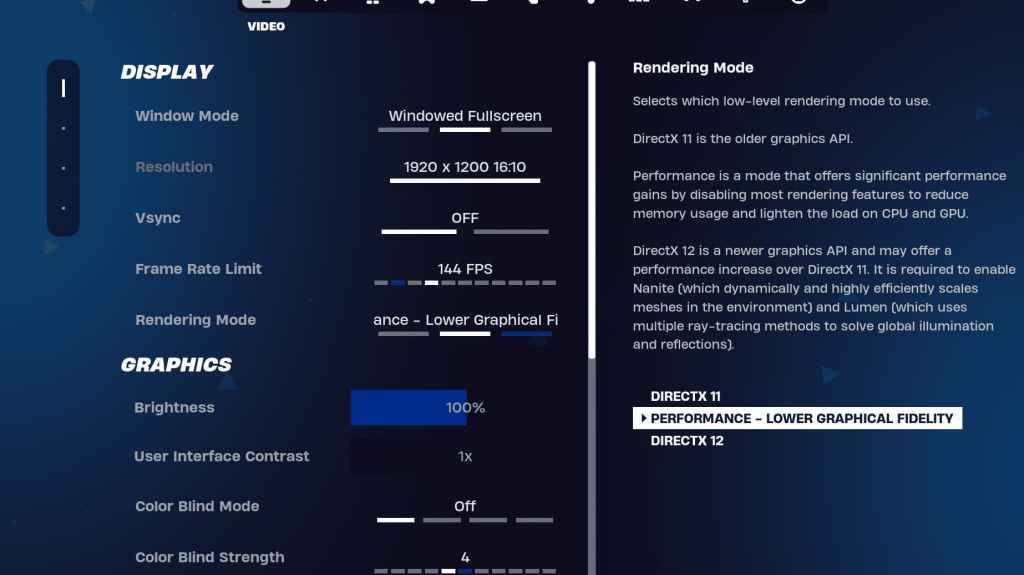
Fortnite中的視頻部分分為顯示和圖形設置,這對於性能優化至關重要。這是顯示部分的建議設置:
| 環境 | 受到推崇的 |
| 窗口模式 | 全屏,以獲得最佳性能。如果您經常在應用程序之間切換,請使用窗口的全屏。 |
| 解決 | 顯示器的本地分辨率(通常為1920×1080)。如果您有低端PC,請降低此功能。 |
| v-sync | 關閉以最大程度地減少輸入滯後。 |
| 幀率極限 | 設置為顯示器的刷新率(例如,144,240)。 |
| 渲染模式 | 最大fps的性能模式。 |
渲染模式 - 選擇
Fortnite提供了三種渲染模式:Performance,DirectX 11和DirectX 12。
- DirectX 11是默認和更穩定的選項,在沒有重大問題的情況下表現良好。
- DirectX 12可以提高較新系統的性能,並為更好的視覺效果提供更多圖形選項。
- 競爭性遊戲是首選的性能模式,最大程度地提高FPS並最大程度地減少輸入滯後,儘管它會損害視覺質量。
相關:Fortnite彈道的最佳負載
Fortnite最佳圖形設置
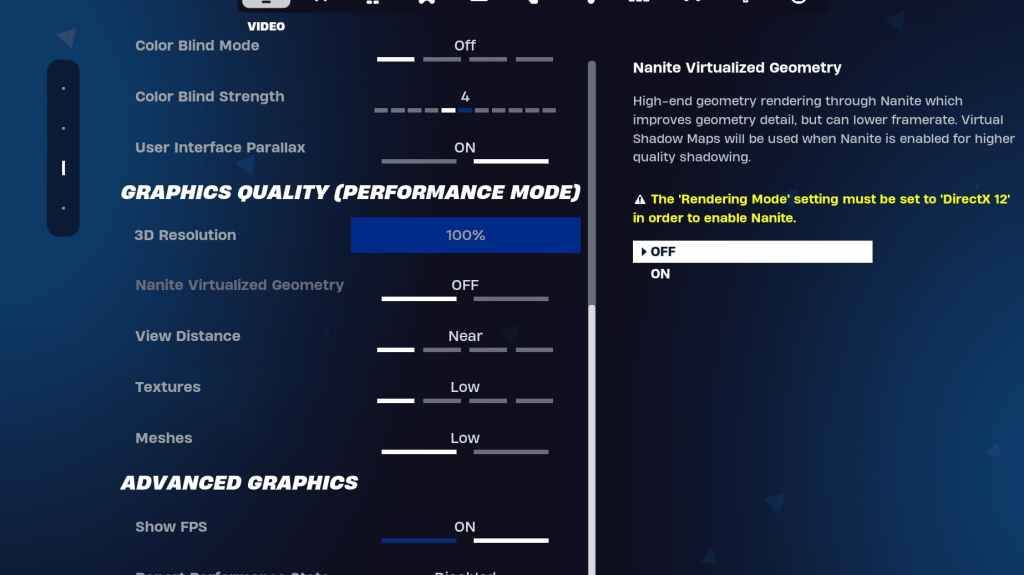
圖形設置是通過減少PC上的視覺負載來增強FPS的關鍵。這是推薦的設置:
| **環境** | **受到推崇的** |
| 質量預設 | 低的 |
| 反疊縮和超級分辨率 | 反疊縮和超級分辨率 |
| 3D分辨率 | 100%。低端PC的設置在70-80%之間。 |
| 納米虛擬幾何形狀(僅在DX12中) | 離開 |
| 陰影 | 離開 |
| 全球照明 | 離開 |
| 反思 | 離開 |
| 查看距離 | 史詩 |
| 紋理 | 低的 |
| 效果 | 低的 |
| 後處理 | 低的 |
| 硬件射線跟踪 | 離開 |
| NVIDIA低潛伏期模式(僅適用於NVIDIA GPU) | 在+boost上 |
| 顯示FPS | 在 |
Fortnite最佳遊戲設置
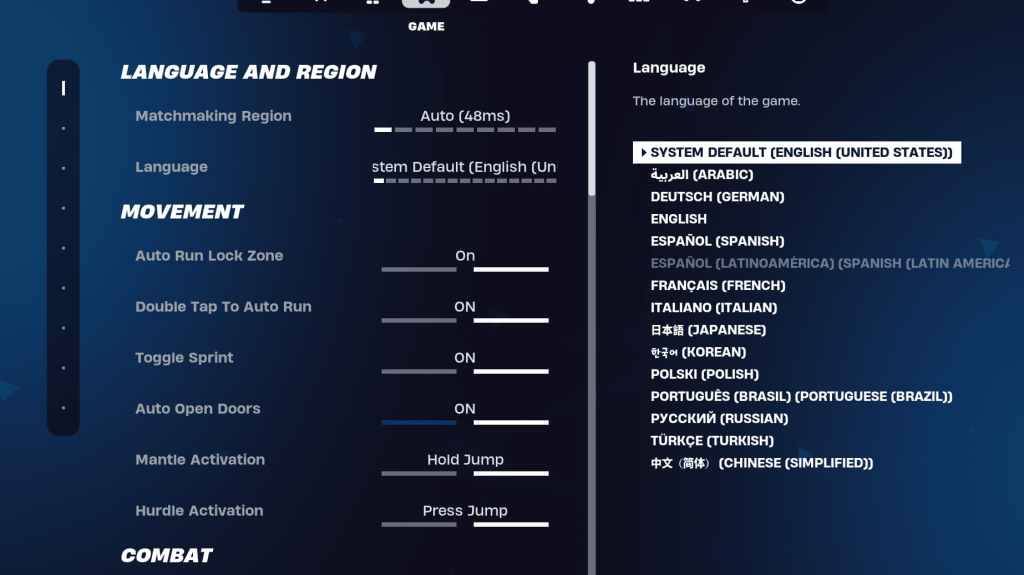
Fortnite的遊戲設置部分不會影響FPS,但對於諸如編輯,構建和運動之類的遊戲機制至關重要。這是一些要考慮的關鍵設置:
移動
- 自動打開門:開
- 雙擊到自動運行:ON(用於控制器)
其餘的可以在默認設置處保留。
戰鬥
- 保持交換拾取:ON(允許握住使用鑰匙從地面交換武器)
- 切換定位:個人喜好(在保持或切換到範圍之間選擇)
- 自動皮卡武器:
建築
- 重置建築選擇:關閉
- 禁用預編輯選項:關閉
- 渦輪大樓:關閉
- Auto-Confirm編輯:個人喜好(如果不確定,請使用)
- 簡單編輯:個人喜好(對於初學者來說更容易)
- 點擊簡單編輯:ON(僅當啟用簡單的編輯時)
這些設置涵蓋了“遊戲”選項卡中的基本調整,其餘的則是不影響遊戲玩法或性能的生活質量選項。
Fortnite最佳音頻設置
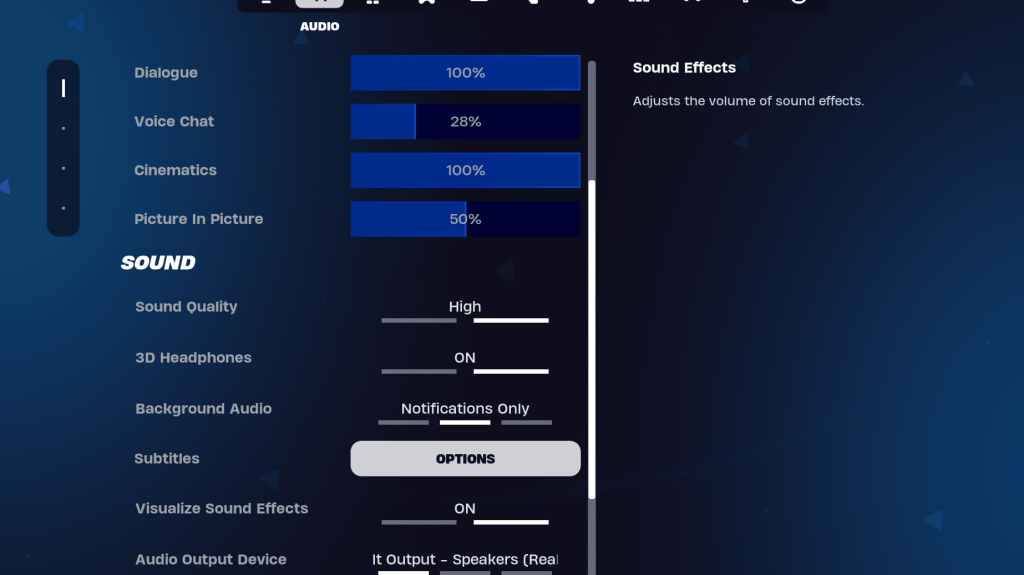
音頻在Fortnite中起著至關重要的作用,可幫助您檢測敵人的運動和其他關鍵聲音。默認的音頻設置通常很好,但是您應該啟用:
- 3D耳機:以改進定向音頻,儘管它可能與不同的耳機有所不同。
- 可視化聲音效果:以獲取諸如腳步或胸部之類的聲音的視覺提示。
相關:如何在Fortnite中接受Eula
Fortnite最佳鍵盤和鼠標設置
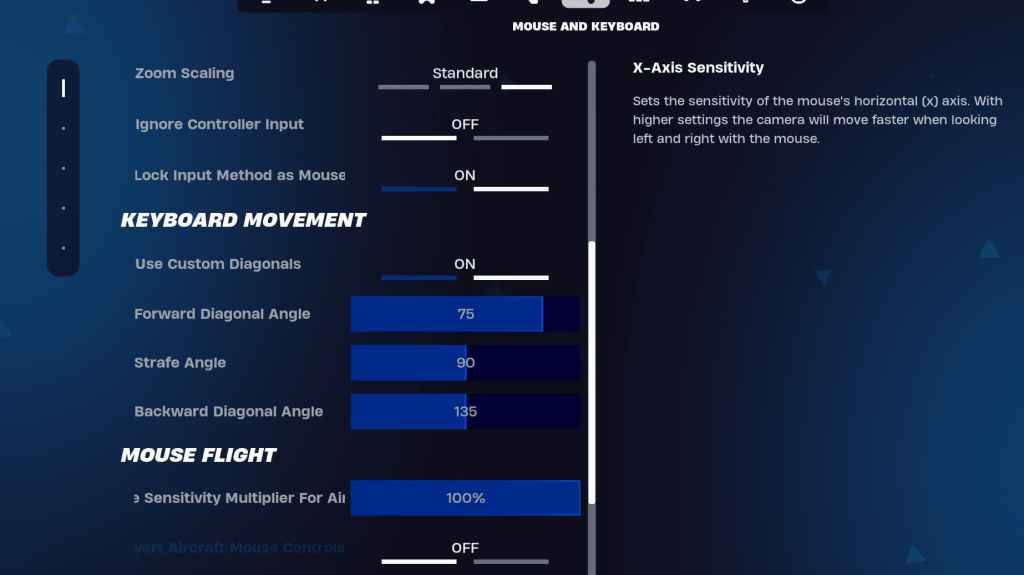
鍵盤和鼠標設置對於微調靈敏度和其他遊戲控件至關重要。這是推薦的設置:
- X/Y靈敏度:個人喜好
- 靶向靈敏度:45-60%
- 範圍靈敏度:45-60%
- 建築/編輯敏感性:個人喜好
鍵盤運動
- 使用自定義對角線:ON
- 正角:75-78
- 掃向角度:90
- 向後角:135
對於鑰匙界,請從默認設置開始,然後根據您的舒適度進行調整。沒有一個適合所有解決方案;這都是關於個人喜好。您可以參考我們關於最佳Fortnite鑰匙扣的指南,以獲取更詳細的建議。
這些設置應幫助您優化Fortnite ,以獲得最佳性能和遊戲體驗。如果您有興趣玩Fortnite彈道,請確保還查看該模式的特定設置。
Fortnite可以在包括Meta Quest 2和3在內的各種平台上播放。