Быстрые ссылки
Для любого, кто серьезно справляется с пути конечного клуба Exile 2, необходимо индивидуальный фильтр добычи. Фильтры добычи не только разветвляют ваш экран и делают картирование более управляемым, но и улучшают ваш игровой процесс, выделяя предметы, которые стоят вашего внимания, освобождая вас от неприятного просеивания через нерелевантную добычу.
FilterBlade, известный своим эффективностью на пути изгнания 1, теперь поддерживает POE 2 с его последним обновлением. Вот как начать с этого.
Как настроить фильтры LOOT FilterBlade на пути изгнания 2
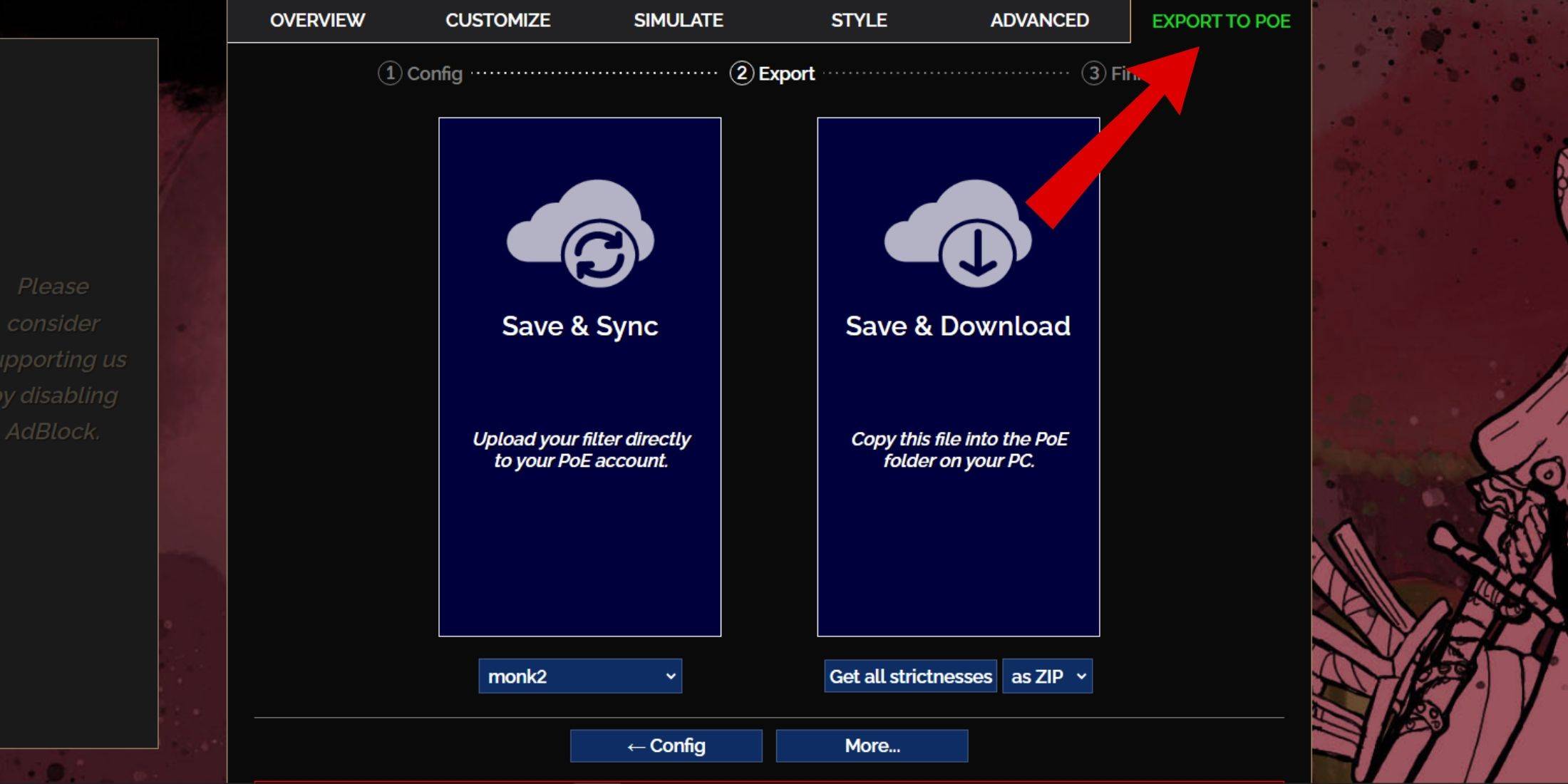 - Отправляйтесь на веб -сайт FilterBlade.
- Выберите POE 2 из предоставленных вариантов.
- Фильтр добычи по умолчанию будет выбран автоматически.
- Отрегулируйте уровень строгости, используя ползунок под выбором фильтра (подробнее об этом ниже).
- Перейдите на вкладку «Экспорт в POE» в правом верхнем углу.
- Введите имя для своего фильтра - любое имя работает.
- Нажмите «Синхронизация» или «Скачать» в правом нижнем углу.
- «Сохранить и синхронизировать» мгновенно применяет фильтр LOOT FilterBlade к вашей учетной записи POE 2, гарантируя, что любые обновления от автора автоматически отражаются в вашей игре.
- «Сохранить и скачать» позволяет сохранить файл на вашем ПК, позволяя сравнить различные уровни строгости без нескольких синхронизации, что особенно полезно в начале новой кампании.
- Запустите Poe 2 и перейдите к Options> Game.
- Если вы выбрали синхронизацию, выберите вновь добавленный фильтр на раскрывающемся списке фильтра элемента.
- Если вы выбрали загрузку, нажмите значок папки рядом с выпадающим списком и перейдите к загруженному фильтру.
И там у тебя это есть! Ваш фильтр Loot FilterBlade теперь активен в вашей игре. Какую строгость фильтра добычи вы выбрали?
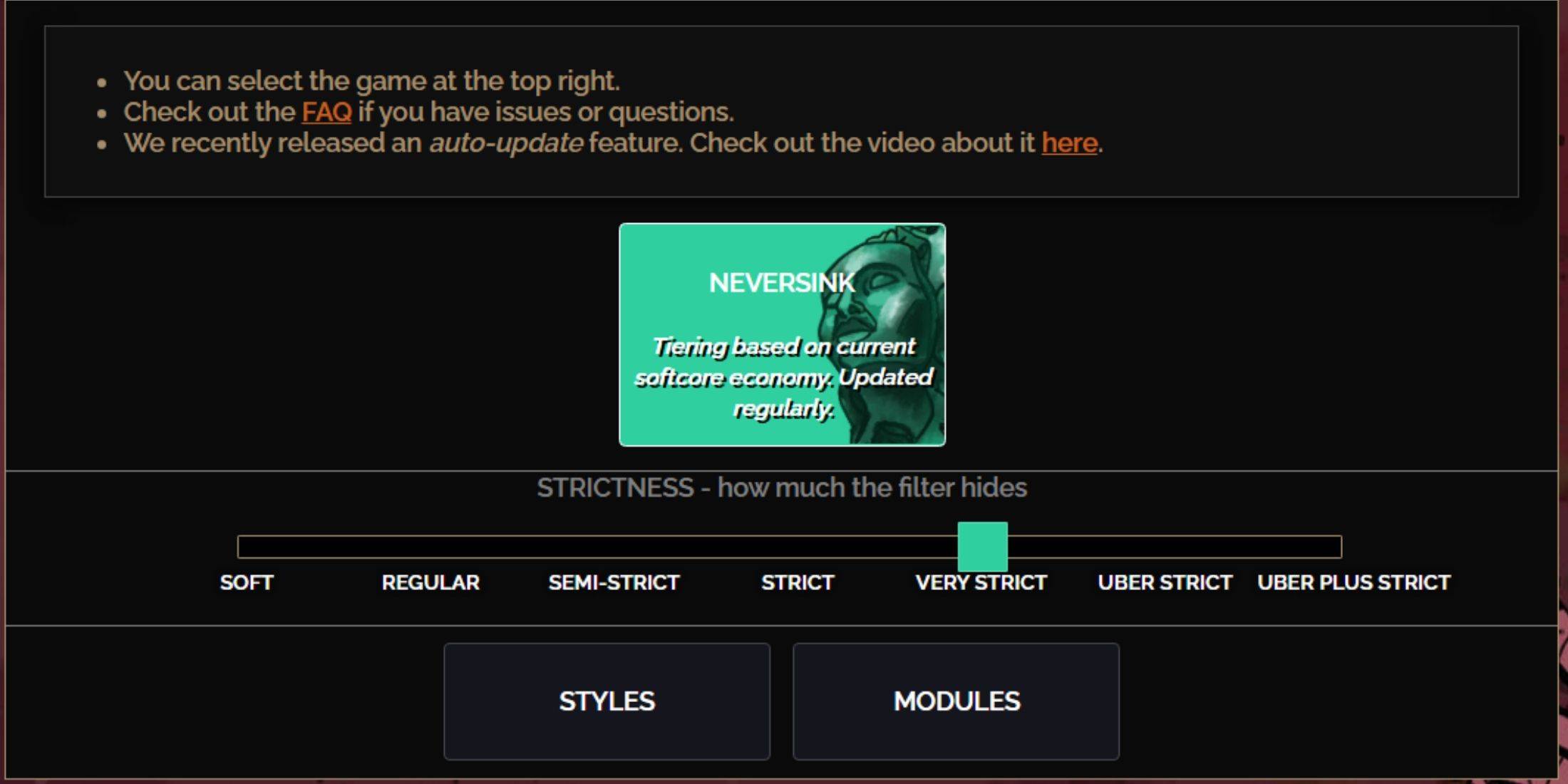 Выбор правильного уровня строгости для предварительной установки FilterBlade Neversink имеет решающее значение, поскольку он определяет, какие предметы вы увидите во время игрового процесса. Вы всегда можете настроить исключения позже, но начиная с соответствующего уровня помогает избежать проблем.
| Строгость | Эффект | Лучше всего для |
|---|---|---|
| Мягкий | Выделит ценные предметы, не скрывая ничего. | Акт 1-2 |
| Обычный | Скрывает только предметы без потенциала ремесла или продажной стоимости. | Акт 3 |
| Полу-строговый | Скрывает элементы с низкой потенциальной или ограниченной стоимостью. | Акт 4-6 |
| Строгий | Скрывает большинство предметов без высокого оборота. | Ранняя фаза картирования (Waystone Tier 1-6) |
| Очень строго | Укрывает низкокачественные редакции и создание баз, плюс Waystone Tier 1-6. | Фаза картирования среднего и позднего картирования (Waystone Leier 7+) |
| Uber строго | Укрывает почти все не очень многоуровневые редактивы и крафтовые базы, фокусируется на полной валюте. Укрывает Waystones Уровень 1-13. | Поздняя фаза картирования (Waystone Tier 14+) |
| Uber Plus строгий | Укрывает почти все, кроме ценных валют и высокодоходных редакций и уникальных. Укрывает уровни Waystones 1-14. | Фаза картирования Ultra Endgame (Уровень Waystone 15-18) |
Для игроков, отправляющихся во второй или третий запуск кампании, начиная с полу-строгого уровня является целесообразным. Мягкие и регулярные уровни идеально подходят для стартов свежих лиги, где каждый предмет имеет решающее значение для прогрессирования персонажа, аналогично соло-основам (SSF).
Элементы, спрятанные с помощью вашего фильтра добычи, можно просмотреть, нажав клавишу Highlate (Alt на ПК). В зависимости от выбранного вами уровня строгости, нажатие ALT будет раскрывать эти элементы, но их имена будут выглядеть намного меньше, что делает их менее отвлекающими на карте (как показано выше). Эта функция особенно полезна для игроков, которые используют основной ключ, чтобы забрать предметы в POE 2.
Как настраивать фильтр для фильтра «Фильтр -блейд» в POE 2
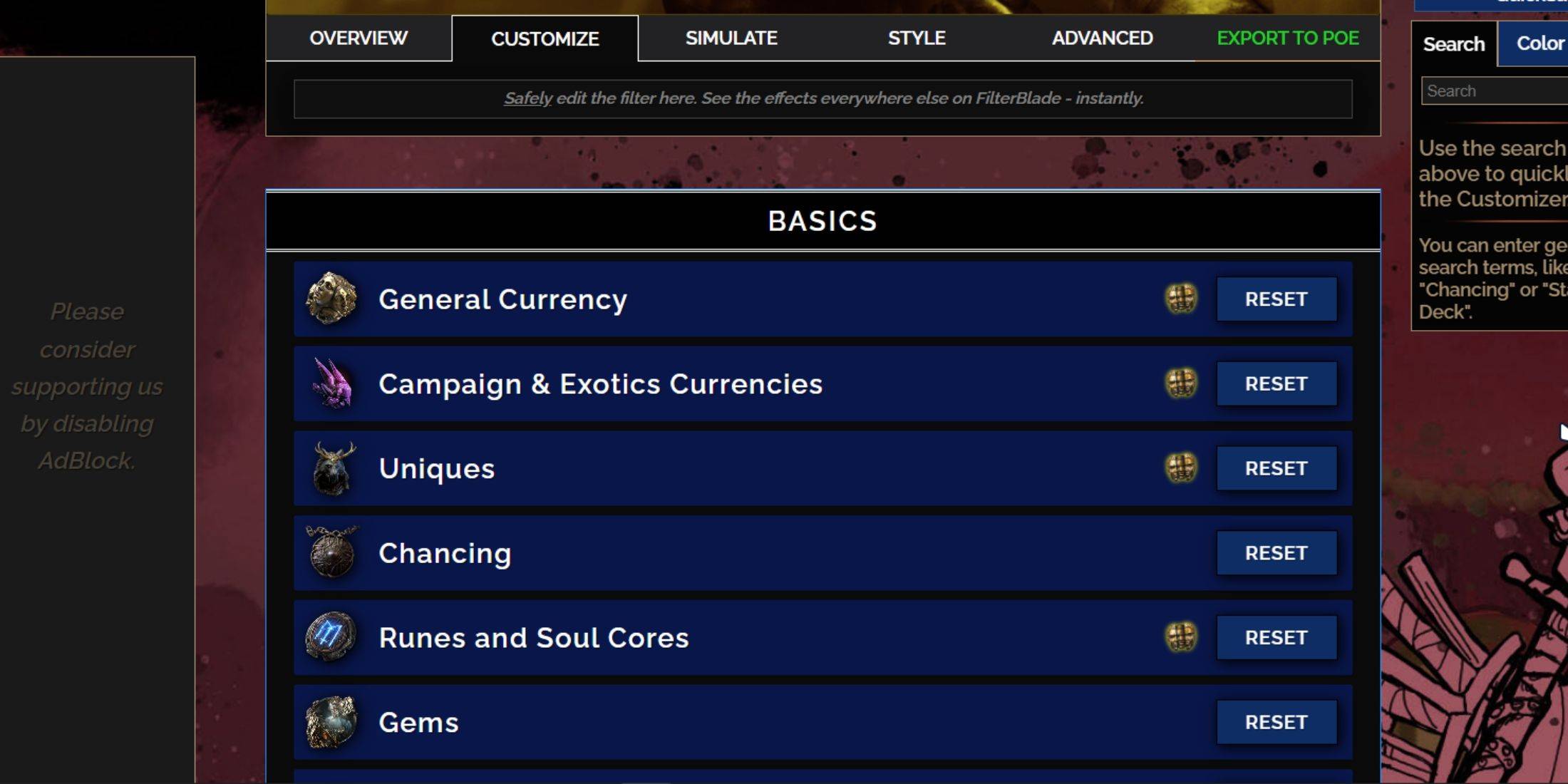 Сила FilterBlade заключается в его удобном интерфейсе для изменения предустановленных фильтров добычи без углубления в код. Вы можете с легкостью настроить практически любой аспект вашего фильтра добычи.
Как использовать вкладку «Настройка» в фильтровании.
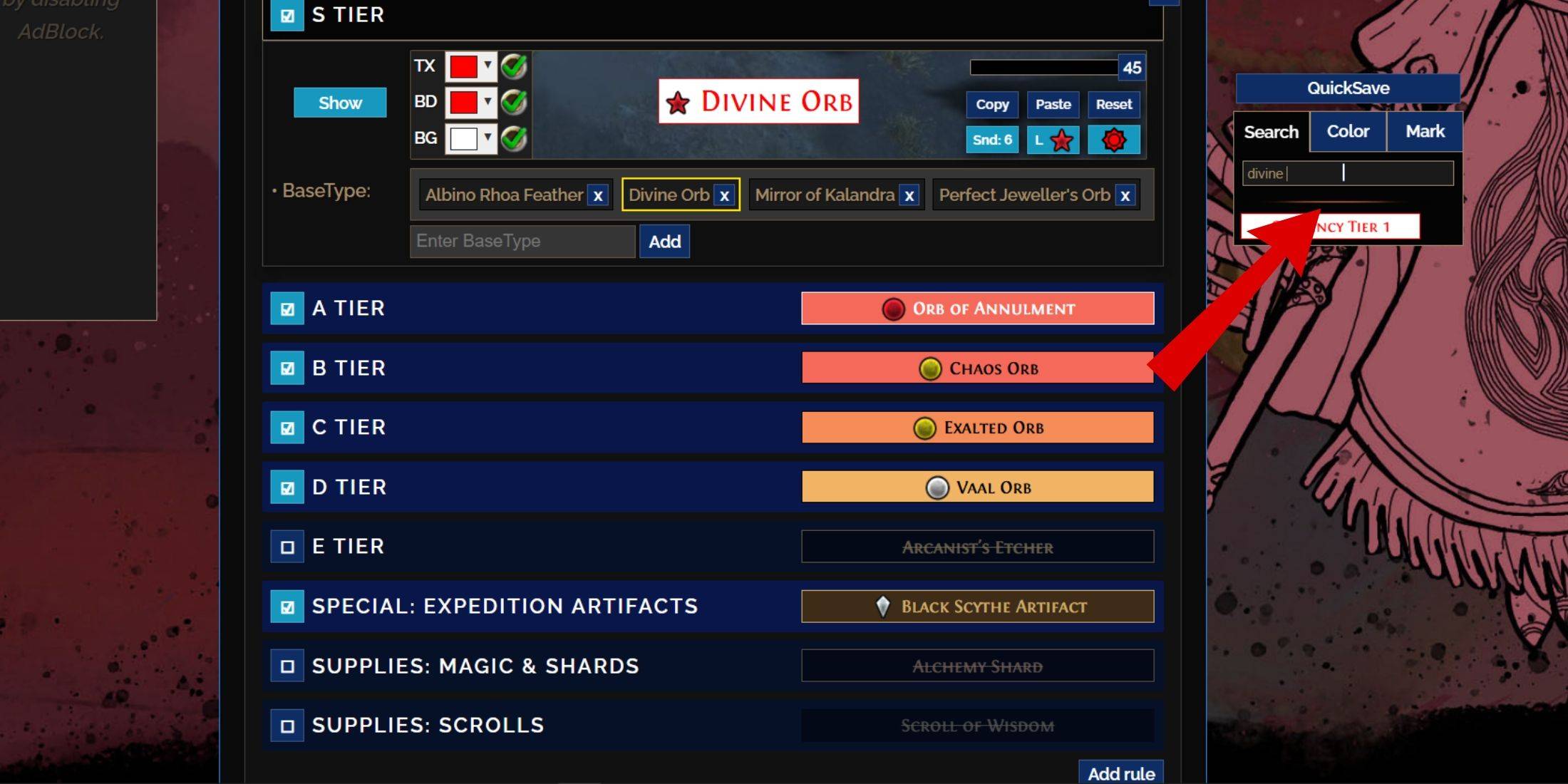 Для получения подробной настройки, перейдите на вкладку «Настроить» рядом с обзором. Здесь все возможные падения в POE 2 классифицируется на разделы и подразделы, что обеспечивает обширные модификации.
Например, если вы хотите изменить внешний вид Божественный шар, когда он падает, просто найдите «Божественный шар», используя строку поиска справа. Это приведет вас к вкладке общей валюты S, где вы можете настроить внешний вид божественного шара. Изменения визуально представлены над настройками.
Чтобы предварительно просмотреть внутриигровой звук падения элемента, нажмите на значок игровой демонстрации.
Как изменить цвета и звуки в фильтровании.
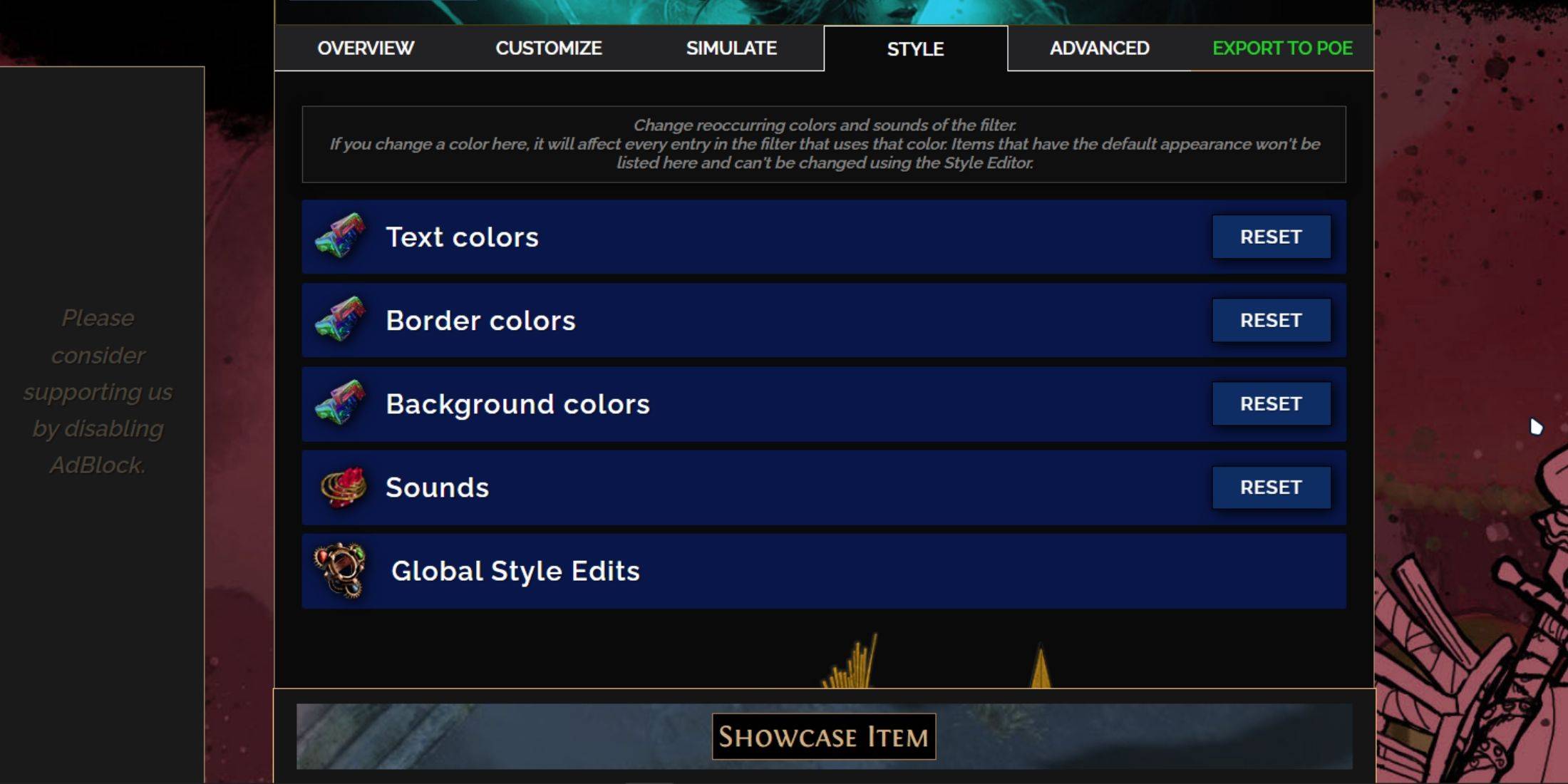 Для индивидуальных или небольших модификаций элементов группы используйте вкладку «Настройка». Для более широких изменений во всем фильтре накладка «Стили»-это ваше внимание. Здесь вы можете настроить настройки текста, границы и фонового фона, а также аудиосистемы для ценных капель.
Корректировки цвета просты, с превью в реальном времени того, как будут выглядеть элементы в игре. Для конкретных изменений элемента вернитесь на вкладку «Настроить» и найдите соответствующую запись.
Звуковые эффекты можно настроить через выпадающее меню. Вы можете добавить свои собственные файлы .mp3, выбрав «пользовательский» или выбрать из сотен звуков с добавленным сообществом в «Игровых и сообществах». Не стесняйтесь экспериментировать; Вы всегда можете вернуться к исходным настройкам, выбрав «Сброс».
Если вы новичок в настройке фильтра, рассмотрите возможность пробовать общественные модули, которые являются созданными сообществами пресетов, которые изменяют фильтр добычи различными способами, часто с визуальными или слуховыми улучшениями.