Schnelle Links
Für jeden, der ernsthaft den Weg des Endspiels von Exil 2 angeht, ist ein maßgeschneiderter Beutefilter unerlässlich. Beutefilter deaktivieren Sie nicht nur Ihren Bildschirm und machen Sie die Zuordnung von Kartierungen, sondern verbessern auch Ihr Gameplay, indem sie Artikel hervorheben, die Ihre Aufmerksamkeit wert sind, und Sie vom Aufwand des geistigen Siebens durch irrelevante Beute befreit.
Filterblade, bekannt für seine Effektivität im Path of Exile 1, unterstützt jetzt POE 2 mit seinem neuesten Update. Hier erfahren Sie, wie man damit anfängt.
So richten Sie Filterblade -Beutefilter auf dem Weg des Exils 2 ein
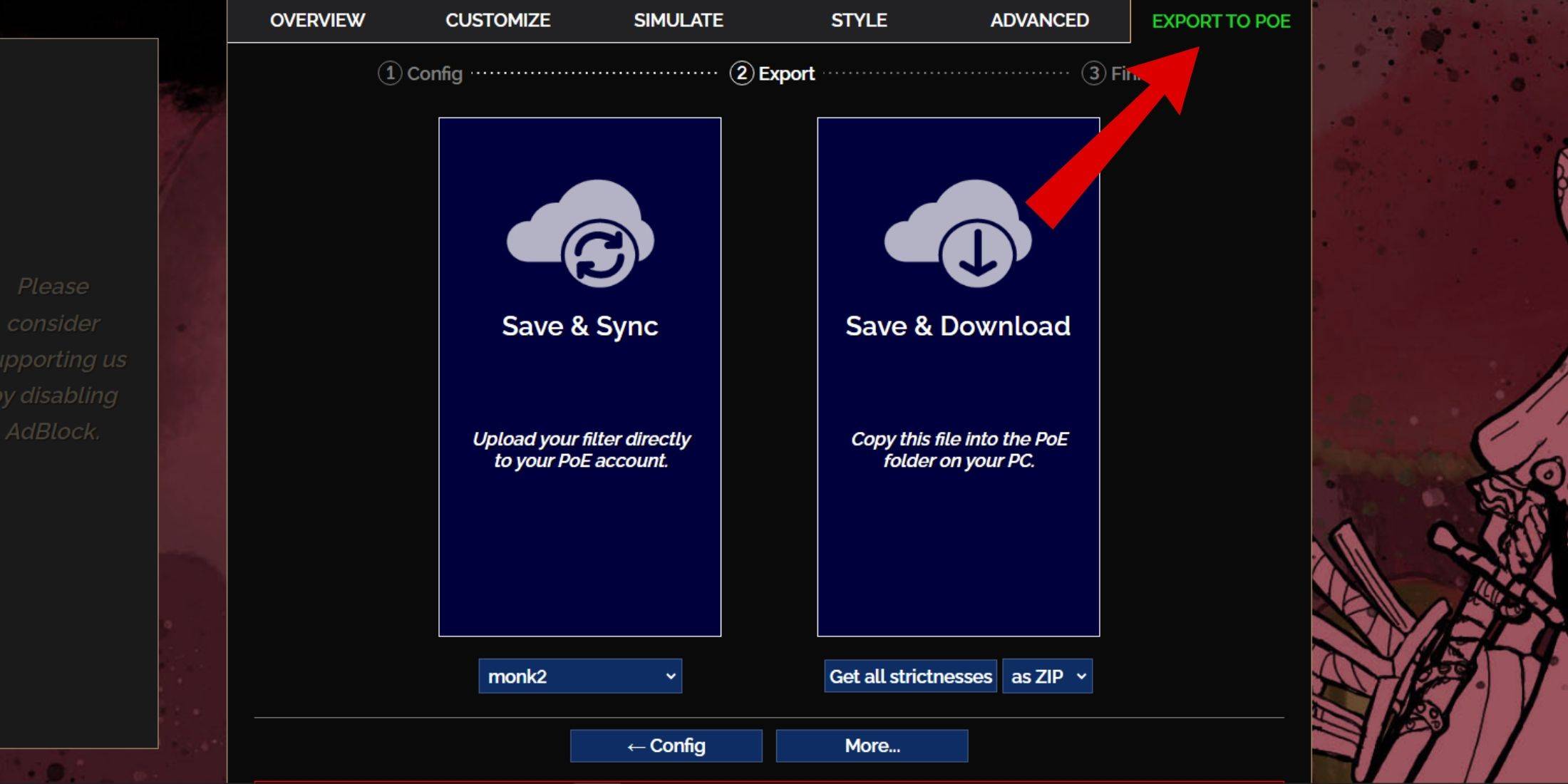 - Besuchen Sie die Filterblade -Website.
- Wählen Sie POE 2 aus den bereitgestellten Optionen.
- Der Standard -Plünderungsfilter für Never -Sink wird automatisch ausgewählt.
- Passen Sie die Strenge mit dem Schieberegler unter der Filterauswahl an (mehr dazu unten).
- Navigieren Sie zur Registerkarte "Exportieren Sie sich in der oberen rechten Ecke".
- Geben Sie einen Namen für Ihren Filter ein - jeder Name funktioniert.
- Klicken Sie unten rechts auf "Synchronisation" oder "Download".
- 'Save & Sync' wendet den Filterblade -Beutefilter sofort auf Ihr POE 2 -Konto an und stellt sicher, dass alle Aktualisierungen des Autors automatisch in Ihrem Spiel reflektiert werden.
- Mit 'Save & Download' können Sie die Datei auf Ihrem PC speichern, sodass Sie verschiedene Strenge ohne mehrere Synchronisierungen vergleichen können, was zu Beginn einer neuen Kampagne besonders nützlich ist.
- Starten Sie Poe 2 und gehen Sie zu Optionen> Spiel.
- Wenn Sie sich für die Synchronisierung entschieden haben, wählen Sie die neu hinzugefügte Filterblade aus der Dropdown -Abteilung von Elementfilter aus.
- Wenn Sie den Download gewählt haben, klicken Sie auf das Ordner -Symbol neben der Dropdown -Down -Art und navigieren Sie zu Ihrem heruntergeladenen Filter.
Und da hast du es! Ihr Filterblade -Beutefilter ist jetzt in Ihrem Spiel aktiv. Welchen Beutefilter -Strenge sollten Sie wählen?
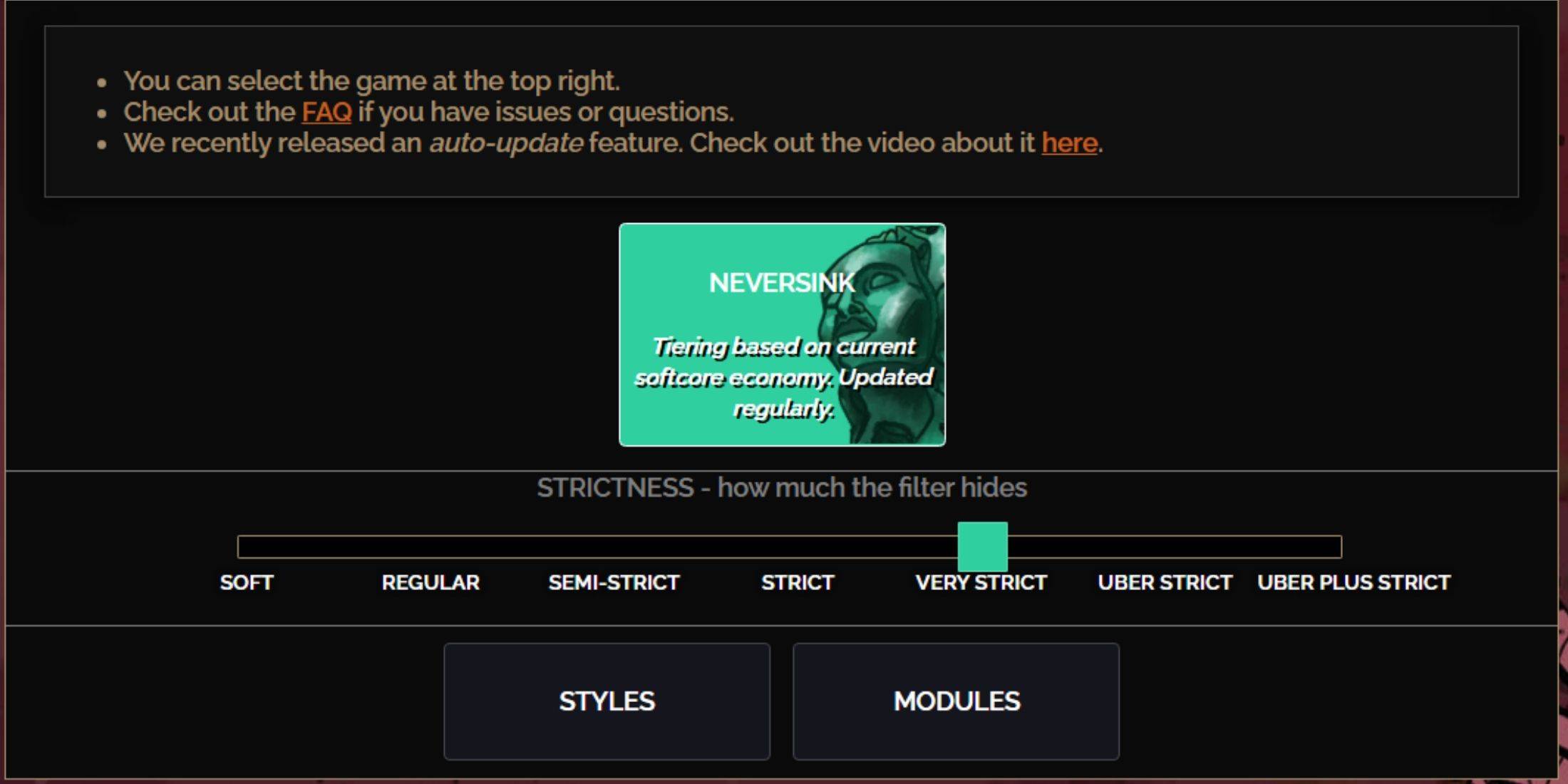 Die Auswahl der richtigen Strenge für das Neversink Filterblade Preset ist entscheidend, da es bestimmt, welche Elemente während des Gameplays sehen werden. Sie können Ausnahmen immer später optimieren, aber wenn Sie mit einem angemessenen Niveau beginnen, können Sie Probleme vermeiden.
| Strenge | Wirkung | Am besten für |
|---|---|---|
| Weich | Hebt wertvolle Gegenstände hervor, ohne etwas zu verbergen. | Akt 1-2 |
| Regulär | Verbirgt nur Artikel ohne Handwerkspotential oder Verkaufswert. | Akt 3 |
| Semi-Strikt | Verbergen Artikel mit geringem Potential oder begrenztem Wert. | Akt 4-6 |
| Strikt | Versteckt die meisten Gegenstände ohne hohen Umsatz. | Frühe Mapping-Phase (Waystone Tier 1-6) |
| Sehr streng | Versteckt niedrige Wertrares und Handwerksbasen, plus Waystone-Tier 1-6. | Mitte bis spät Mapping -Phase (Waystone Tier 7+) |
| Uber streng | Versteckt fast alle nichtstufigen Rares und Handwerksbasen, konzentriert sich auf die vollständige Währung. Versteckt Waystones Tier 1-13. | Späte Mapping -Phase (Waystone Tier 14+) |
| Uber Plus streng | Verbirgt fast alles außer wertvollen Währungen und hohen Rendite-Rares und Uniques. Versteckt Waystones Stones 1-14. | Ultra Endgame Mapping Phase (Waystone Tier 15-18) |
Für Spieler, die sich auf einen zweiten oder dritten Kampagnenlauf einlassen, ist es ratsam, mit dem Semi-Strikt-Level zu beginnen. Weiche und reguläre Levels sind ideal für die frische Liga, bei der jeder Gegenstand für den Fortschreiten des Charakters entscheidend ist, ähnlich wie bei Solo Selfgound (SSF).
Elemente, die von Ihrem Beutefilter versteckt sind, können durch Drücken der Highlight -Taste (ALT auf dem PC) angezeigt werden. Abhängig von Ihrer gewählten Strenge wird das Drücken von Alt diese Elemente enthüllt, aber ihre Namen erscheinen viel kleiner, was sie auf der Karte weniger ablenkt (wie oben gezeigt). Diese Funktion ist besonders nützlich für Spieler, die den Highlight -Schlüssel verwenden, um Elemente in PoE 2 abzuholen.
So stellen Sie den Filterblade -Beutefilter in POE 2 an
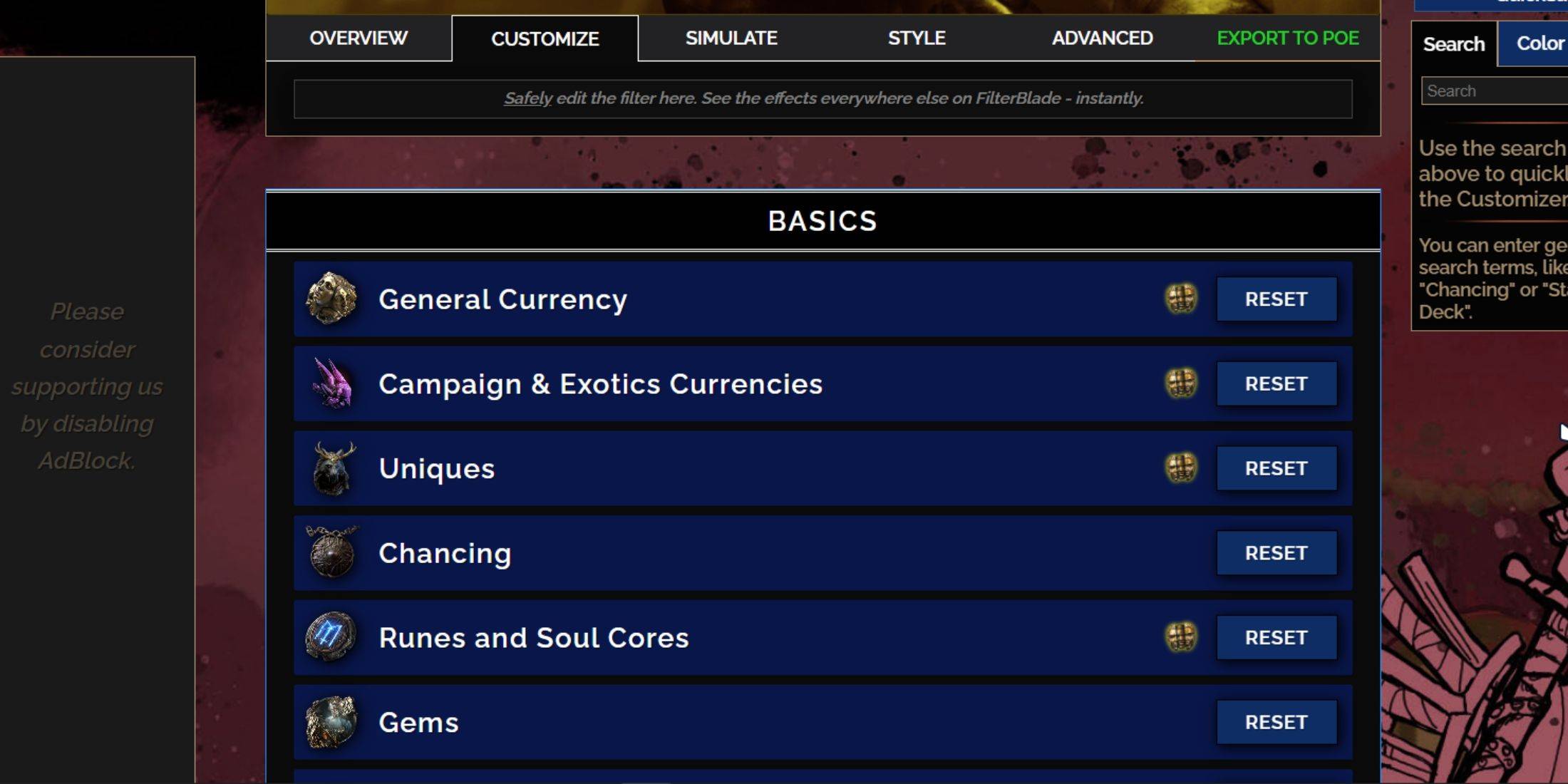 Die Stärke von Filterblade liegt in seiner benutzerfreundlichen Schnittstelle zum Ändern von voreingestellten Beutelfiltern, ohne sich mit Code zu befassen. Sie können praktisch jeden Aspekt Ihres Beutefilters problemlos anpassen.
Verwendung der Registerkarte "Anpassen" in filterblade
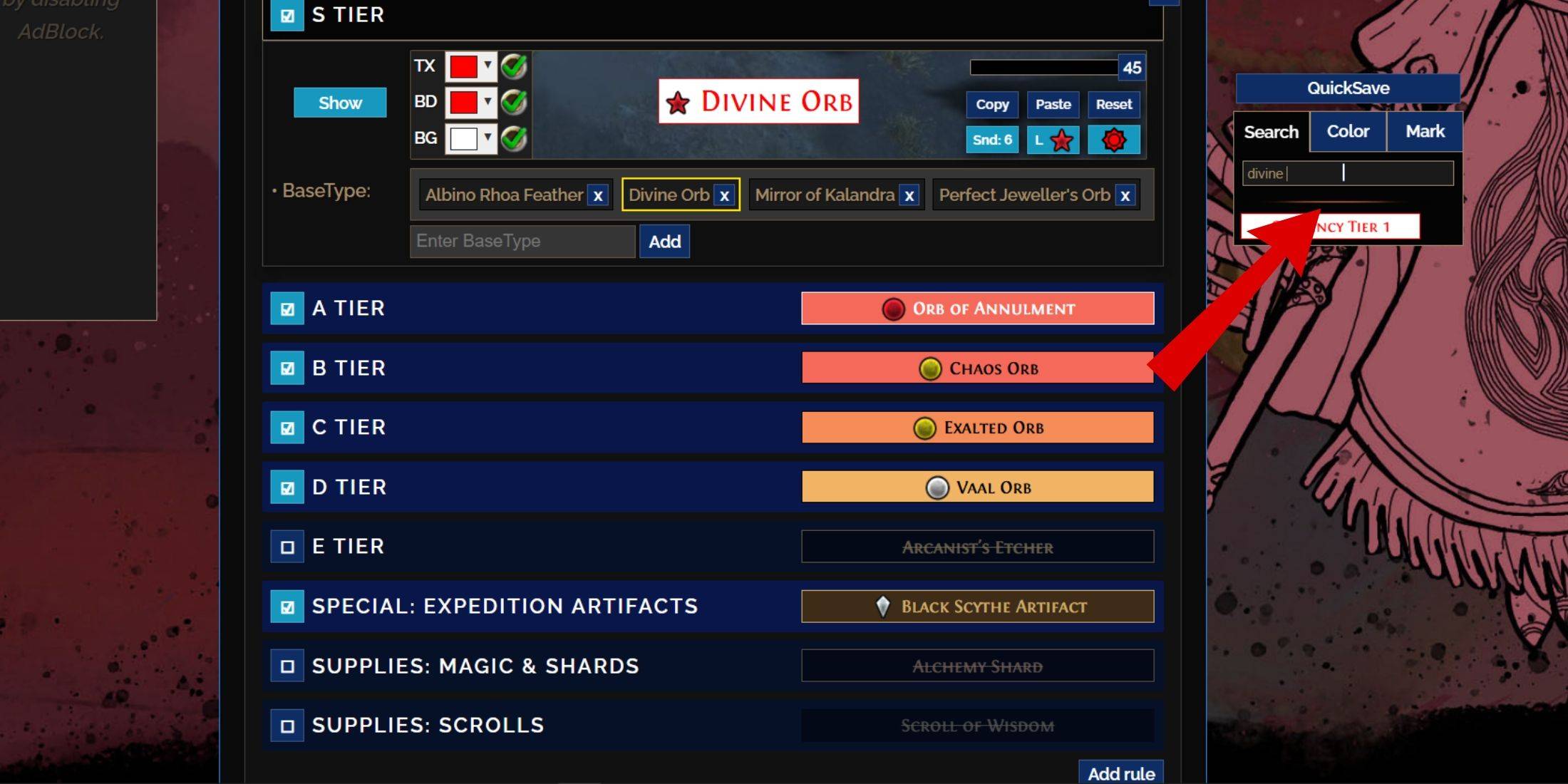 Für eine detaillierte Anpassung finden Sie auf der Registerkarte "Anpassen" neben Übersicht. Hier wird jeder mögliche Abfall in POE 2 in Abschnitte und Unterabschnitte eingeteilt, wodurch umfangreiche Änderungen ermöglicht werden.
Zum Beispiel, wenn Sie das Aussehen von a ändern möchten Göttliche Kugel, wenn sie abfällt, suchen Sie einfach nach der "göttlichen Kugel" mit der Suchleiste rechts. Dies führt Sie zur Registerkarte "General Currency", wo Sie das Erscheinungsbild der göttlichen Kugel anpassen können. Änderungen werden oberhalb der Einstellungen visuell dargestellt.
Um den In-Game-Sound eines Artikels Drop voranzutreiben, klicken Sie auf das Showcase-Symbol im Spiel.
So ändern Sie Farben und Geräusche in Filterblade
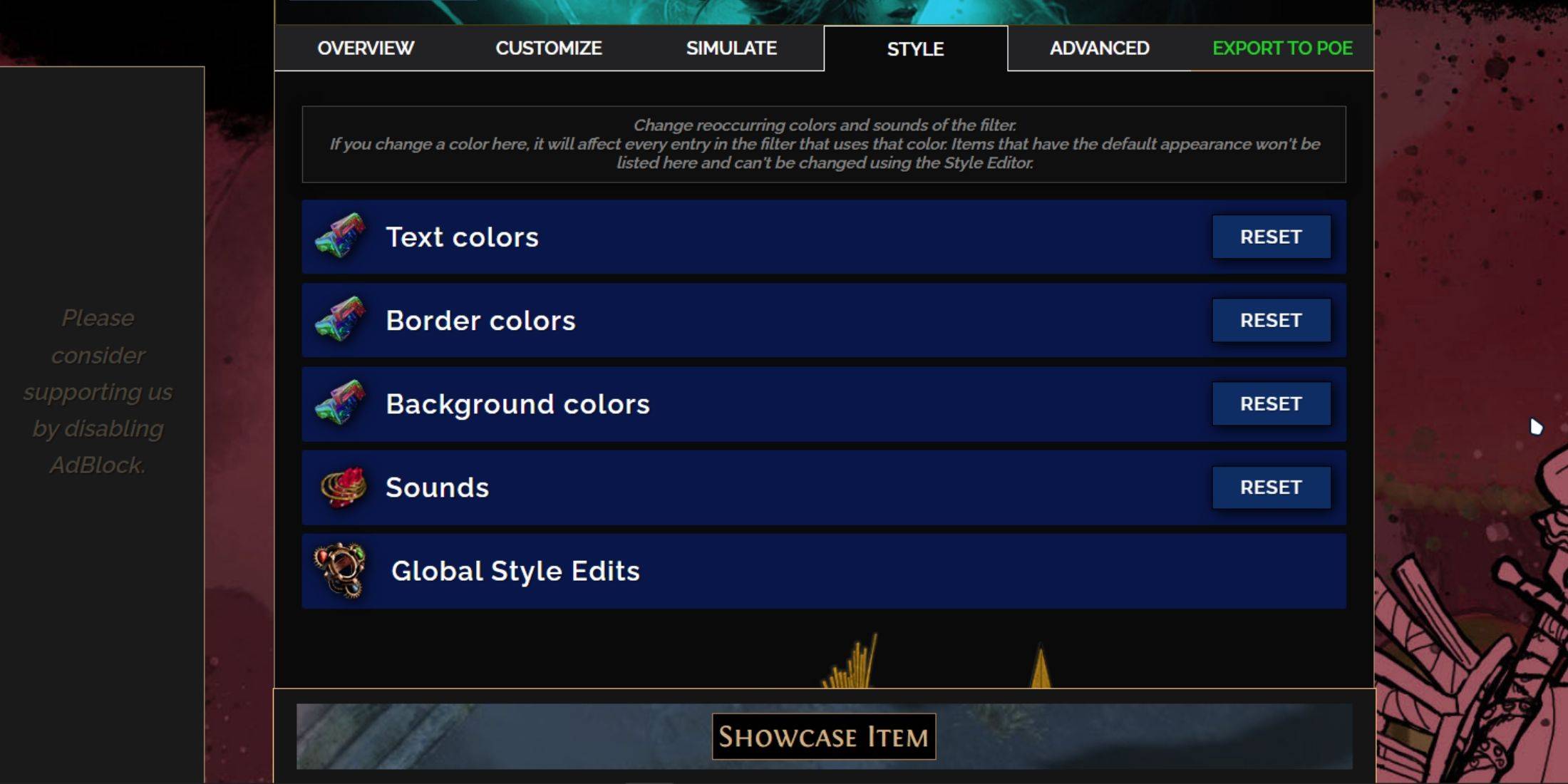 Verwenden Sie für Einzel- oder Kleingruppenelement -Änderungen die Registerkarte "Anpassen". Für breitere, filterweite Änderungen ist die Registerkarte "Stile" Ihre Anlaufstelle. Hier können Sie Text-, Rand- und Hintergrundeinstellungen sowie Audio -Hinweise für wertvolle Tropfen optimieren.
Die Farbanpassungen sind unkompliziert, wobei die Echtzeitvoransichten darüber sind, wie Elemente im Spiel aussehen. Für bestimmte Elementänderungen kehren Sie zur Registerkarte "Anpassen" zurück und finden Sie den entsprechenden Eintrag.
Soundeffekte können über das Dropdown -Menü angepasst werden. Sie können Ihre eigenen .mp3-Dateien hinzufügen, indem Sie "benutzerdefinierte" auswählen oder aus Hunderten von Community-Addded-Sounds unter "Game & Community Sounds" auswählen. Fühlen Sie sich frei zu experimentieren; Sie können jederzeit zu den ursprünglichen Einstellungen zurückkehren, indem Sie "Reset" auswählen.
Wenn Sie neu in der Anpassung des Plünderungsfilters sind, sollten Sie öffentliche Module ausprobieren, die von der Gemeinschaft geschaffene Voreinstellungen sind, die den Beutefilter auf verschiedene Weise ändern, häufig mit visuellen oder auditorischen Verbesserungen.