Liens rapides
Comment configurer des filtres de butin Filterblade dans le chemin de l'exil 2
Comment personnaliser le filtre de butin Filterblade dans Poe 2
Pour toute personne qui s'attaque sérieusement à la voie de la fin de l'exil 2, un filtre de butin sur mesure est essentiel. Les filtres à butin désencardent non seulement votre écran et rendent la cartographie plus gérable, mais ils améliorent également votre gameplay en mettant en évidence les éléments qui valent votre attention, vous libérant des tracas de tamiser mentalement à travers un butin non pertinent.
Filterblade, réputé pour son efficacité dans Path of Exile 1, soutient désormais Poe 2 avec sa dernière mise à jour. Voici comment commencer avec.
Comment configurer des filtres de butin Filterblade dans le chemin de l'exil 2
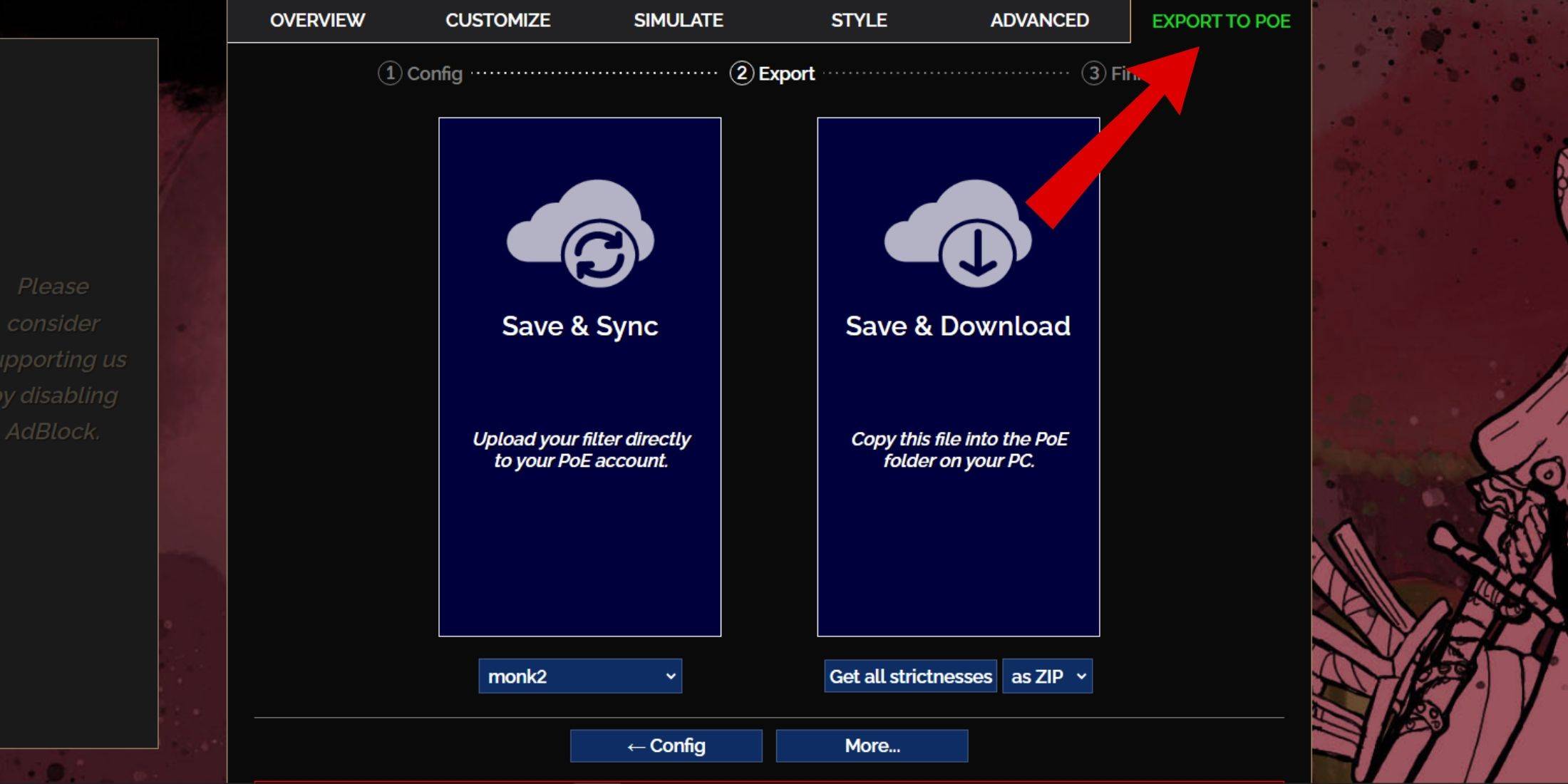 - Rendez-vous sur le site Web de Filterblade.
- Choisissez Poe 2 dans les options fournies.
- Le filtre de butin Netrasink par défaut sera sélectionné automatiquement.
- Ajustez le niveau de rigueur à l'aide du curseur sous la sélection du filtre (plus à ce sujet ci-dessous).
- Accédez à l'onglet «Exporter vers Poe» dans le coin supérieur droit.
- Entrez un nom pour votre filtre - tout nom fonctionne.
- Cliquez sur «synchroniser» ou «télécharger» en bas à droite.
- «Save & Sync» appliquera instantanément le filtre de butin Filterblade à votre compte Poe 2, garantissant que les mises à jour de l'auteur sont automatiquement reflétées dans votre jeu.
- «Enregistrer et télécharger» vous permet d'enregistrer le fichier sur votre PC, vous permettant de comparer différents niveaux de rigueur sans plusieurs synchronisation, ce qui est particulièrement utile au début d'une nouvelle campagne.
- Lancez Poe 2 et accédez à Options> Game.
- Si vous avez opté pour la synchronisation, sélectionnez le Filterblade nouvellement ajouté dans la liste déroulante du filtre d'élément.
- Si vous avez choisi le téléchargement, cliquez sur l'icône du dossier à côté de la liste déroulante et accédez à votre filtre téléchargé.
Et là, vous l'avez! Votre filtre à butin Filterblade est désormais actif dans votre jeu. Quelle rigueur de filtre de butin devriez-vous choisir?
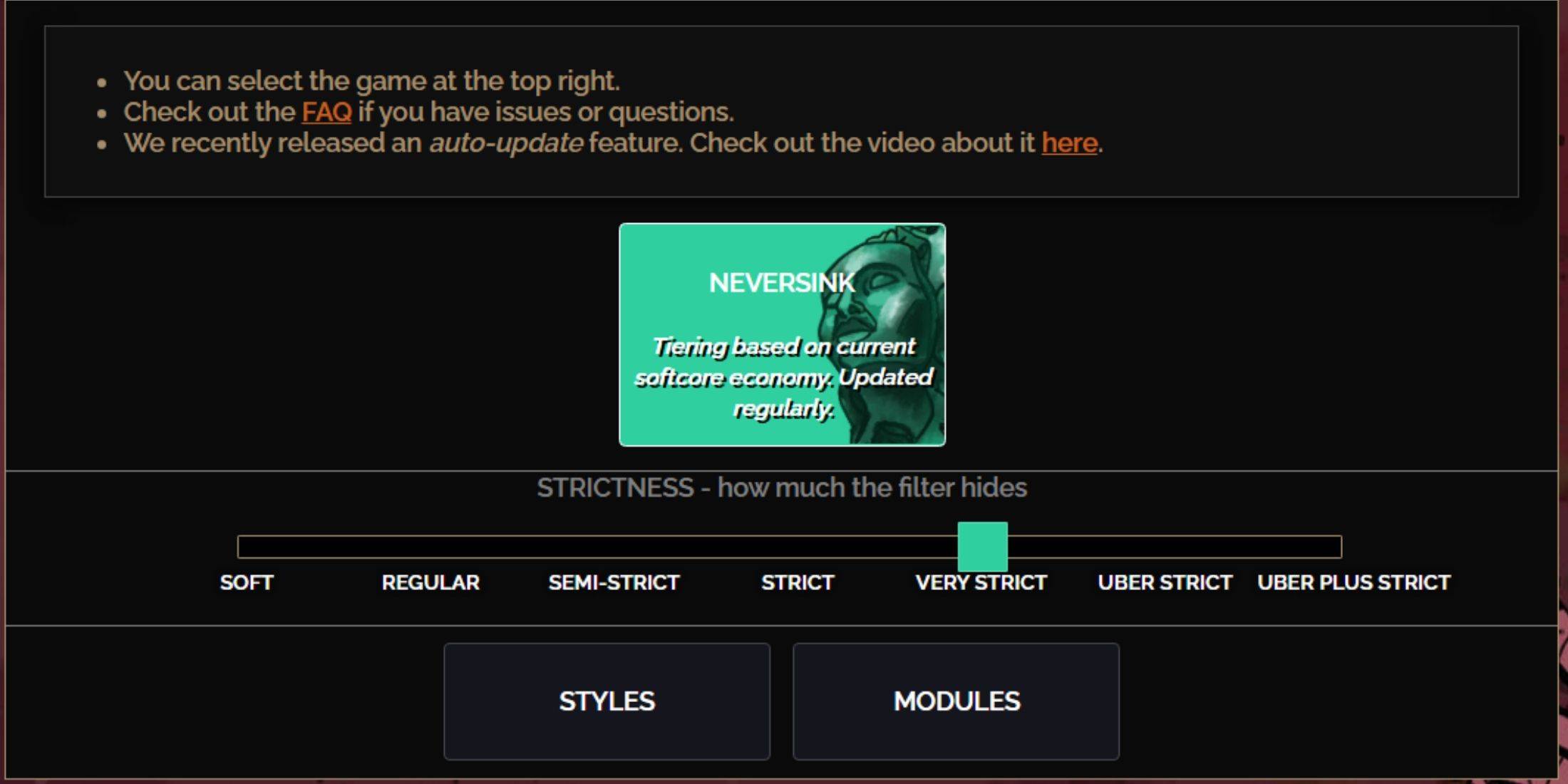 Le choix du bon niveau de rigueur pour le préréglage de Nersink Filterblade est crucial, car il détermine les éléments que vous verrez pendant le gameplay. Vous pouvez toujours modifier des exceptions plus tard, mais commencer par un niveau approprié aide à éviter les problèmes.
| Rigueur | Effet | Mieux pour |
|---|---|---|
| Doux | Met en évidence des articles précieux sans rien cacher. | Acte 1-2 |
| Régulier | Ne cache que les articles sans potentiel d'artisanat ni valeur de vente. | Loi 3 |
| Semi-stricte | Cache les éléments avec un faible potentiel ou une valeur limitée. | Acte 4-6 |
| Strict | Cache la plupart des articles sans renouvellement élevé. | Phase de cartographie précoce (Waystone Tier 1-6) |
| Très strict | Cache les rares de faible valeur et les bases d'artisanat, plus le niveau de Waystone 1-6. | Phase de cartographie moyenne à tardive (Waystone Tier 7+) |
| Uber strict | Cache presque toutes les rares non nivelées et les bases d'artisanat, se concentre sur la monnaie complète. Hide Waystones Tier 1-13. | Phase de cartographie tardive (Waystone Tier 14+) |
| Uber plus strict | Cache presque tout, sauf les devises précieuses et les rares et uniques de rendement élevé. Cache Waystones Tiers 1-14. | Phase de cartographie ultra finale (Waystone Tier 15-18) |
Pour les joueurs qui se lancent dans une deuxième ou une troisième campagne, commencer par le niveau semi-strict est conseillé. Les niveaux doux et réguliers sont idéaux pour les départs de la ligue fraîche où chaque élément est crucial pour la progression des personnages, similaire aux courses en solo auto-fond (SSF).
Les éléments cachés par votre filtre de butin peuvent être affichés en appuyant sur la touche de surbrillance (Alt sur PC). Selon votre niveau de rigueur choisi, appuyer sur Alt révélera ces éléments, mais leurs noms apparaîtront beaucoup plus petits, les rendant moins distrayants sur la carte (comme indiqué ci-dessus). Cette fonctionnalité est particulièrement utile pour les joueurs qui utilisent la clé de surbrillance pour ramasser des articles dans Poe 2.
Comment personnaliser le filtre de butin Filterblade dans Poe 2
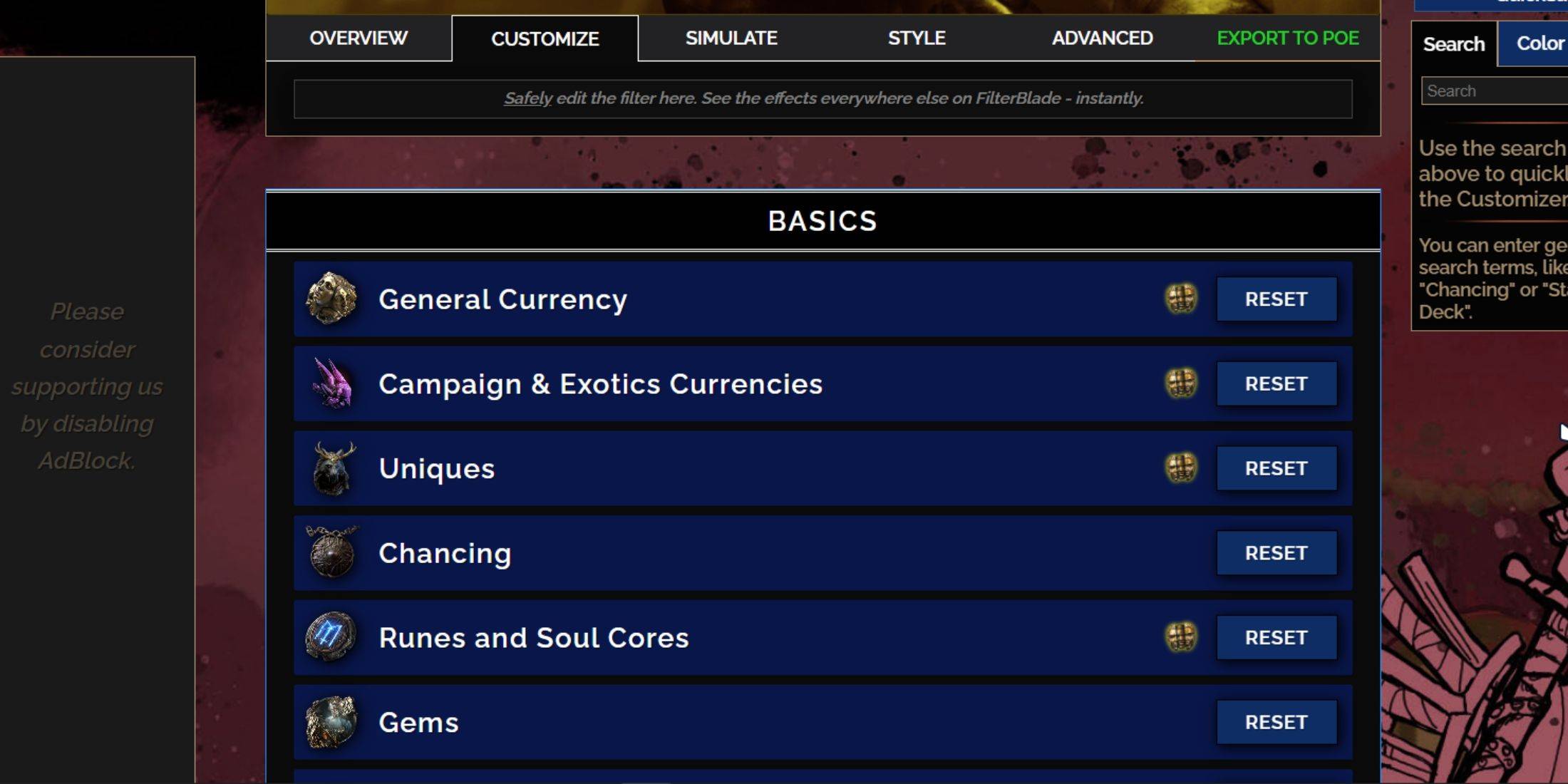 La force de Filterblade réside dans son interface conviviale pour modifier les filtres de butin prédéfinis sans plonger dans le code. Vous pouvez personnaliser facilement tous les aspects de votre filtre de butin.
Comment utiliser l'onglet Personnaliser dans Filterblade
 Pour une personnalisation détaillée, accédez à l'onglet «Personnaliser» à côté de la vue d'ensemble. Ici, chaque goutte possible de Poe 2 est classée en sections et sous-sections, permettant de nombreuses modifications.
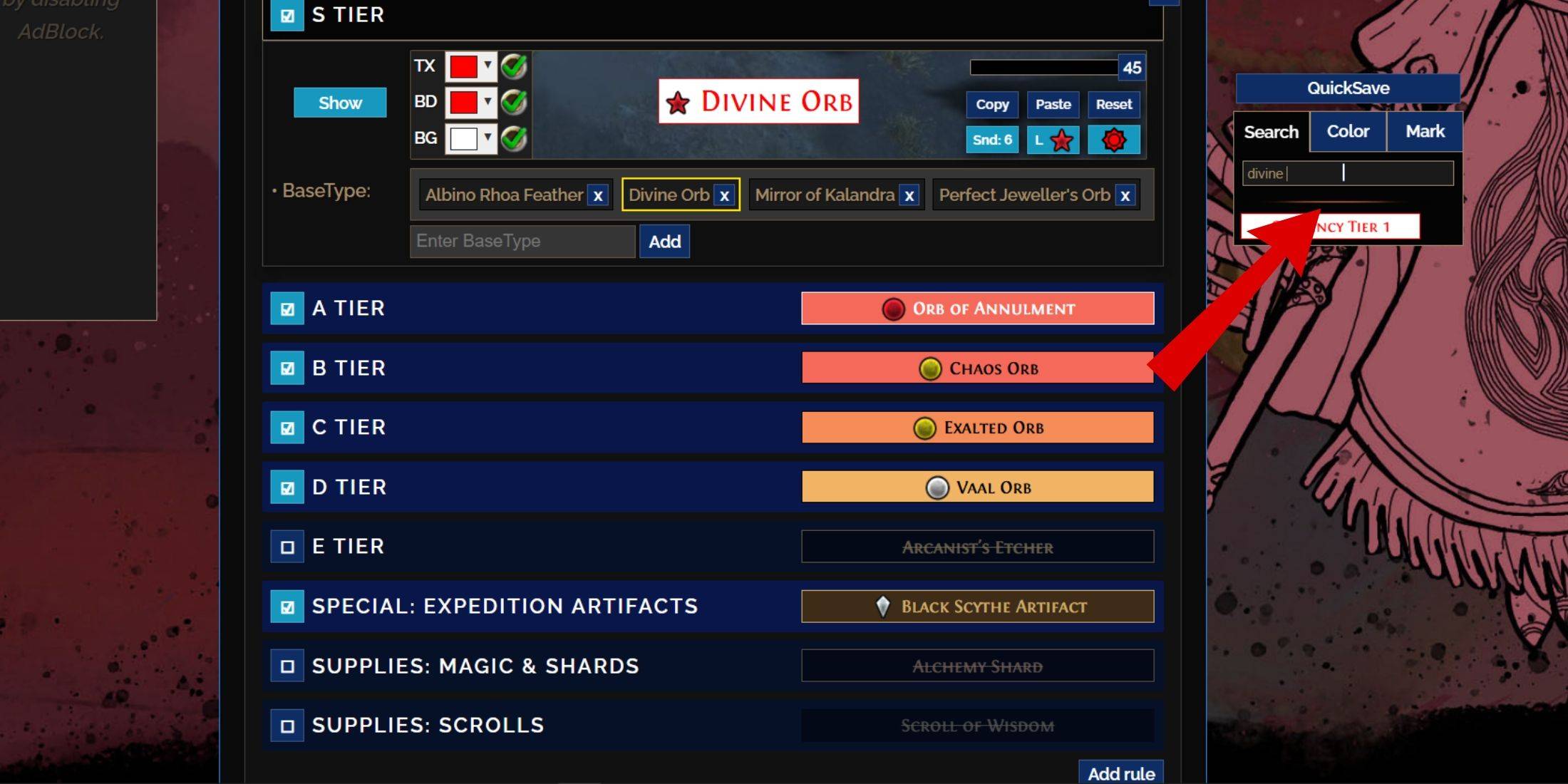
Par exemple, si vous souhaitez modifier l'apparence d'un ORB DIVINE Lorsqu'il tombe, recherchez simplement 'Divine Orb' en utilisant la barre de recherche à droite. Cela vous mènera à l'onglet de la monnaie générale du niveau S, où vous pouvez ajuster l'apparence de l'orbe divin. Les modifications sont représentées visuellement au-dessus des paramètres.
Pour prévisualiser le son en jeu d'une baisse d'élément, cliquez sur l'icône de la vitrine en jeu.
Comment changer les couleurs et les sons dans Filterblade
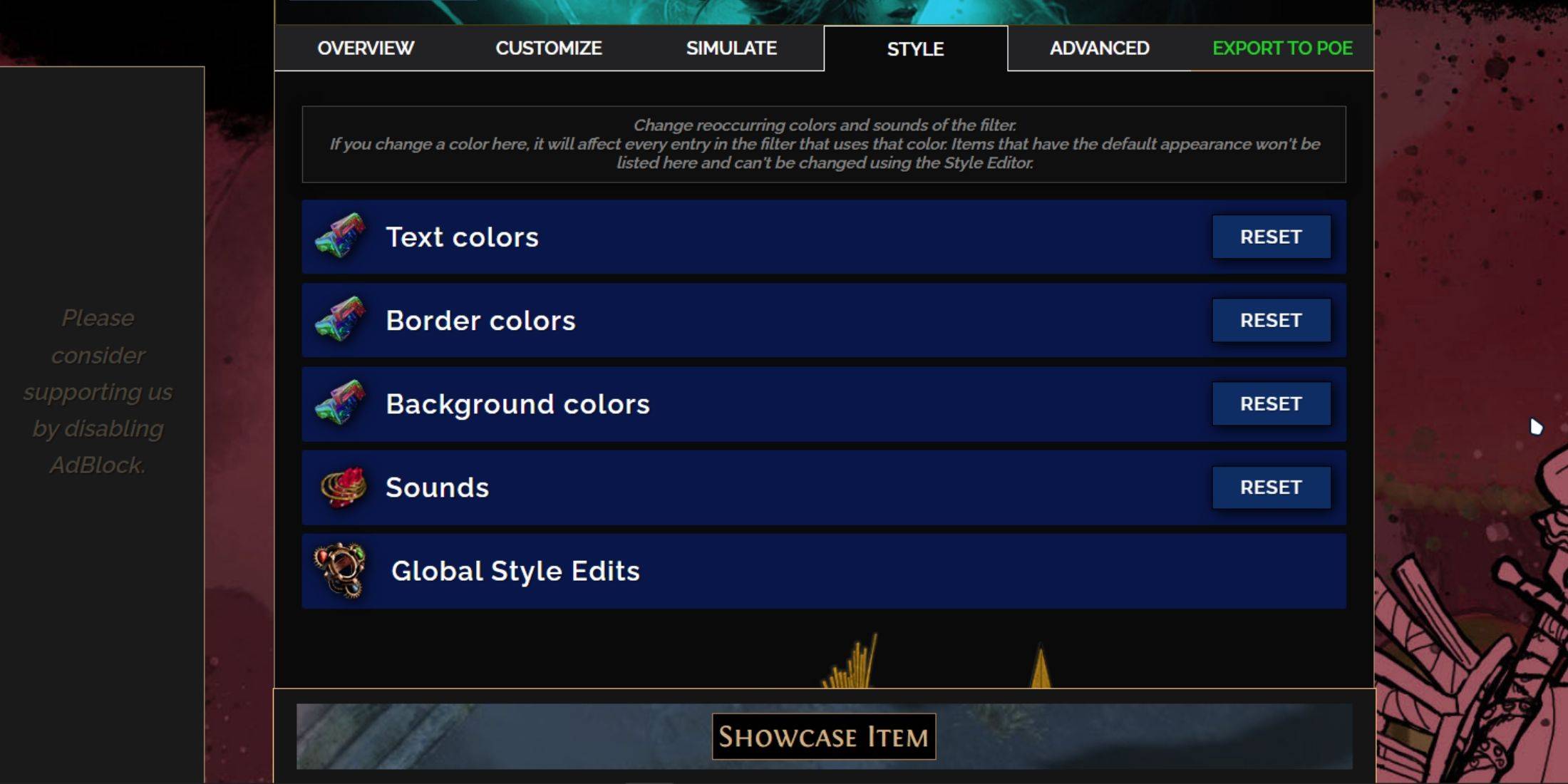 Pour les modifications des éléments individuels ou en petits groupes, utilisez l'onglet «Personnaliser». Pour des modifications plus larges et à l'échelle du filtre, l'onglet «Styles» est votre choix. Ici, vous pouvez modifier des paramètres de texte, de bordure et d'arrière-plan, ainsi que des indices audio pour des gouttes précieuses.
Les ajustements des couleurs sont simples, avec des aperçus en temps réel de l'apparence des éléments dans le jeu. Pour des modifications d'élément spécifiques, revenez à l'onglet «Personnaliser» et recherchez l'entrée pertinente.
Les effets sonores peuvent être personnalisés via le menu déroulant. Vous pouvez ajouter vos propres fichiers .mp3 en sélectionnant «personnalisé» ou choisir parmi des centaines de sons à la communauté sous «Game & Community Sounds». N'hésitez pas à expérimenter; Vous pouvez toujours revenir aux paramètres d'origine en sélectionnant «réinitialisation».
Si vous êtes nouveau dans la personnalisation du filtre de butin, envisagez d'essayer des modules publics, qui sont des préréglages créés par la communauté qui modifient le filtre de butin de diverses manières, souvent avec des améliorations visuelles ou auditives.