Experimente a diversão nostálgica dos jogos cooperativos do Couch com o Minecraft! Este guia detalha como desfrutar do Minecraft de tela dividida no seu Xbox One ou em outros consoles compatíveis. Reúna seus amigos, prepare os lanches e vamos começar!
Considerações importantes:
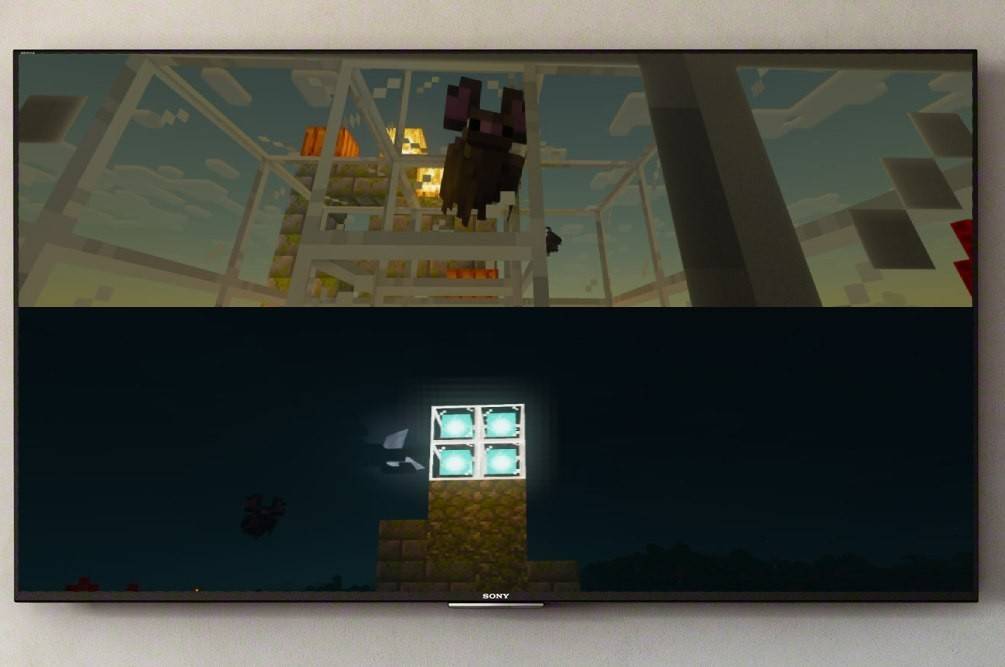 Imagem: Ensigame.com
- <🎜 🎜> Console apenas: <🎜 🎜 🎜> A funcionalidade de tela dividida é exclusiva dos consoles (Xbox, PlayStation, Nintendo Switch). Infelizmente, os players de PC são excluídos desta experiência local multijogador. Requisitos do sistema: Verifique se a TV ou o monitor suporta a resolução HD (720p) e se o seu console é compatível. A conexão HDMI é recomendada para ajuste automático de resolução; O VGA pode exigir configuração manual nas configurações do seu console.
- jogabilidade de tela dividida local:
Imagem: Ensigame.com <🎜 🎜 🎜 🎜 🎜 🎜> até quatro jogadores podem desfrutar de uma jogabilidade simultânea em um único console. Veja como:
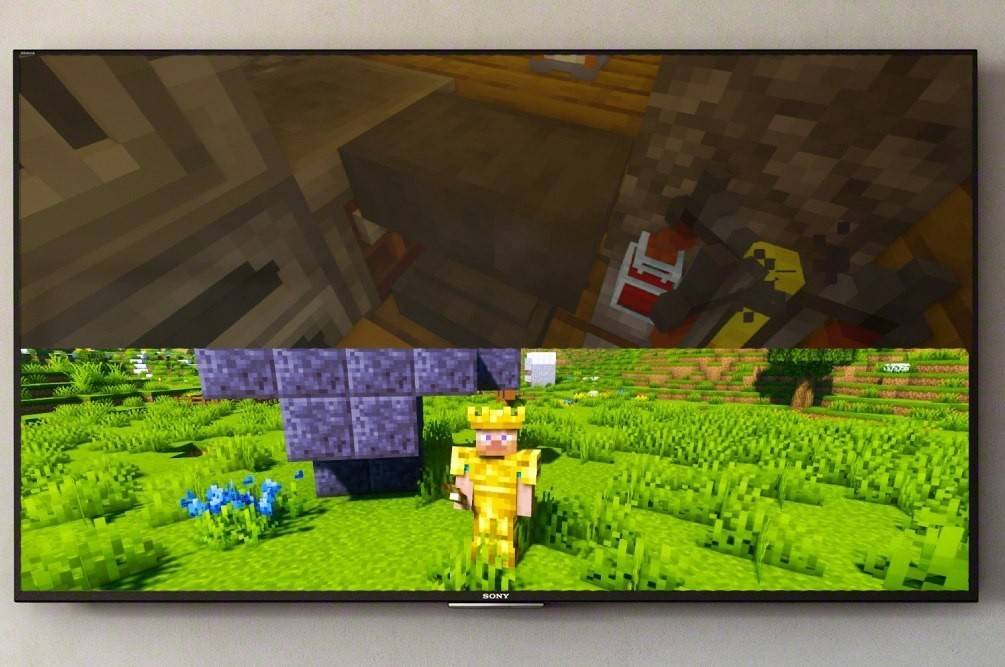
use um cabo HDMI para conectar seu console à sua TV para obter o melhor desempenho.
- Lançar o Minecraft:
- Inicie o Minecraft e opte por criar um novo mundo ou carregar um existente. Crucialmente, desative a opção multiplayer nas configurações do jogo. <🎜 🎜
- configure seu mundo: Selecione a dificuldade desejada, o modo de jogo e as configurações mundiais. Se carregar um mundo pré-existente, pule esta etapa. Ative jogadores adicionais: Depois que o jogo carregar, pressione o botão apropriado para adicionar jogadores. Este é tipicamente o botão "Opções" (PS) ou o botão "Iniciar" (Xbox), geralmente exigindo uma pressão dupla.
- Login do jogador: Cada jogador adicional precisará fazer login em suas respectivas contas para participar do jogo. A tela será dividida automaticamente em seções (2-4 jogadores).
- aproveite o jogo!
- Imagem: Ensigame.com
- Imagem: alphr.com Imagem: alphr.com Imagem: alphr.com Imagem: alphr.com
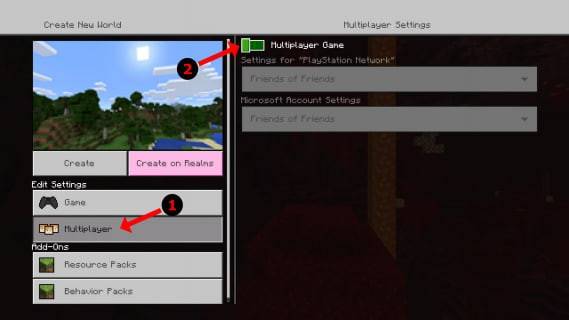 multiplayer online com tela dividida local: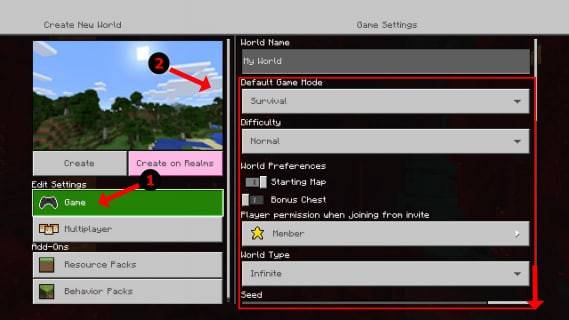
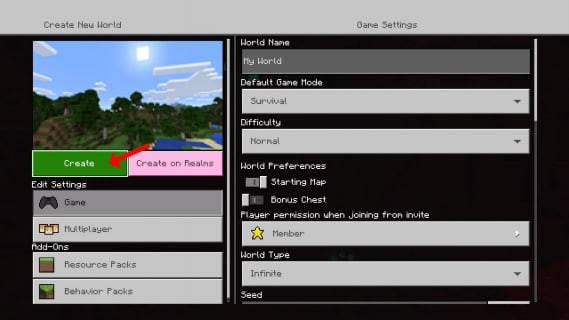
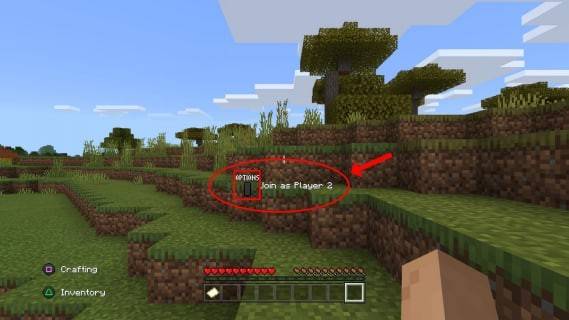
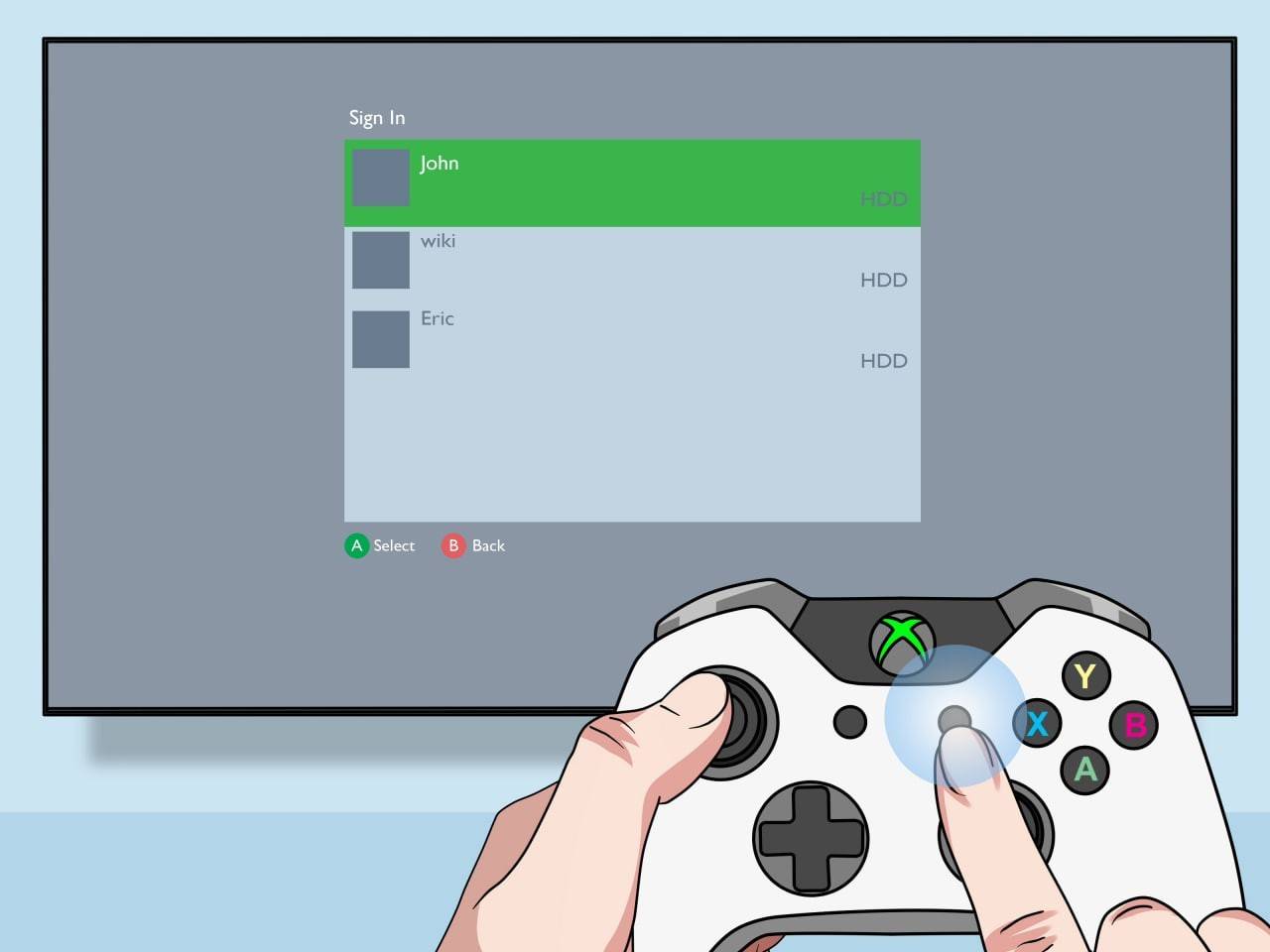 imagem: youtube.com
, embora você não possa se separar diretamente com jogadores on-line, você pode <🎜 🎜 🎜 🎜 🎜 🎜 " Siga as etapas para a tela dividida local, mas <🎜 🎜 🎜 🎜 🎜 🎜 🎜 🎜 🎜 🎜 🎜 🎜 🎜 🎜 🎜 🎜 🎜 🎜 🎜 🎜 🎜 🎜 🎜 🎜 🎜 🎜 🎜 🎜 🎜 🎜 🎜 🎜 🎜 🎜 € Em seguida, envie convites para seus amigos remotos para participar da sua sessão. O recurso de tela dividida da Minecraft contribui para uma experiência compartilhada incrivelmente divertida e envolvente. Reúna seus amigos e aproveite a aventura!