Erleben Sie den nostalgischen Spaß mit Couch Co-op-Gaming mit Minecraft! In dieser Anleitung wird beschrieben, wie Sie auf Ihrer Xbox-Ein- oder anderen kompatiblen Konsolen Minecraft mit Split-Screen-Minecraft genießen. Sammeln Sie Ihre Freunde, bereiten Sie die Snacks vor und beginnen Sie los!
Wichtige Überlegungen:
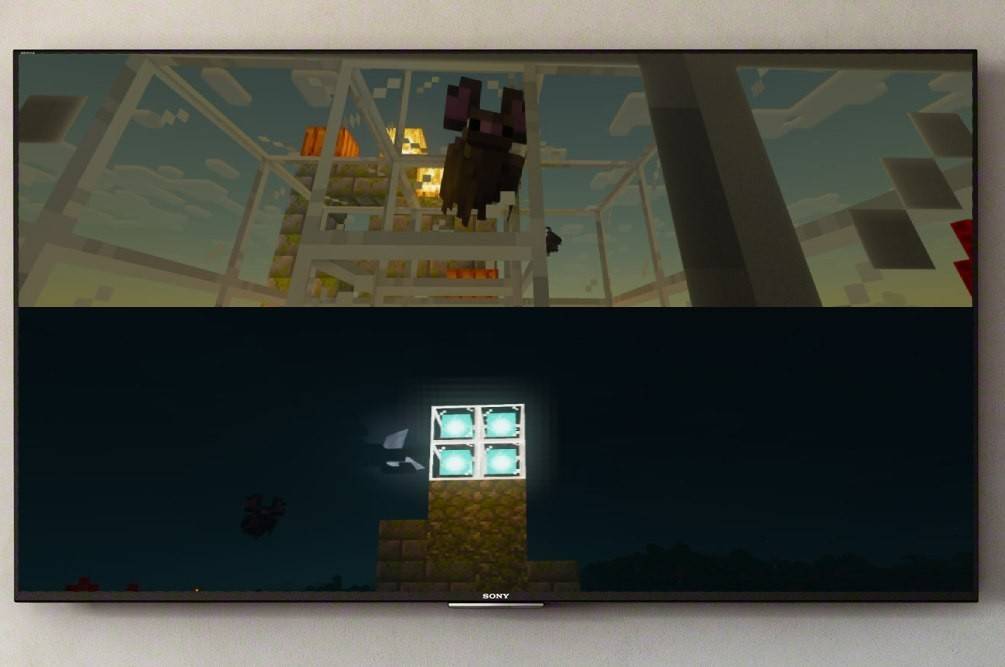 Bild: Ensigame.com
-
Nur
- Konsole: Die Funktionalität mit Split-Screen ist ausschließlich Konsolen (Xbox, PlayStation, Nintendo Switch). PC -Spieler werden leider von diesem lokalen Multiplayer -Erlebnis ausgeschlossen.
- Systemanforderungen: Stellen Sie sicher, dass Ihr Fernseher oder Ihre Monitor die Auflösung von HD (720p) unterstützt und Ihre Konsole kompatibel ist. Die HDMI -Verbindung wird für die automatische Auflösungsanpassung empfohlen. VGA erfordert möglicherweise eine manuelle Konfiguration in den Einstellungen Ihrer Konsole.
Lokales Split-Screen-Gameplay:
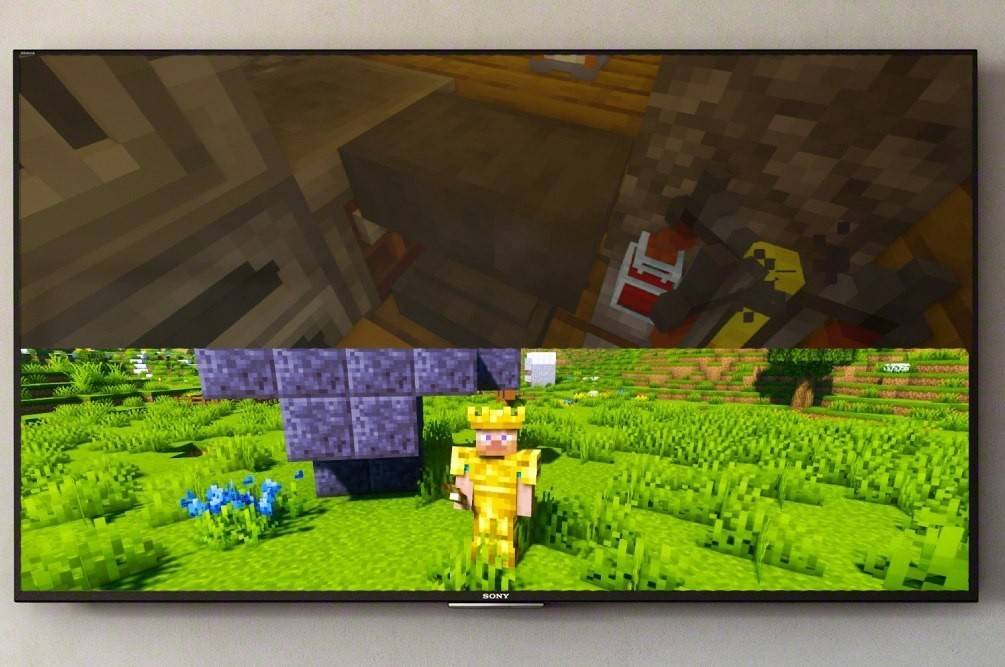 Bild: Ensigame.com
bis zu vier Spieler können gleichzeitig auf einer einzigen Konsole ein gleichzeitiges Gameplay genießen. So wie:
- Verbinden Sie Ihre Konsole: Verwenden Sie ein HDMI -Kabel, um Ihre Konsole mit Ihrem Fernseher für eine optimale Leistung zu verbinden.
- Starten Sie Minecraft: Minecraft starten und eine neue Welt erstellen oder eine vorhandene laden. Entscheidend ist die Multiplayer -Option in den Einstellungen des Spiels deaktivieren.
- Konfigurieren Sie Ihre Welt: Wählen Sie Ihre gewünschten Schwierigkeitsgrad, Spielmodus und Welteinstellungen aus. Wenn Sie eine bereits bestehende Welt laden, überspringen Sie diesen Schritt.
- Aktivieren Sie zusätzliche Spieler: Sobald das Spiel geladen wird, drücken Sie die entsprechende Taste, um Spieler hinzuzufügen. Dies ist in der Regel die Schaltfläche "Optionen" (PS) oder die Taste "Start" (Xbox), die häufig eine Doppelpresse erfordert.
- Spieler Login: Jeder zusätzliche Spieler muss sich in seinen jeweiligen Konten anmelden, um dem Spiel anzuschließen. Der Bildschirm wird automatisch in Abschnitte (2-4 Spieler) aufgeteilt.
- Genießen Sie das Spiel!
 Bild: Ensigame.com
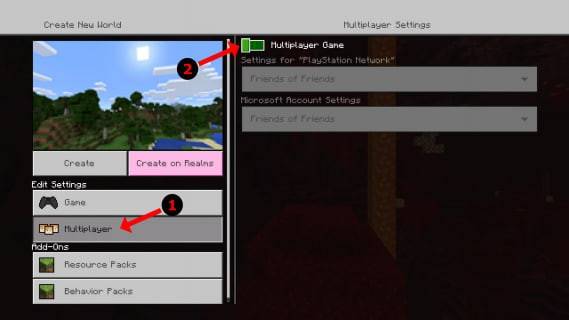 Bild: Alphr.com
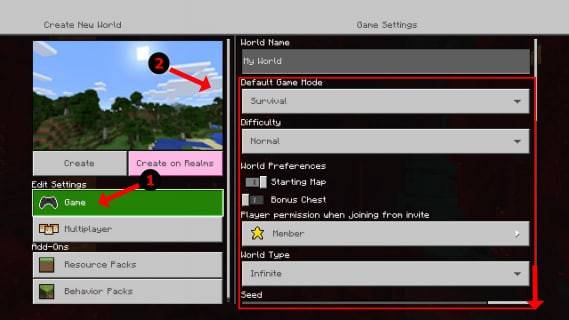 Bild: Alphr.com
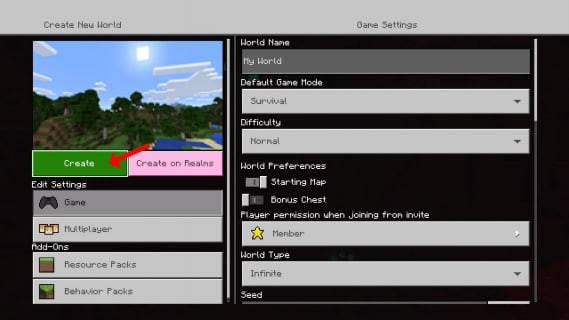 Bild: Alphr.com
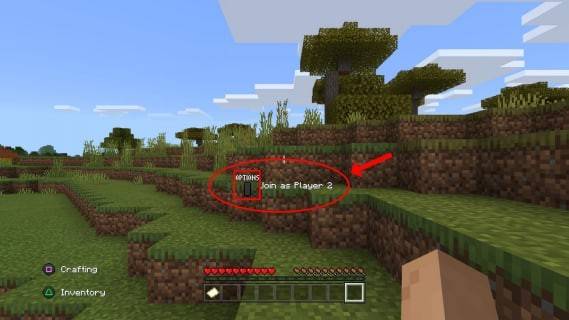 Bild: Alphr.com
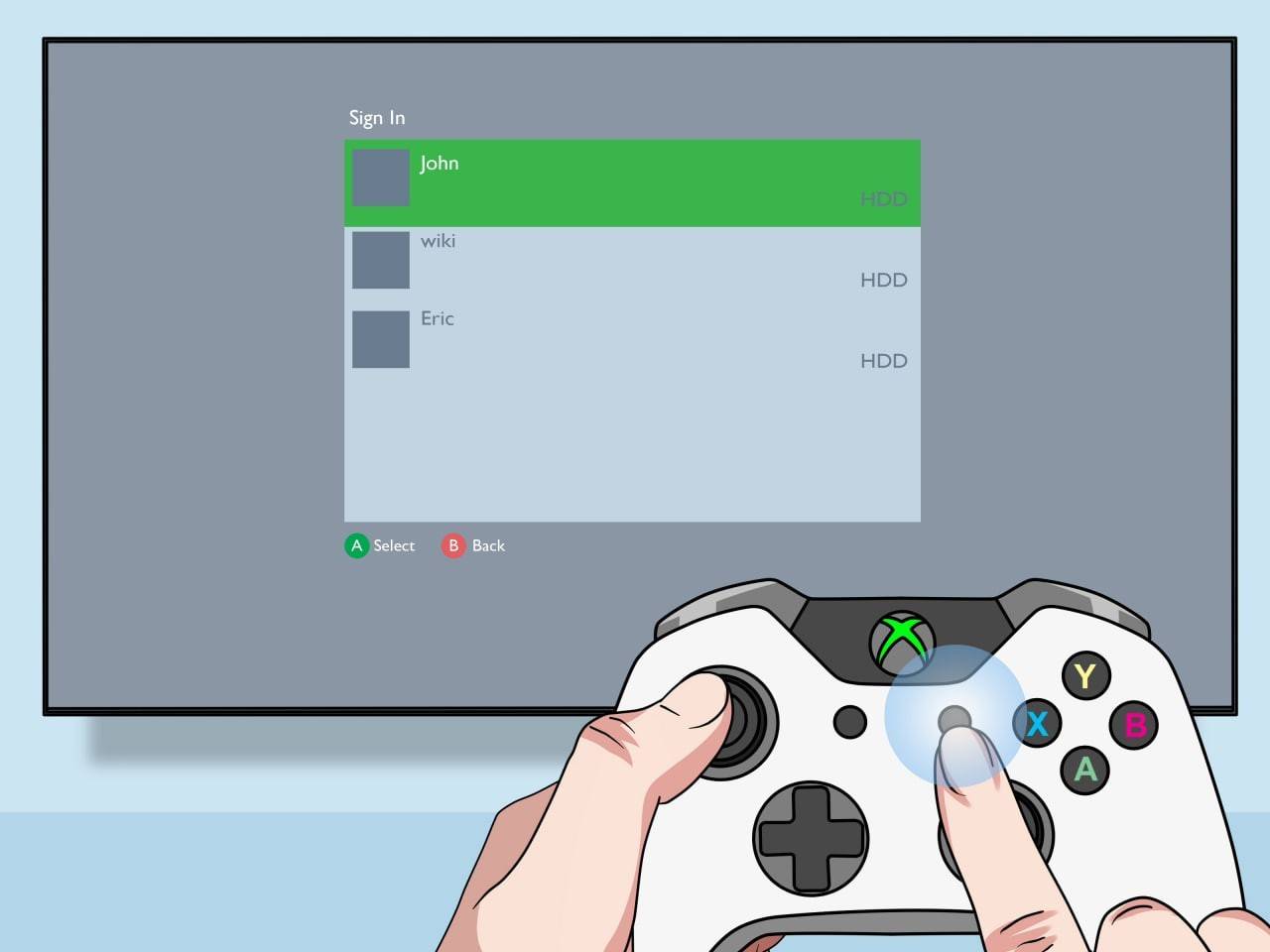 Bild: pt.wikihow.com
Online-Multiplayer mit lokalem Split-Screen:
 Bild: youtube.com
Während Sie mit Online-Spielern nicht direkt auf dem Bildschirm geteilt werden können, können Sie lokale Split-Screen mit dem Online-Multiplayer kombinieren. Befolgen Sie die Schritte für den lokalen Split-Screen, aber aktivieren die Option Multiplayer, bevor Sie das Spiel starten. Senden Sie dann Einladungen an Ihre Remote -Freunde, um sich Ihrer Sitzung anzuschließen.
Minecrafts Split-Screen-Funktion ist eine unglaublich lustige und engagierte gemeinsame Erfahrung. Sammle deine Freunde und genieße das Abenteuer!