<🎜 🎜> <<> 중요한 고려 사항 : <🎜 🎜>
<<> 이미지 : ensigame.com <🎜 🎜> <🎜 🎜> <<> 콘솔 전용 : <🎜 🎜> 분할 화면 기능은 콘솔 (Xbox, PlayStation, Nintendo Switch)에만 적용됩니다. PC 플레이어는 불행히도이 로컬 멀티 플레이어 경험에서 제외됩니다.
<<> 시스템 요구 사항 : TV 또는 모니터가 HD (720p) 해상도를 지원하고 콘솔이 호환되는지 확인하십시오. 자동 해상도 조정에는 HDMI 연결이 권장됩니다. VGA는 콘솔 설정 내에서 수동 구성이 필요할 수 있습니다
- <<> 이미지 : ensigame.com <🎜 🎜>
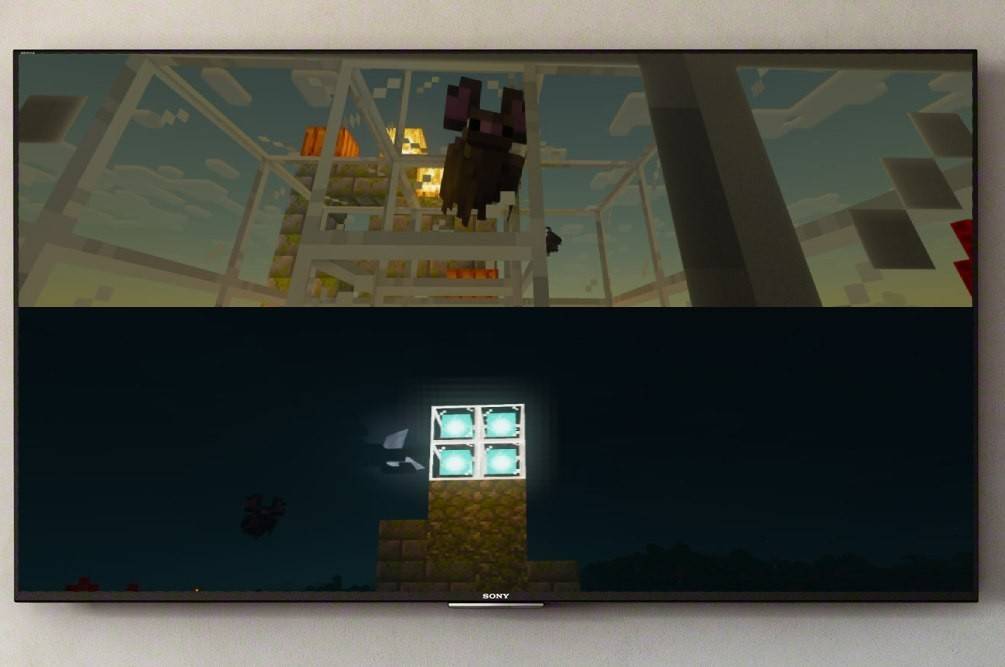
최대 4 명의 플레이어는 단일 콘솔에서 동시 게임 플레이를 즐길 수 있습니다. 방법은 다음과 같습니다. <<> <🎜 🎜> <<> 콘솔 연결 : HDMI 케이블을 사용하여 콘솔을 TV에 연결하여 최적의 성능을 발휘하십시오.
<🎜 🎜> <<> Minecraft 발사 : - 마인 크래프트를 시작하고 새로운 세계를 만들거나 기존 세계를로드하도록 선택하십시오. 결정적으로, 게임 설정에서 멀티 플레이어 옵션을 비활성화합니다 <🎜 🎜> <<> 세계 구성 : 원하는 난이도, 게임 모드 및 세계 설정을 선택하십시오. 기존 세계를로드하면이 단계를 건너 뜁니다. <🎜 🎜> <<> 추가 플레이어 활성화 :
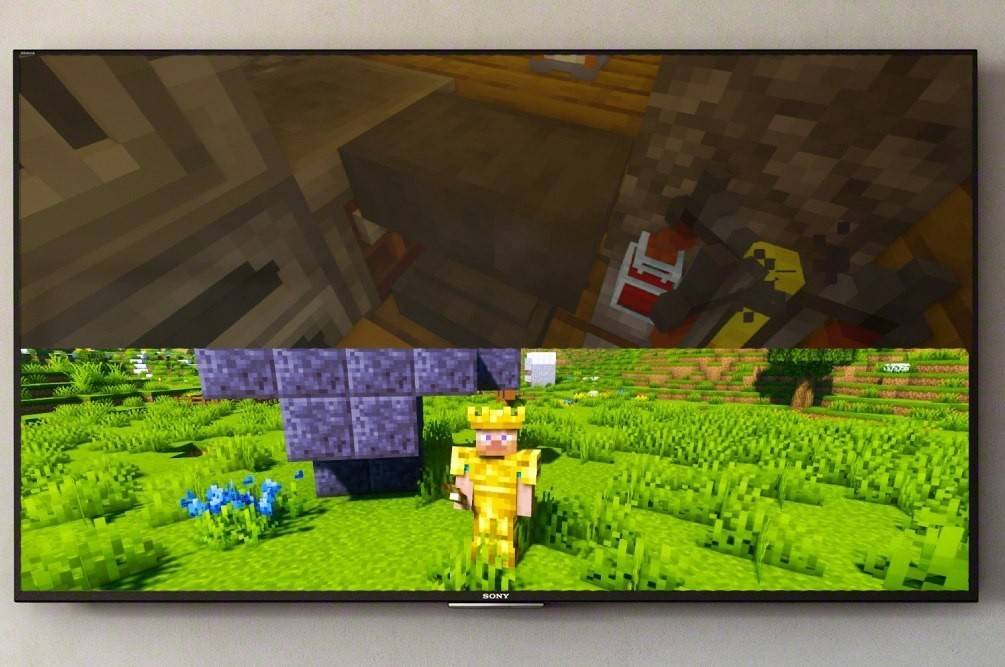
각 추가 플레이어는 게임에 참여하려면 해당 계정에 로그인해야합니다. 화면은 섹션 (2-4 플레이어)으로 자동 분리됩니다 <<> 게임을 즐기십시오!
 <<> 이미지 : ensigame.com
이미지 : alphr.com
이미지 : alphr.com
이미지 : alphr.com
이미지 : alphr.com
이미지 : Pt.wikihow.com <🎜
<<> 이미지 : ensigame.com
이미지 : alphr.com
이미지 : alphr.com
이미지 : alphr.com
이미지 : alphr.com
이미지 : Pt.wikihow.com <🎜
<🎜 🎜> <🎜 🎜> <<> 이미지 : youtube.com
를 활성화하여 게임을 시작하기 전에 멀티 플레이어 옵션을 활성화하십시오. 그런 다음 원격 친구들에게 초대장을 보내 세션에 참여하십시오.