Découvrez le plaisir nostalgique du jeu coopératif de canapé avec Minecraft! Ce guide détaille comment profiter de Minecraft à écran partagé sur votre Xbox One ou d'autres consoles compatibles. Rassemblez vos amis, préparez les collations et commençons!
Considérations importantes:
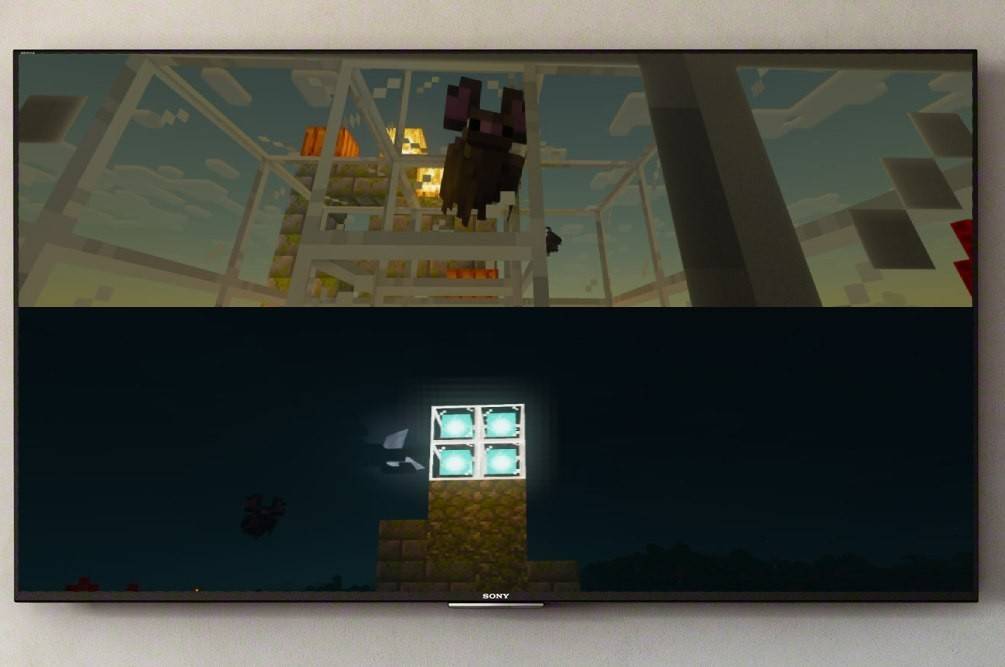 Image: esigame.com
- Console uniquement: La fonctionnalité à écran partagé est exclusive aux consoles (Xbox, PlayStation, Nintendo Switch). Les joueurs PC sont malheureusement exclus de cette expérience multijoueur locale.
- Exigences du système: Assurez-vous que votre téléviseur ou votre moniteur prend en charge la résolution HD (720p) et que votre console est compatible. La connexion HDMI est recommandée pour le réglage de la résolution automatique; VGA peut nécessiter une configuration manuelle dans les paramètres de votre console.
Gameplay local à écran partagé:
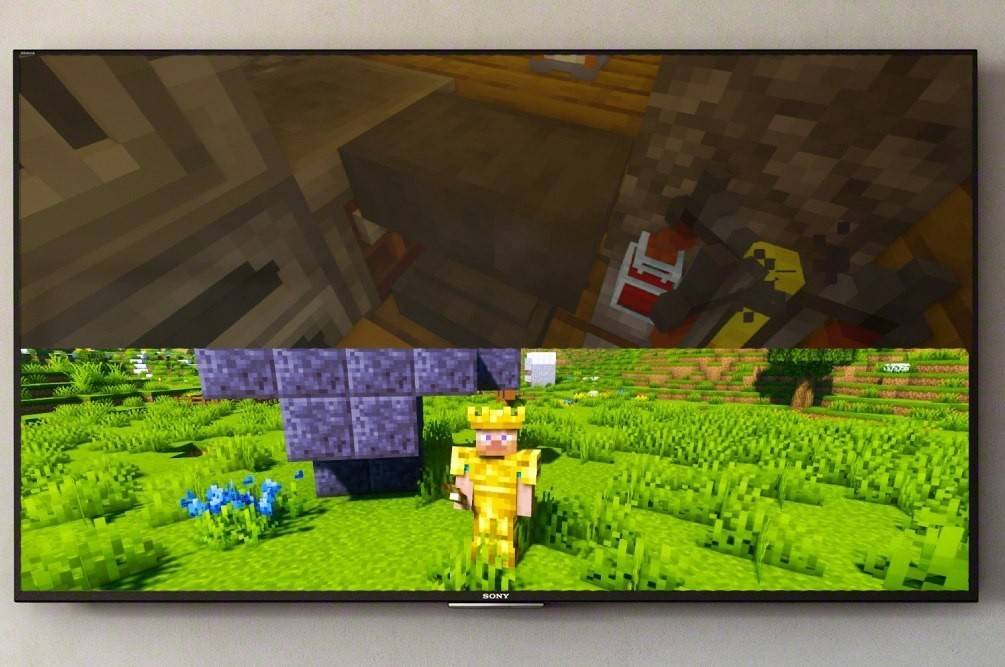 Image: esigame.com
jusqu'à quatre joueurs peuvent profiter d'un gameplay simultané sur une seule console. Voici comment:
- Connectez votre console: Utilisez un câble HDMI pour connecter votre console à votre téléviseur pour des performances optimales.
- Lancez Minecraft: Démarrez Minecraft et choisissez de créer un nouveau monde ou de charger un monde existant. Surtout, Désactiver L'option multijoueur dans les paramètres du jeu.
- Configurez votre monde: Sélectionnez la difficulté, le mode de jeu et les paramètres du monde souhaités. Si vous chargez un monde préexistant, sautez cette étape.
- Activer les joueurs supplémentaires: Une fois que le jeu se charge, appuyez sur le bouton approprié pour ajouter des joueurs. Il s'agit généralement du bouton "Options" (PS) ou du bouton "Démarrer" (Xbox), nécessitant souvent une double pression.
- Connexion du joueur: Chaque joueur supplémentaire devra se connecter à ses comptes respectifs pour rejoindre le jeu. L'écran se divisera automatiquement en sections (2 à 4 joueurs).
- Profitez du jeu!
 Image: esigame.com
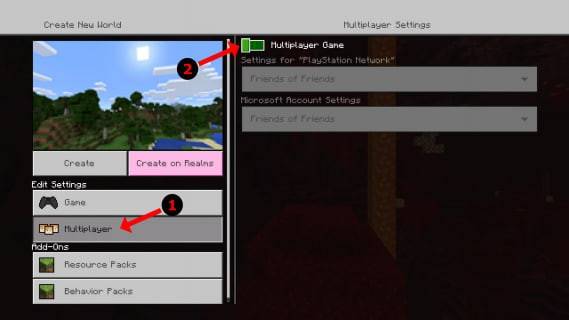 Image: alphr.com
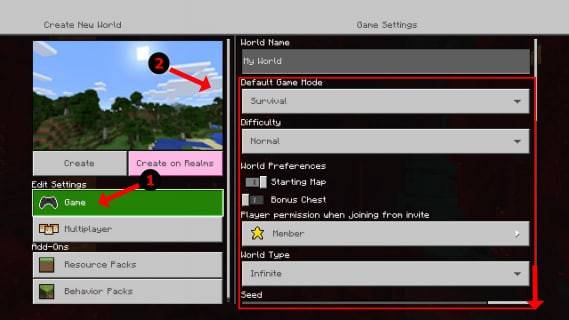 Image: alphr.com
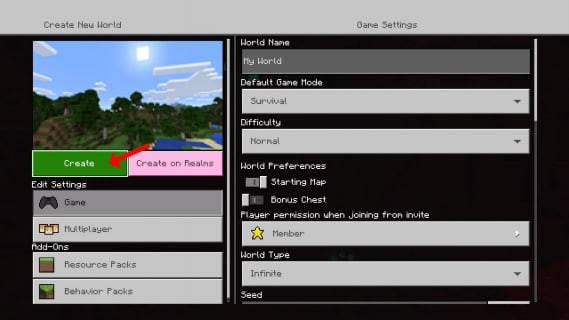 Image: alphr.com
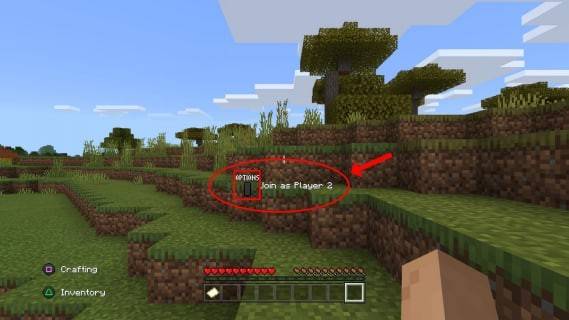 Image: alphr.com
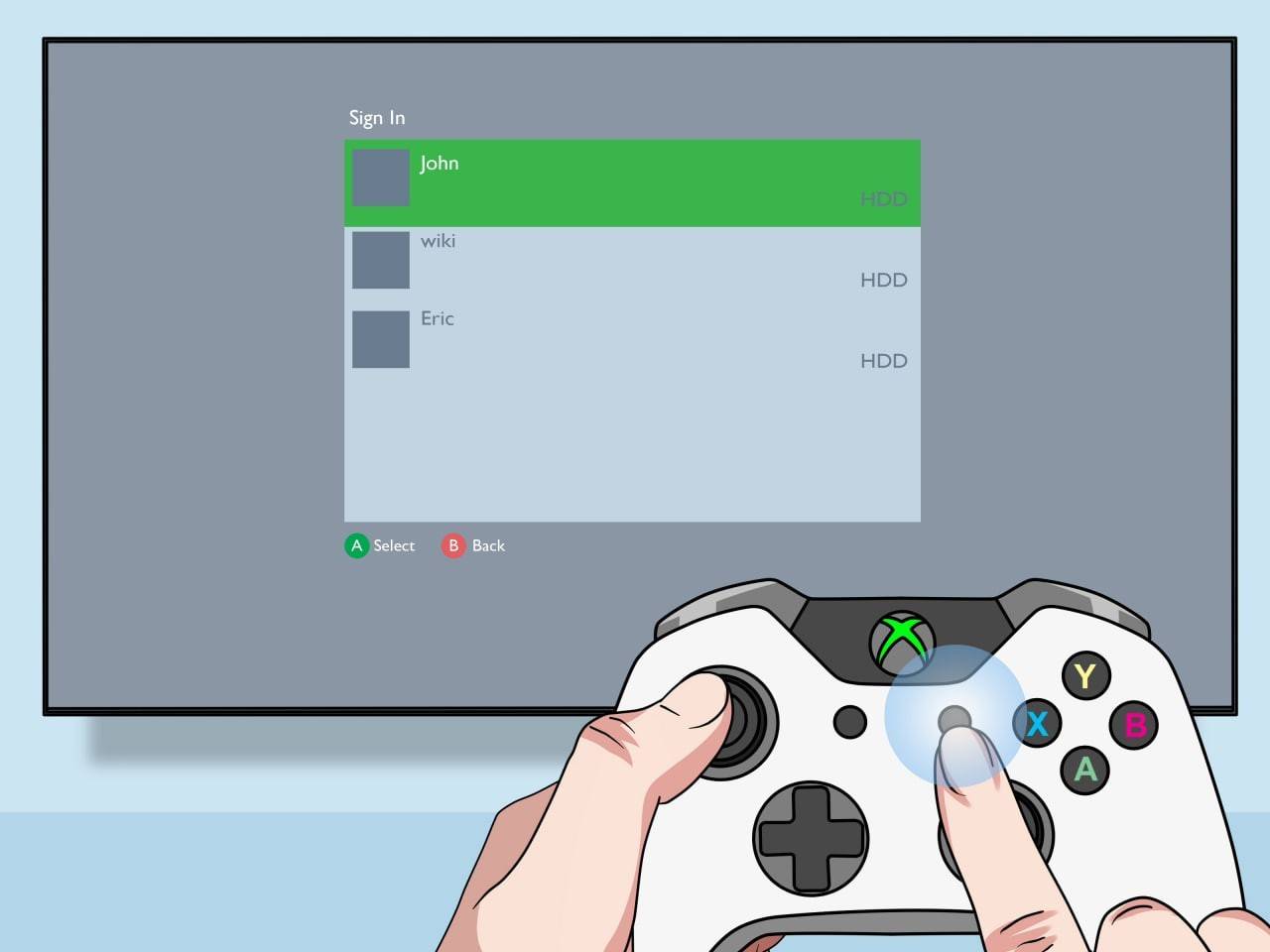 Image: pt.wikihow.com
Multiplayeur en ligne avec écran partagé local:
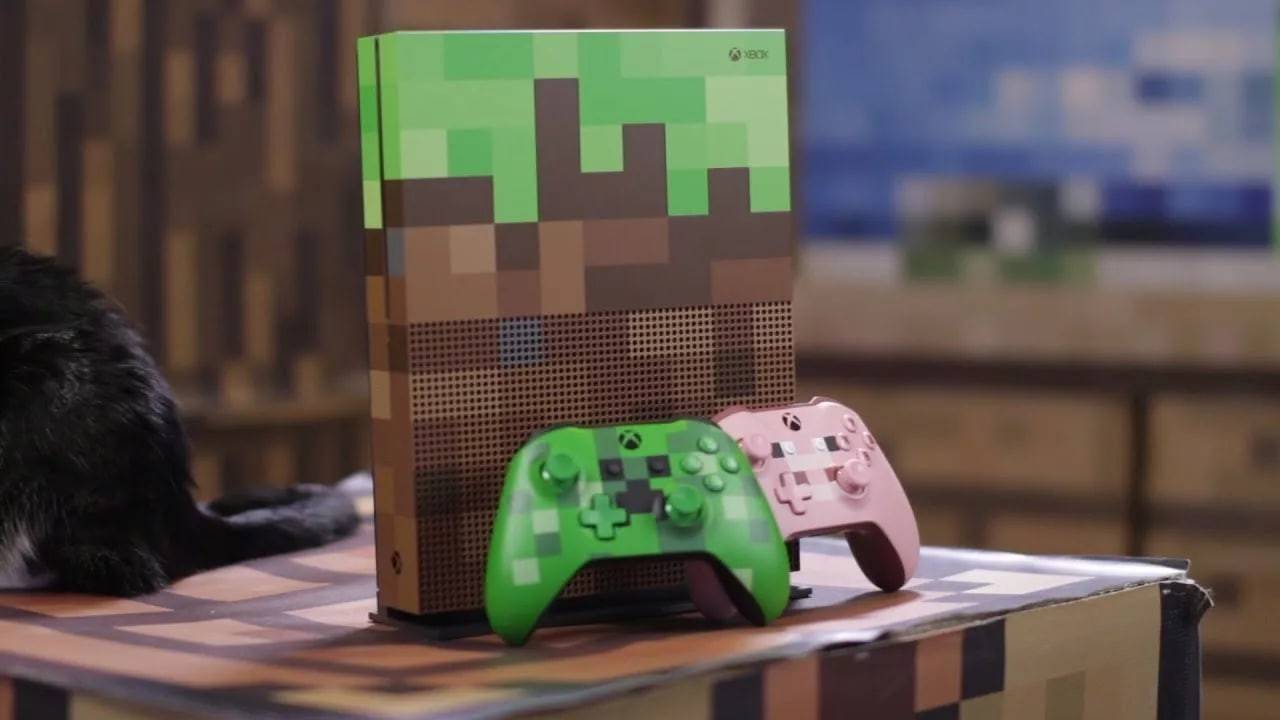 Image: youtube.com
Bien que vous ne puissiez pas dire directement l'écran avec des joueurs en ligne, vous pouvez combiner l'écran de division local avec le multijoueur en ligne. Suivez les étapes de l'écran fendu local, mais Activer L'option multijoueur avant de démarrer le jeu. Ensuite, envoyez des invitations à vos amis distants pour rejoindre votre session.
La fonctionnalité divisée de Minecraft constitue une expérience partagée incroyablement amusante et engageante. Rassemblez vos amis et profitez de l'aventure!