Minecraftは、Chromebooksを含むさまざまなデバイスで楽しむことができる広く人気のあるゲームです。 Chrome OSで実行されるこれらのデバイスは、便利でユーザーフレンドリーなプラットフォームを提供します。多くのユーザーは、ChromebookでMinecraftをプレイする可能性に興味があり、答えは大声ではいです!
この包括的なガイドでは、インストールプロセスを説明し、パフォーマンスを最適化するための貴重なヒントを共有します。
目次
- ChromebookのMinecraftに関する一般情報
- 開発者モードを有効にします
- ChromebookにMinecraftのインストール
- ゲームを実行します
- スペックが低いChromebookでMinecraftをプレイする方法
- Chrome OSのパフォーマンスの向上
ChromebookのMinecraftに関する一般情報
安定したゲームプレイを確保するために、ChromeBookは次の最小仕様を満たす必要があります。
- システムアーキテクチャ: 64ビット(x86_64、arm64-v8a)
- プロセッサ: AMD A4-9120C、Intel Celeron N4000、Intel 3865U、Intel I3-7130U、Intel M3-8100Y、Mediatek Kompanio 500(MT8183)、Qualcomm SC7180またはBetter
- RAM: 4 GB
- ストレージ:少なくとも1 GBの空きスペース
デバイスがこれらの要件を満たしているが遅れている場合、この記事の最後にガイドを含めて、パフォーマンスを改善するのに役立ちます。それでは、インストールプロセスに飛び込みましょう。
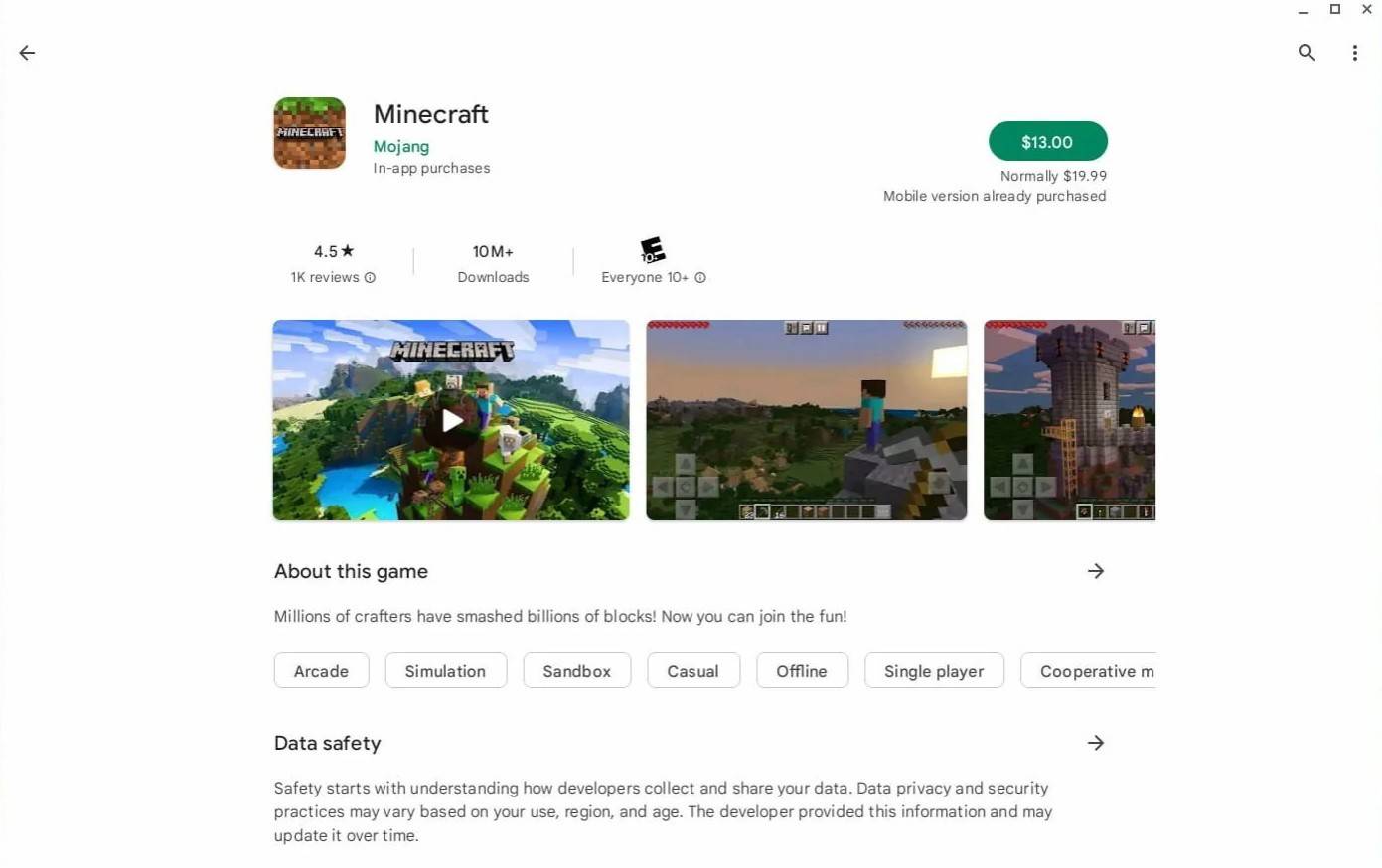
Google Playストアから直接Bedrock Editionをインストールできます。これは、最も簡単な方法です。店を開き、Minecraftを検索し、そのページに移動します。ゲームの費用は20ドルですが、Androidバージョン(7ドル)を既に所有している場合は、追加の13ドルを支払う必要があります。このアプローチは、簡単なインストールを好む人に最適です。
画像:AboutChromebooks.com
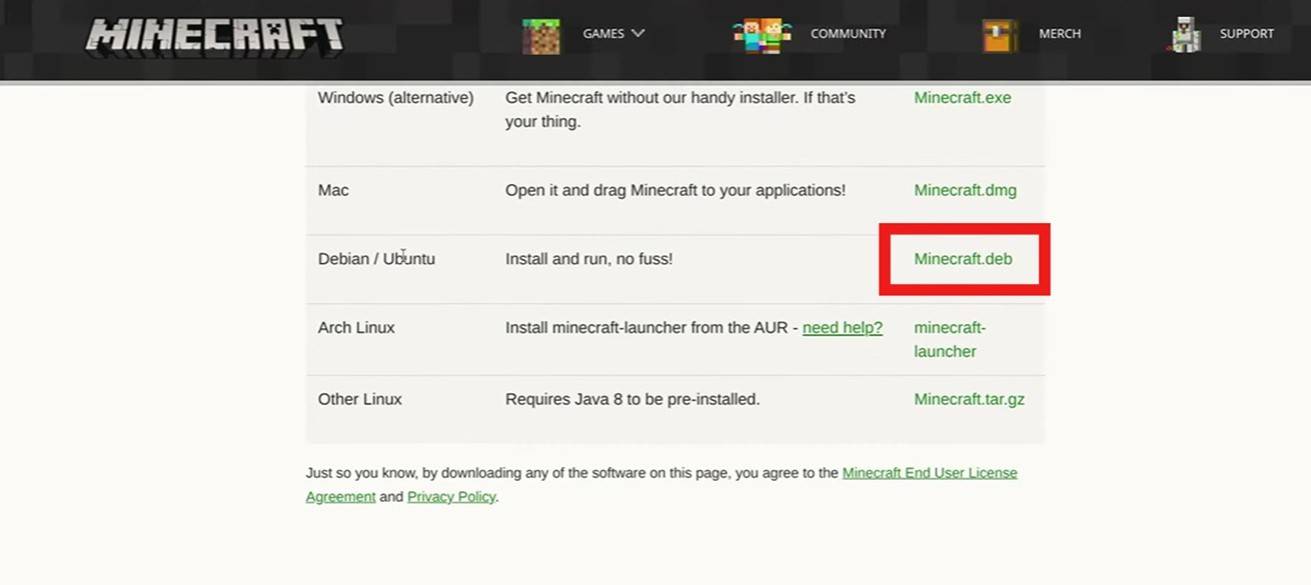
ただし、Bedrock Editionがあなたの好みでなければ、あなたは幸運です。 Chrome OSはLinuxに基づいているため、LinuxバージョンのMinecraftをインストールできます。この方法では、Windowsとの違いにより細部への注意が必要であり、いくつかのコーディングが必要になります。わずか30分でMinecraftをChromebookで走らせるのに役立つ詳細なガイドを用意しました。
開発者モードを有効にします
画像:YouTube.com
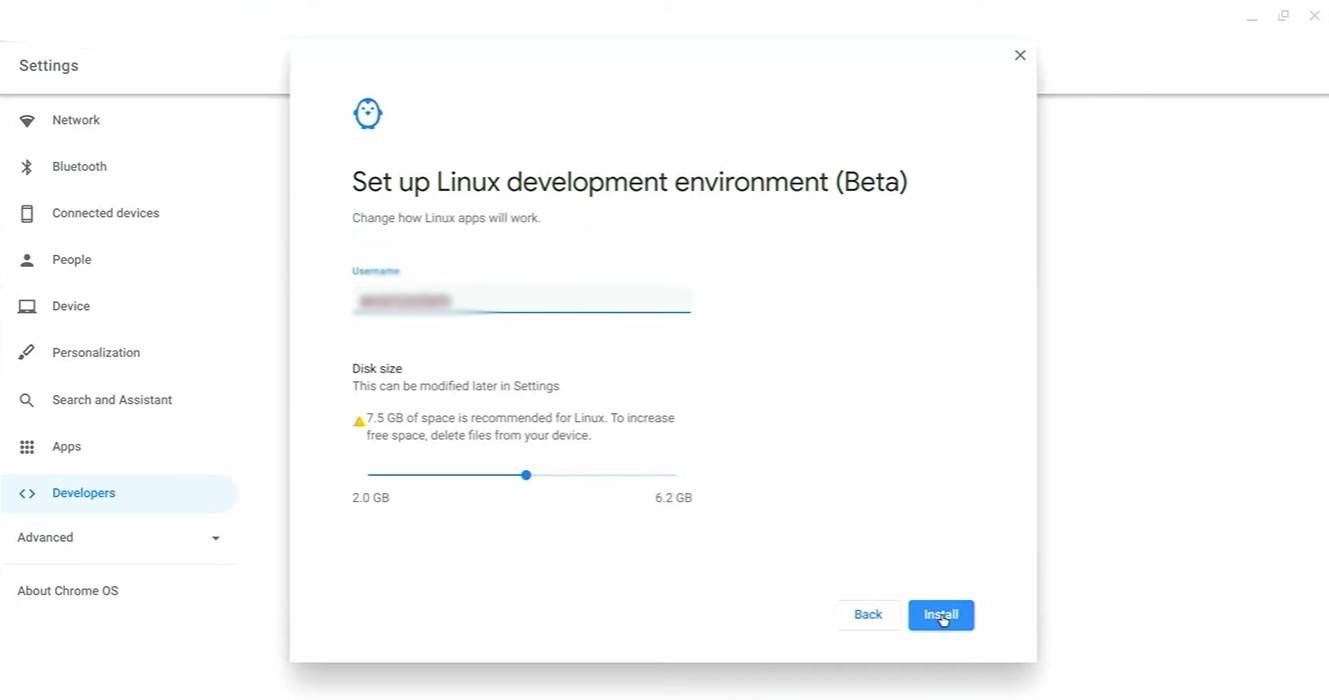
まず、Chromebookで開発者モードを有効にする必要があります。 [開始]メニューに相当する[設定]メニューにアクセスし、「開発者」セクションに移動します。 「Linux開発環境」オプションを有効にし、画面上の指示に従ってください。完了すると、Windowsのコマンドプロンプトと同様に、ターミナルが開き、インストールプロセスを継続します。
ChromebookにMinecraftのインストール
画像:YouTube.com