Minecraft es un juego muy popular que se puede disfrutar en una variedad de dispositivos, incluidos Chromebooks. Estos dispositivos, que se ejecutan en Chrome OS, ofrecen una plataforma conveniente y fácil de usar. Muchos usuarios tienen curiosidad por la posibilidad de jugar Minecraft en un Chromebook, y la respuesta es un rotundo sí.
En esta guía completa, lo guiaremos a través del proceso de instalación y compartiremos consejos valiosos para optimizar el rendimiento.
Tabla de contenido
- Información general sobre Minecraft en un Chromebook
- Habilitando el modo de desarrollador
- Instalación de Minecraft en Chromebook
- Corriendo el juego
- Cómo jugar Minecraft en un Chromebook con bajas especificaciones
- Mejora del rendimiento en Chrome OS
Información general sobre Minecraft en un Chromebook
Para garantizar un juego estable, su Chromebook debe cumplir con las siguientes especificaciones mínimas:
- Arquitectura del sistema: 64 bits (x86_64, ARM64-V8A)
- Procesador: AMD A4-9120C, Intel Celeron N4000, Intel 3865U, Intel I3-7130U, Intel M3-8100Y, Mediatek Kompanio 500 (MT8183), Qualcomm SC7180 o mejor
- Ram: 4 GB
- Almacenamiento: al menos 1 GB de espacio libre
Si su dispositivo cumple con estos requisitos pero aún experimenta un retraso, hemos incluido una guía al final de este artículo para ayudarlo a mejorar el rendimiento. Ahora, vamos a sumergirnos en el proceso de instalación.
Puede instalar la edición Bedrock directamente desde Google Play Store, que es el método más simple. Simplemente abra la tienda, busque Minecraft y navegue a su página. Tenga en cuenta que el juego cuesta $ 20, pero si ya posee la versión de Android ($ 7), solo tendrá que pagar $ 13 adicionales. Este enfoque es ideal para aquellos que prefieren una instalación directa.
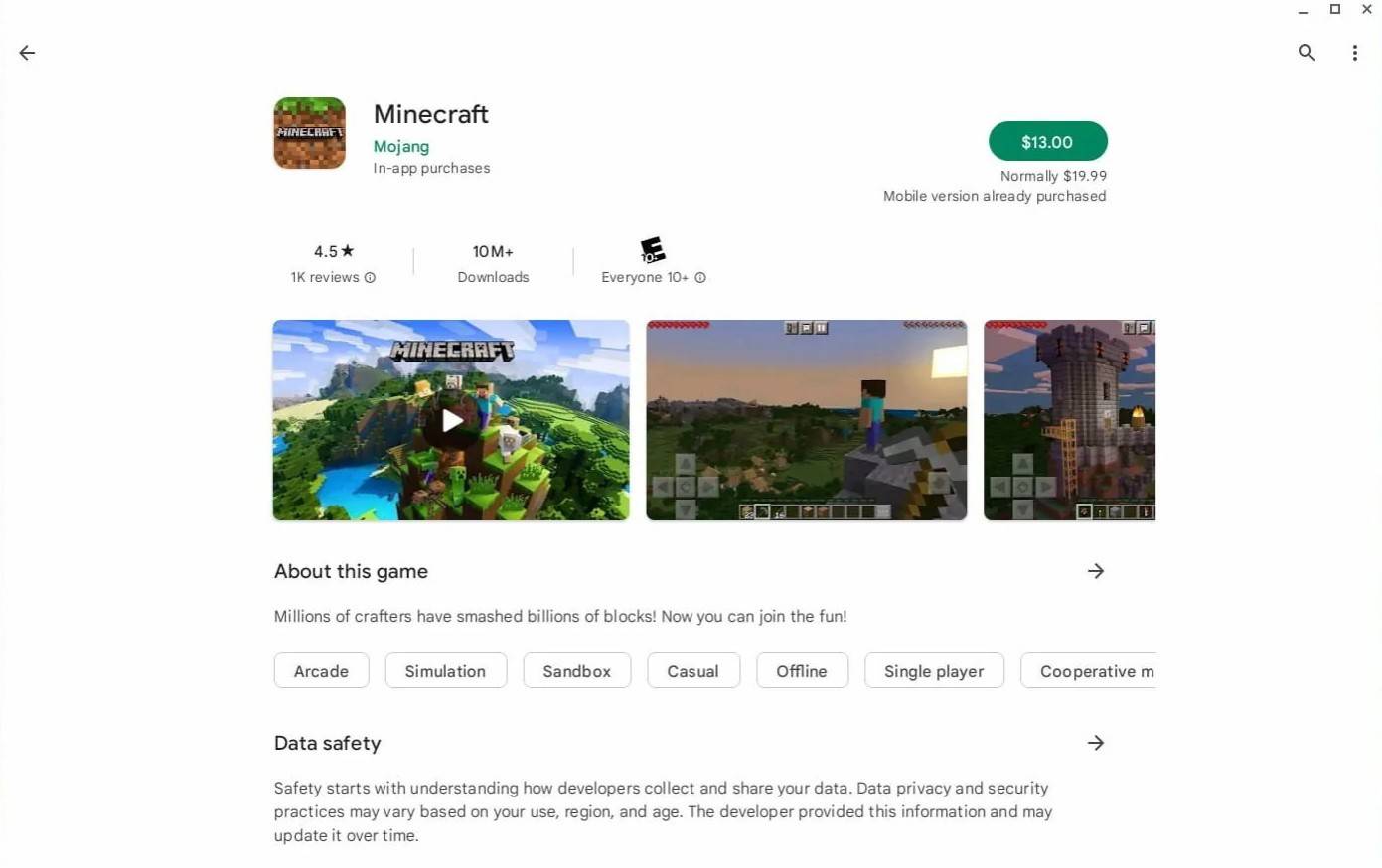
Imagen: Acerca deChromebooks.com
Sin embargo, si la edición Bedrock no es su preferencia, estás de suerte. Dado que Chrome OS se basa en Linux, puede instalar la versión Linux de Minecraft. Este método requiere más atención al detalle debido a las diferencias de las ventanas, y será necesaria alguna codificación. Hemos preparado una guía detallada para ayudarlo a que Minecraft se ejecute en su Chromebook en solo media hora.
Habilitando el modo de desarrollador
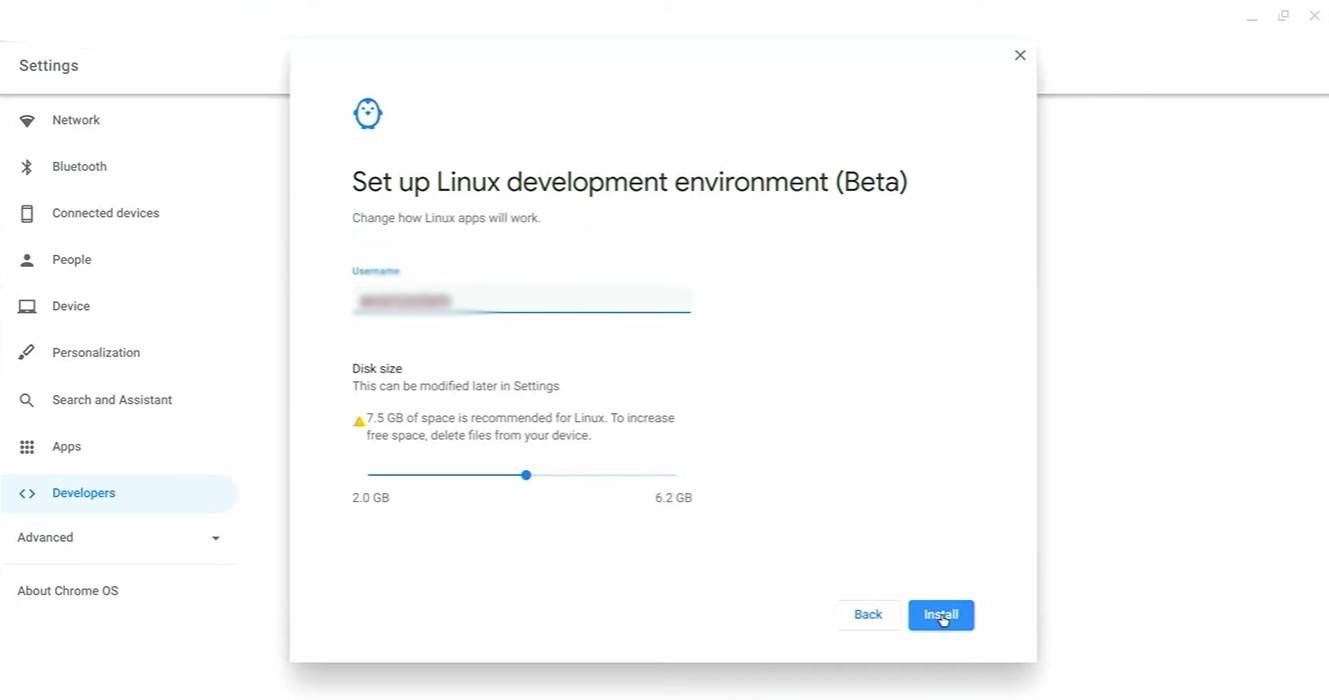
Imagen: youtube.com
Para comenzar, deberá habilitar el modo de desarrollador en su Chromebook. Acceda al menú Configuración a través del equivalente del menú "Inicio" y navegue a la sección "Desarrolladores". Habilite la opción "Entorno de desarrollo de Linux" y siga las instrucciones en pantalla. Una vez completado, el terminal se abrirá, similar al símbolo del sistema en Windows, donde continuará el proceso de instalación.
Instalación de Minecraft en Chromebook
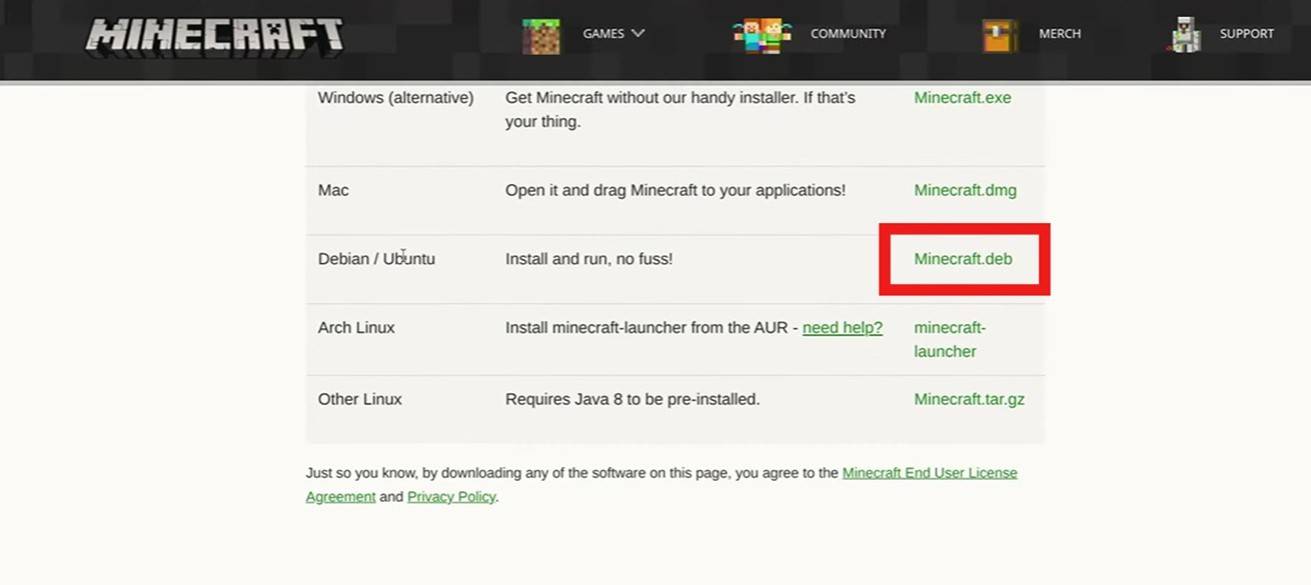
Imagen: youtube.com