Minecraft est un jeu très populaire qui peut être apprécié sur une variété d'appareils, y compris les Chromebooks. Ces appareils, fonctionnant sur Chrome OS, offrent une plate-forme pratique et conviviale. De nombreux utilisateurs sont curieux de savoir la possibilité de jouer à Minecraft sur un Chromebook, et la réponse est un oui retentissant!
Dans ce guide complet, nous vous guiderons à travers le processus d'installation et partagerons de précieux conseils pour optimiser les performances.
Table des matières
- Informations générales sur Minecraft sur un Chromebook
- Activer le mode développeur
- Installation de minecraft sur Chromebook
- Courir le jeu
- Comment jouer à Minecraft sur un Chromebook avec de faibles spécifications
- Amélioration des performances sur Chrome OS
Informations générales sur Minecraft sur un Chromebook
Pour assurer un gameplay stable, votre Chromebook doit répondre aux spécifications minimales suivantes:
- Architecture du système: 64 bits (x86_64, ARM64-V8A)
- Processeur: AMD A4-9120C, Intel Celeron N4000, Intel 3865U, Intel I3-7130U, Intel M3-8100Y, Mediatek Kompanio 500 (MT8183), Qualcomm SC7180 ou mieux
- RAM: 4 Go
- Stockage: au moins 1 Go d'espace libre
Si votre appareil répond à ces exigences mais que vous éprouve toujours un décalage, nous avons inclus un guide à la fin de cet article pour vous aider à améliorer les performances. Maintenant, plongeons dans le processus d'installation.
Vous pouvez installer l'édition du fondement directement à partir du Google Play Store, qui est la méthode la plus simple. Ouvrez simplement le magasin, recherchez Minecraft et accédez à sa page. Notez que le jeu coûte 20 $, mais si vous possédez déjà la version Android (7 $), vous n'aurez qu'à payer 13 $ supplémentaires. Cette approche est idéale pour ceux qui préfèrent une installation simple.
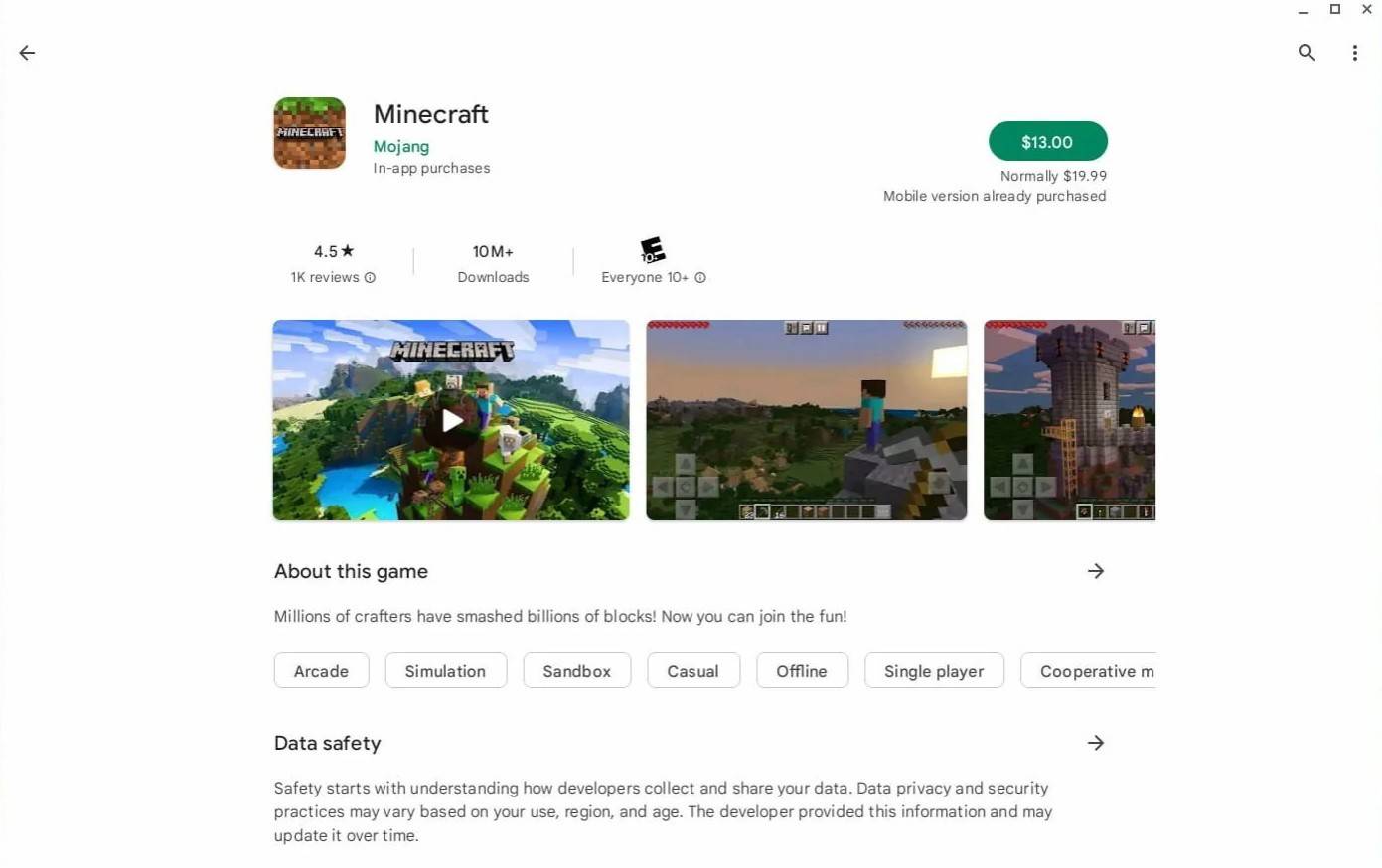
Image: À propos deChromebooks.com
Cependant, si l'édition du fondement n'est pas votre préférence, vous avez de la chance. Étant donné que Chrome OS est basé sur Linux, vous pouvez installer la version Linux de Minecraft. Cette méthode nécessite plus d'attention aux détails en raison des différences par rapport aux fenêtres, et un codage sera nécessaire. Nous avons préparé un guide détaillé pour vous aider à faire fonctionner Minecraft sur votre Chromebook en seulement une demi-heure.
Activer le mode développeur
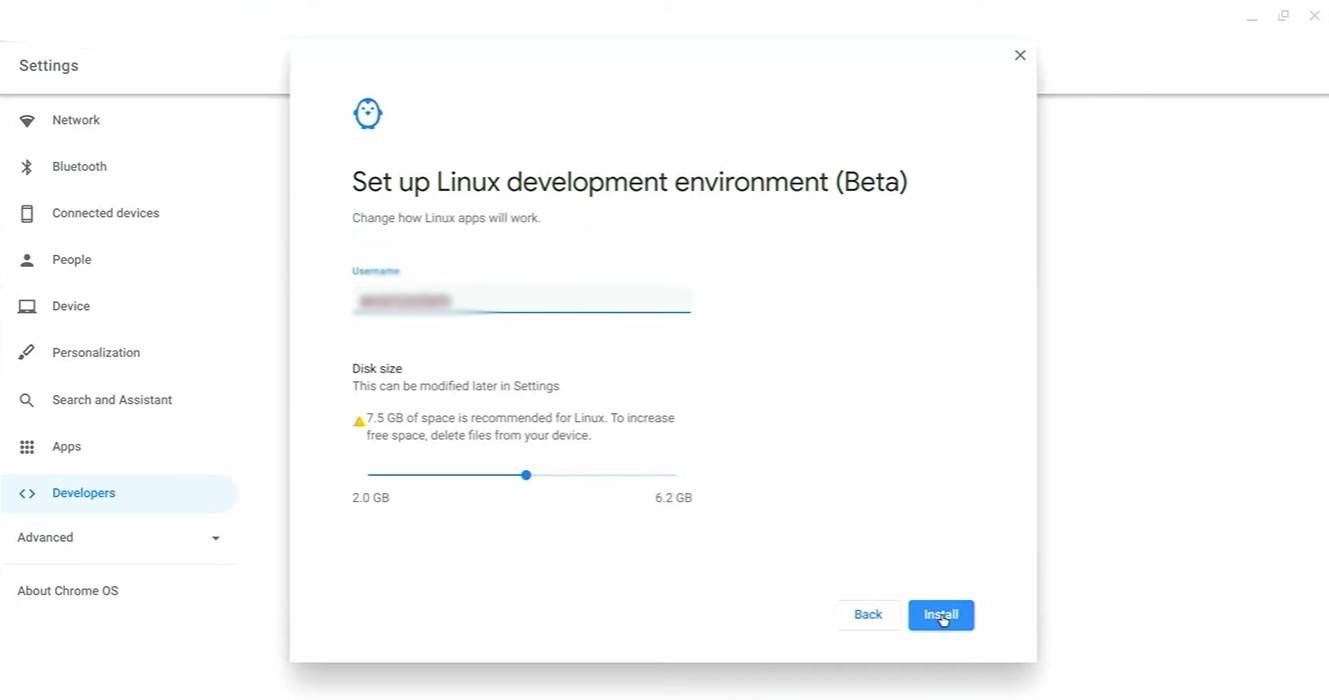
Image: youtube.com
Pour commencer, vous devrez activer le mode développeur sur votre Chromebook. Accédez au menu Paramètres via l'équivalent du menu "Démarrer" et accédez à la section "développeurs". Activez l'option "Linux Development Environment" et suivez les instructions à l'écran. Une fois terminé, le terminal s'ouvrira, similaire à l'invite de commande dans Windows, où vous continuerez le processus d'installation.
Installation de minecraft sur Chromebook
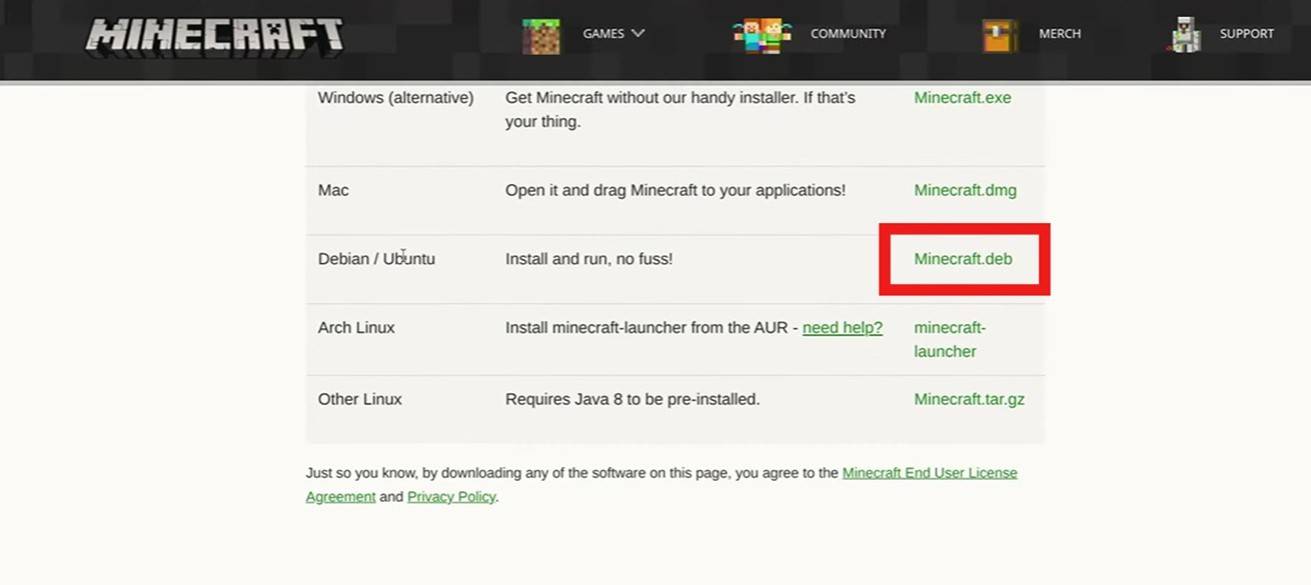
Image: youtube.com