Der Chat in Minecraft dient als wichtiges Tool für die Interaktion mit Spielern und ermöglicht die Kommunikation, Befehlsausführung und Serverbenachrichtigungen. Die Spieler nutzen den Chat, um Strategien zu koordinieren, Ressourcen zu handeln, Fragen zu stellen, Rollenspiele zu beteiligen und sogar Gameplay-Elemente zu verwalten. Darüber hinaus verwenden Server den Chat, um Systemnachrichten zu versehen, Spieler auf Ereignisse zu informieren, Belohnungen zu verteilen und Updates anzukündigen.
Inhaltsverzeichnis
- So öffnen Sie den Chat und verwenden Sie Befehle
- Kommunikation auf dem Server
- Häufig gestellte Fragen und Fehler
- Textformatierung
- Systemmeldungen
- Nützliche Befehle
- CHAT -Einstellungen
- Unterschiede zwischen Java und Bedrock Edition
- Chatten Sie auf benutzerdefinierten Servern
So öffnen Sie den Chat und verwenden Sie Befehle
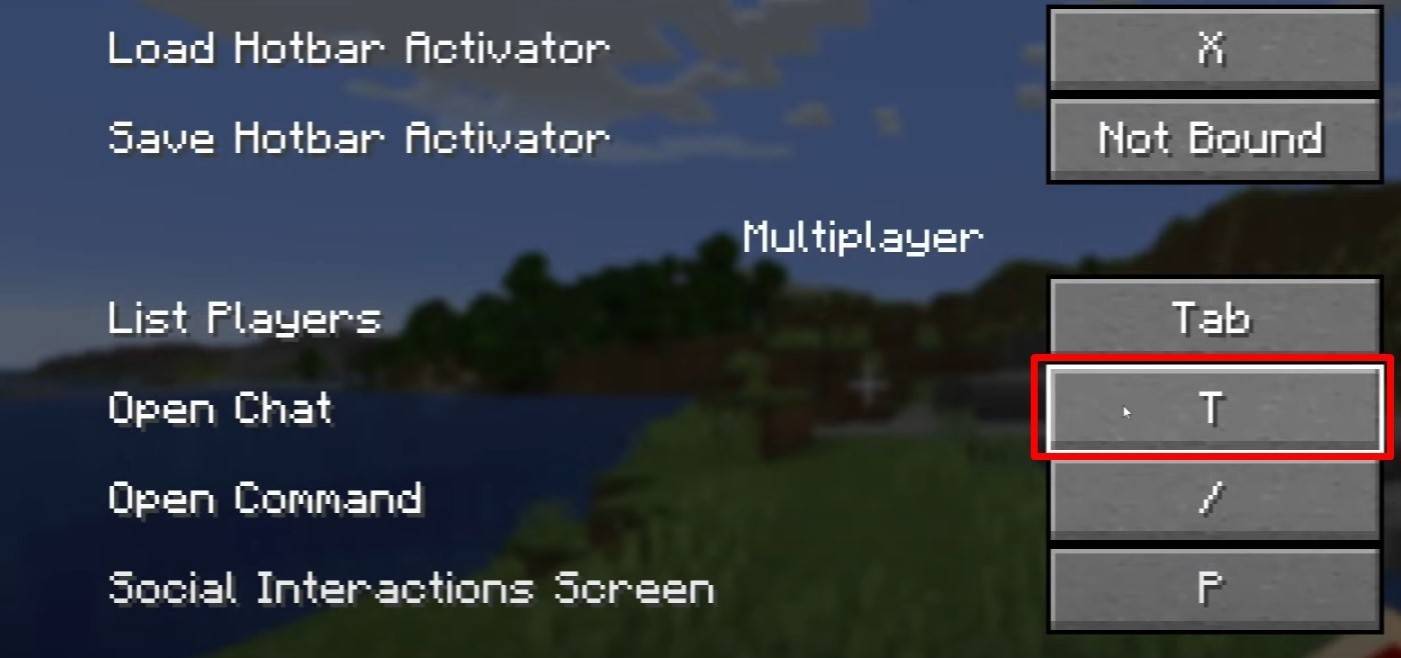 Bild: youtube.com
Um auf den Chat zuzugreifen, drücken Sie einfach die Taste 'T'. In dieser Aktion werden ein Textfeld angezeigt, in dem Sie Ihre Nachricht eingeben und die Eingabetaste klicken können, um sie zu senden. Wenn Sie Ihre Eingabe mit einem "/" beginnen, geben Sie einen Befehl ein. Hier sind einige Beispiele:
- "/tp" - teleportieren zu einem anderen Spieler;
- "/spawn" - teleportieren zum laich;
- "/home" - nach Hause zurückkehren (falls eingerichtet);
- "/Hilfe" - Liste der verfügbaren Befehle.
Im Single-Player-Modus funktionieren diese Befehle nur, wenn Cheats aktiviert sind. Auf Servern hängt die Möglichkeit, Befehle zu verwenden, von den für Ihr Konto erteilten Berechtigungen ab.
Lesen Sie auch: Übernehmen Sie die Leitung von Minecraft: Ein tiefer Eintauch
Kommunikation auf dem Server
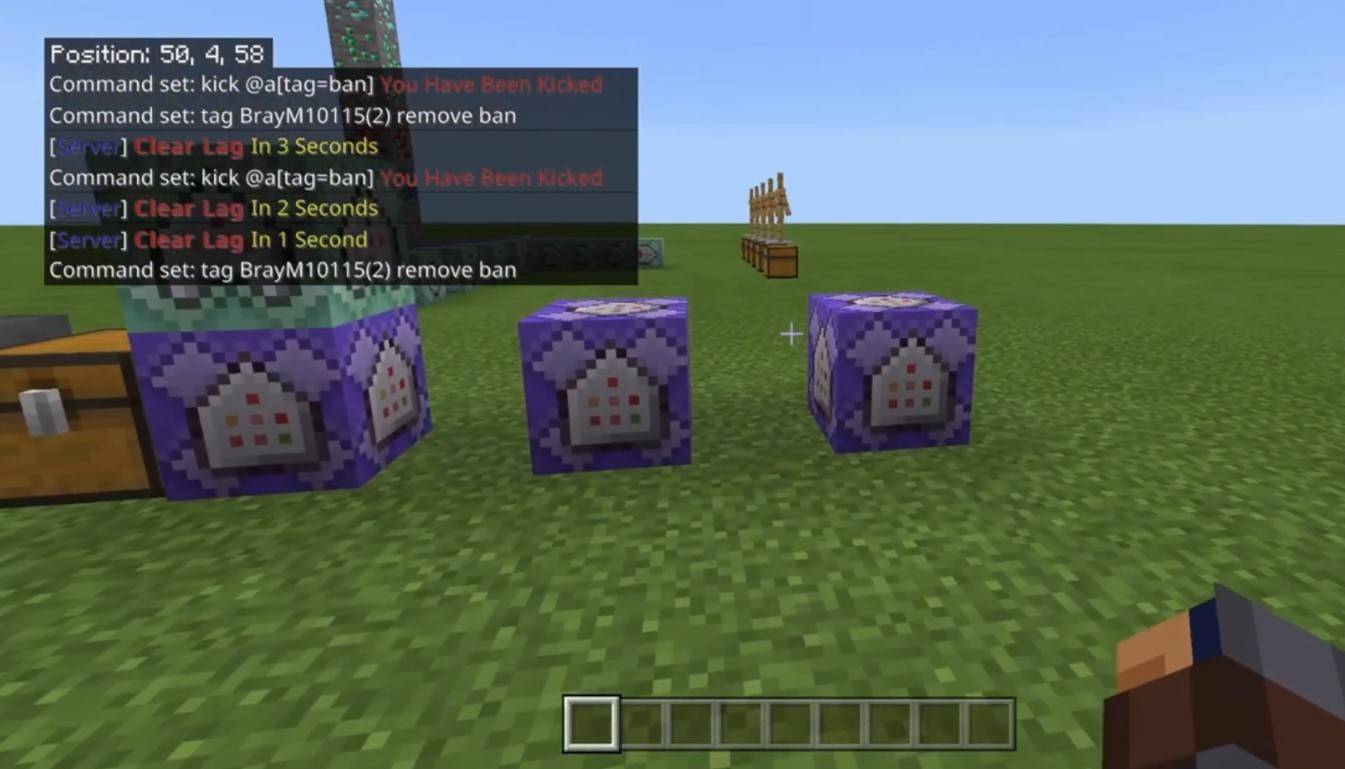 Bild: youtube.com
Die Serverkommunikation kann verschiedene Formulare annehmen. Am unkompliziertesten ist der allgemeine Chat, bei dem Nachrichten für alle sichtbar sind. Verwenden Sie für private Gespräche den Befehl "/msg", um Nachrichten nur an den ausgewählten Empfänger zu senden. Server mit Plugins bieten möglicherweise Gruppen- oder Team -Chats an, die über Befehle wie "/PartyChat" oder "/Teammsg" zugänglich sind. Einige Server unterscheiden zwischen dem globalen Chat, der von allen gesehen wird, und dem lokalen Chat, das nur in einem bestimmten Radius von Blöcken sichtbar ist.
Spielerrollen auf dem Server beeinflussen die Chat -Berechtigungen. Regelmäßige Spieler können die Chat- und Basisbefehle verwenden, während Moderatoren und Administratoren die Fähigkeiten wie Stummel oder Verbot von Spielern verbessert haben. Muting verhindert, dass ein Spieler Nachrichten sendet, während ein Verbot ihn daran hindert, auf den Server zuzugreifen.
Häufig gestellte Fragen und Fehler
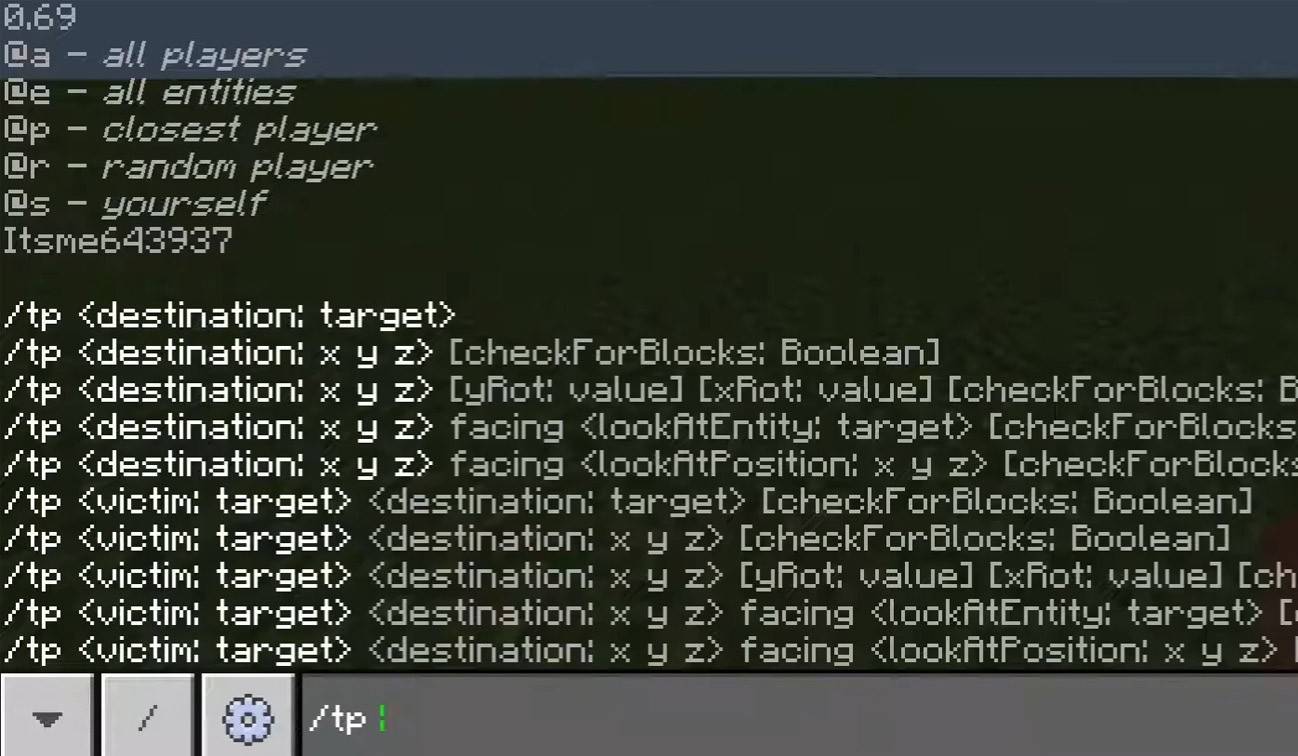 Bild: youtube.com
- "Chat wird nicht geöffnet" - Versuchen Sie, den Schlüssel in den Steuereinstellungen zu ändern.
- "Ich kann nicht im Chat schreiben" - Sie werden möglicherweise gedämpft oder Chat könnte in den Spieleinstellungen deaktiviert sein.
- "Befehle funktionieren nicht" - prüfen Sie, ob Sie über die erforderlichen Berechtigungen auf dem Server verfügen.
- "Wie verberge ich den Chat?" - Sie können es in den Einstellungen deaktivieren oder den Befehl /togghoThat verwenden.
Textformatierung
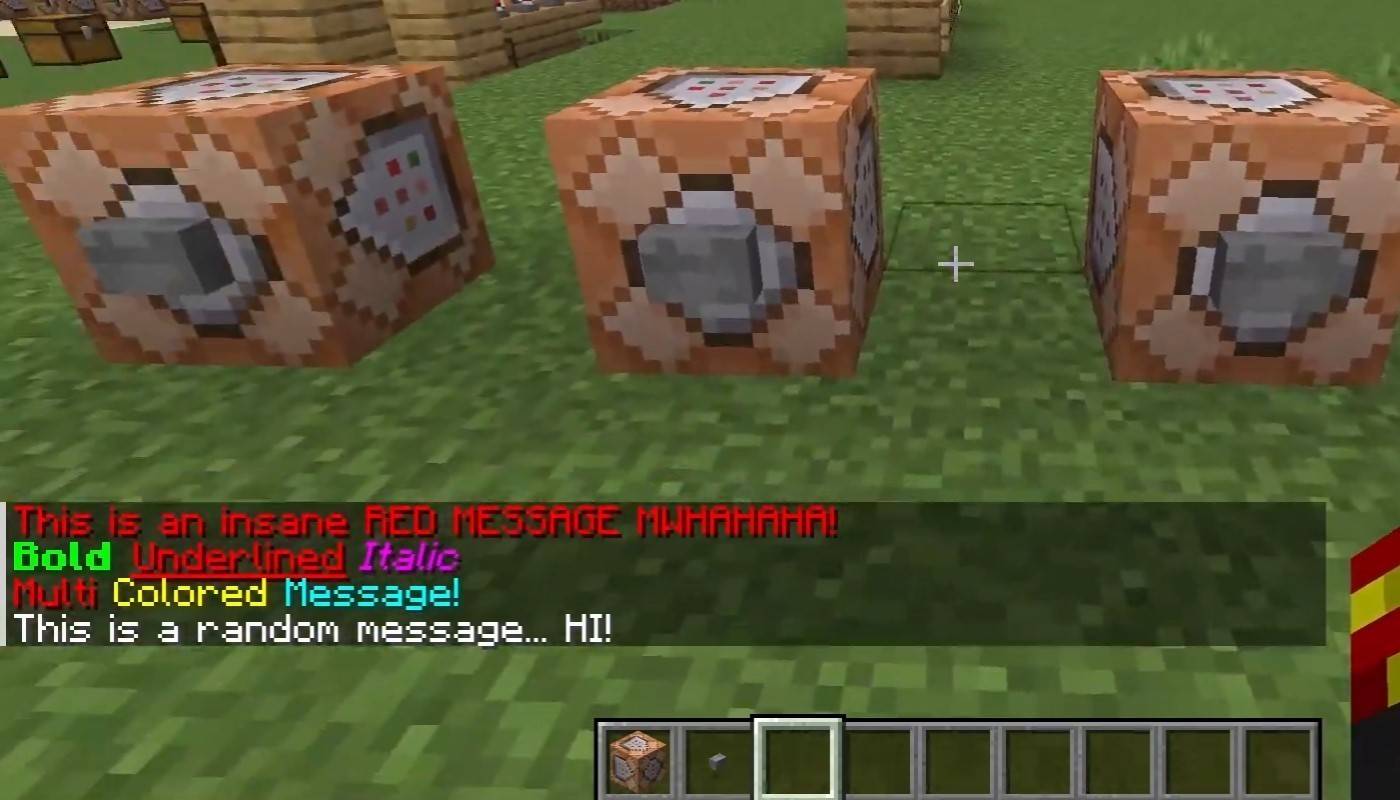 Bild: youtube.com
Auf Servern, die die Textformatierung unterstützen, können Sie Ihre Nachrichten mit den folgenden Codes verbessern:
- "& l" - mutiger Text;
- "& o" - italic;
- "& n" - unterstrichen;
- "& m" - Striiken;
- "& r" - Formatierung zurücksetzen.
Systemmeldungen
Der Chat zeigt verschiedene Systembenachrichtigungen an, einschließlich Spielern, die Nachrichten, Leistungsbenachrichtigungen wie "Player haben eine Diamant -Pickaxe erhalten", Serverankündigungen, Nachrichten, Ereignisse, Änderungen und Befehlsfehler wie "Sie haben keine Berechtigung", Serverankündigungen, Nachrichten, Änderungen und Befehlsfehler erhalten. Es zeigt auch ausgeführte Befehlsergebnisse und Spielstatus -Updates. Administratoren und Moderatoren verwenden den Chat häufig, um Spielern wichtige Änderungen oder Serverregeln zu vermitteln.
Nützliche Befehle
- "/ignorieren" - Nachrichten von einem Spieler ignorieren;
- "/Unignore" - einen Spieler aus der ignorierten Liste entfernen;
- "/chatslow" - Verlangsamen Sie den Chat (Begrenzung beim Senden von Nachrichten);
- "/Chatlock" - Deaktivieren Sie vorübergehend den Chat.
CHAT -Einstellungen
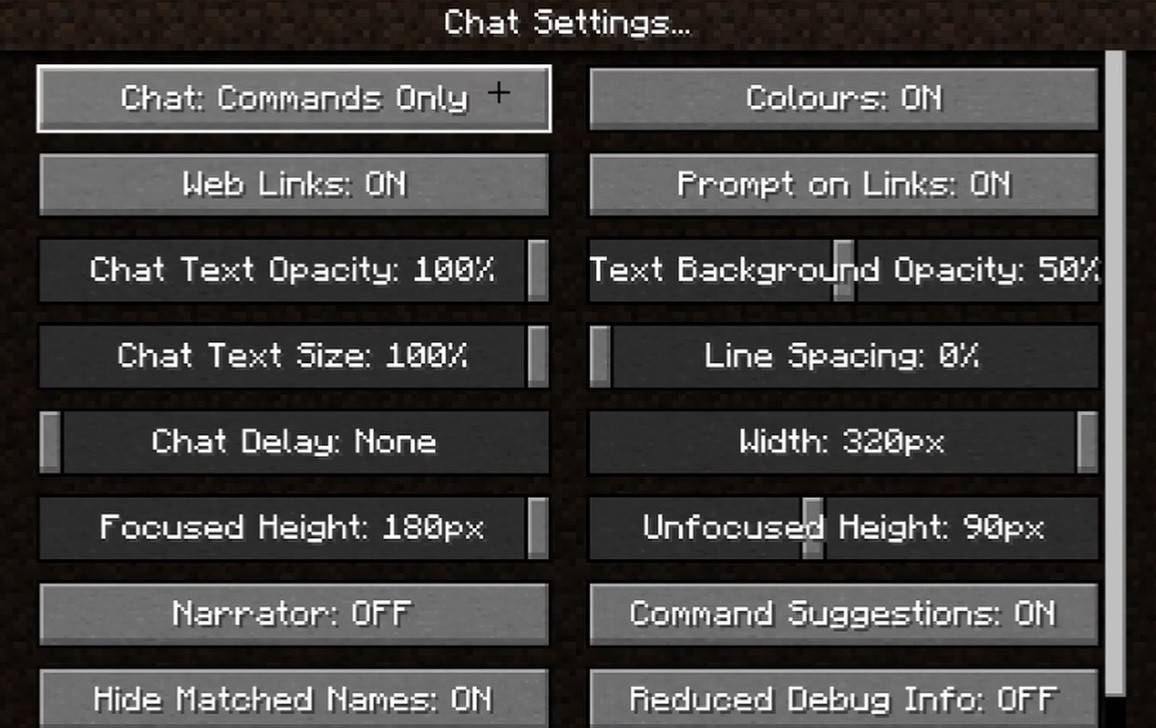 Bild: youtube.com
Mit dem Menü "Chat and Commands" können Sie den Chat ein- oder ausschalten, die Schriftgröße und die Hintergrundtransparenz einstellen und den Obszönitätsfilter (in Bedrock Edition) konfigurieren. Sie können auch die Anzeige von Befehlsmeldungen verwalten und die Textfarbe ändern. Einige Versionen bieten die Möglichkeit, Chats nach Nachrichtentyp zu filtern und das Gesamtspielerlebnis zu verbessern.
Unterschiede zwischen Java und Bedrock Edition
Die Bedrock -Ausgabe verfügt über geringfügige Abweichungen in Befehlen, wie die unterschiedliche Funktionalität von "/Tellraw". In neueren Java Edition -Versionen hat Mojang die Nachrichtenfilterung und die Anforderung zur Bestätigung der Sendenachrichten eingeführt.
Chatten Sie auf benutzerdefinierten Servern
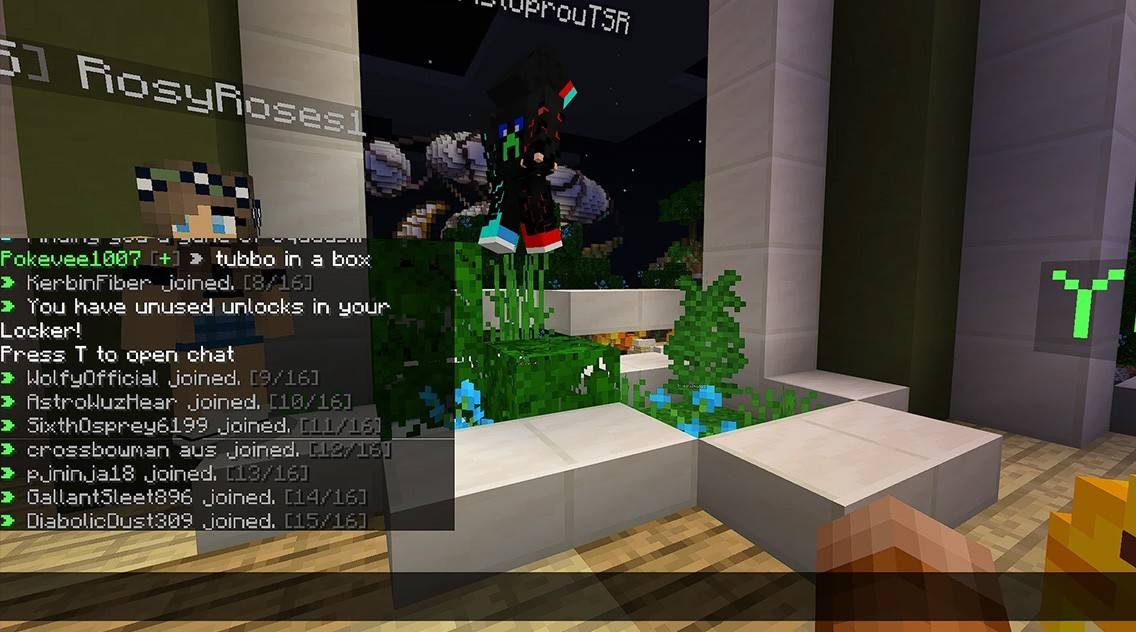 Bild: youtube.com
Benutzerdefinierte Server verwenden häufig automatische Announcements, um Spieler an Regeln, Ereignisse und andere relevante Informationen zu erinnern. Nachrichtenfilter blockieren gemeinsam Spam, Anzeigen, Obszönitäten und Beleidigungen. Große Server bieten möglicherweise zusätzliche Chat -Optionen wie Handel, Clan oder Fraktions -Chats an, um die Interaktion zwischen Spielern und den Aufbau der Spieler zu verbessern.
Zusammenfassend lässt sich sagen, dass das Chat -System von Minecraft nicht nur die Kommunikation erleichtert, sondern auch beim Gameplay -Management hilft. Es ist sehr anpassbar und bietet eine Reihe von Befehlen und Funktionen. Durch die Beherrschung der Grundlagen können Spieler effektiv mit anderen in Kontakt treten und das Potenzial des Chat -Systems voll ausnutzen.