* Kingdom Come:Derverance 2*は、特に忠実度モードでプレイするときに視覚的に素晴らしいゲームです。激しい戦闘から休憩を取り、息をのむような景色をキャプチャするためにクエストを魅了したい場合は、ゲームには発売からの写真モードが含まれていることを知って喜んでいます。 *Kingdom Come:Derverance 2 *の写真モードをアクティブ化して使用する方法に関するガイドを次に示します。
王国の写真モードをアクティブ化する方法
すべてのゲームには、起動時に写真モードが装備されているわけではありません。更新を通じてそれを受け取る人もいれば、 *elden ring *のような他の人は決して取得しないでください。幸いなことに、 * Kingdom Come:Derverance 2 *は、Get-goからの写真モードを含みます。アクセスする方法は次のとおりです。
- PC:キーボードでF1を押すか、JoypadでL3とR3を同時に押します。
- XboxシリーズX | S / PlayStation 5: JoypadでL3とR3を一緒に押します。
L3とR3の意味を疑問に思っている場合、彼らは両方のジョイスティックを同時にクリックすることを指します。これを行うと、ゲームは一時停止し、写真モードに入ります。
キングダムで写真モードの使用方法COME:DERVERYANCE 2
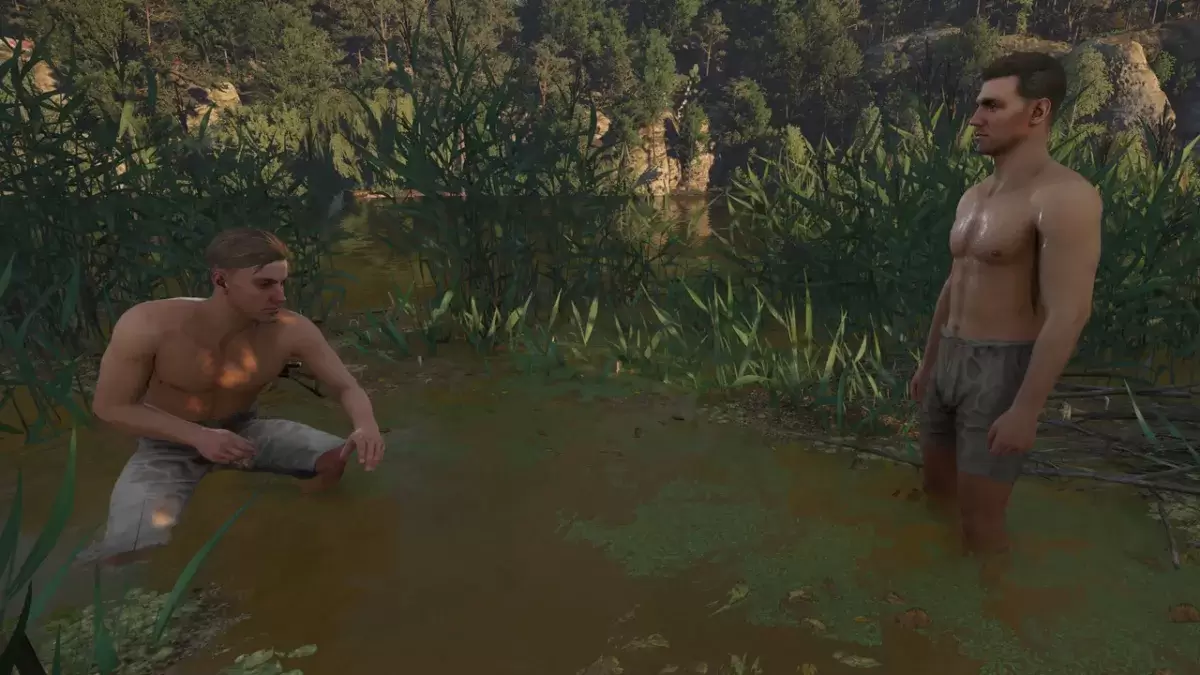
写真モードになったら、カメラをヘンリーの周りに自由に移動し、より良い角度を得るために上下に飛び、ズームインまたはアウトできます。各プラットフォームのコントロールは次のとおりです。
- XboxシリーズX | S:
- カメラの回転 - 左スティック
- カメラを水平に移動します - 右スティック
- カメラを上に移動します - 左トリガー/lt
- カメラを下に移動します - 右トリガー/RT
- インターフェイスを非表示 - x
- 写真モードを終了 - b
- 写真を撮る - xboxボタンを押してからyを押します
- PlayStation 5:
- カメラの回転 - 左スティック
- カメラを水平に移動します - 右スティック
- カメラを上に移動します - 左トリガー/lt
- カメラを下に移動します - 右トリガー/RT
- インターフェイスを非表示 - 正方形
- 写真モードを終了 - 円
- 写真を撮る - シェアボタンを押して、スクリーンショットを取る(またはハールドダウン共有)を選択します
- PC(キーボードとマウス):
- カメラの移動 - マウスを使用します
- 遅い移動 - キャップロック
- インターフェイスを非表示 - x
- 写真モードを終了 - ESC
- 写真を撮る - e
PCでは、スクリーンショットが写真フォルダーに保存され、コンソールではキャプチャギャラリーに保存されます。
Kingdom Come:Derverance 2の写真モードで何ができますか?
* Kingdom Come:Derverance 2 *の写真モードでは、ヘンリー周辺のさまざまな角度から写真を撮ることができますが、他のゲームと比較して比較的基本的です。キャラクターをポーズや非表示にしたり、色調を変更したり、時刻を調整したり、他のキャラクターをショットに挿入することはできません。これらの機能は将来の更新に追加される可能性がありますが、今のところ、写真モードは簡単です。
簡単ですが、写真モードを含めることは高く評価されており、ファンはWarhorse Studiosが将来のパッチに追加のオプションでそれを強化することを期待しています。
そして、それが * Kingdom Come:Derverance 2 *で写真モードを使用して、ゲームの素晴らしいビジュアルをキャプチャする方法です。