Aktualisieren Sie Ihren Overwatch 2 Benutzernamen: eine umfassende Anleitung
Ihr Name Overwatch 2 im Spiel ist mehr als nur ein Spitzname. Es ist Ihre Online -Identität. In dieser Anleitung wird erläutert, wie Sie Ihren Battletag (PC und plattformübergreifend) oder Konsolen-Gamertag (Xbox und PlayStation) ändern.
Inhaltsverzeichnis
- Kann ich meinen Overwatch 2 -Namen ändern?
- Ändern Ihres Namens in Overwatch 2
- Ändern Ihres Namens auf dem PC
- Ändern Ihres Namens auf Xbox
- Ändern Sie Ihren Namen auf PlayStation
- Endgültige Empfehlungen
Kann ich meinen Overwatch 2 -Namen ändern?
Ja! Das Ändern Ihres Namens ist unkompliziert, obwohl die Methode von Ihrer Plattform- und Cross-Play-Einstellungen abhängt.
Ändern Sie Ihren Namen in Overwatch 2
Ihr Name im Spiel ist an Ihr Battle.net-Konto (Battletag) gebunden.
Wichtige Überlegungen:
- Freie Änderung: Sie erhalten eine kostenlose Battletag -Änderung.
- Bezahlte Änderungen: Nachfolgende Änderungen ergeben eine Gebühr (ca. 10 USD; Überprüfen Sie den Preis Ihrer Region im Battle.net -Shop). - Cross-Play: Wenn Kreuzspiel aktiviert ist, verwenden Sie die PC-Methode unabhängig von Ihrer Konsole. Wenn Sie deaktiviert sind, verwenden Sie die Einstellungen der Konsole.
Ändern Sie Ihren Namen auf dem PC (oder Konsole mit aktiviertem Cross-Play)
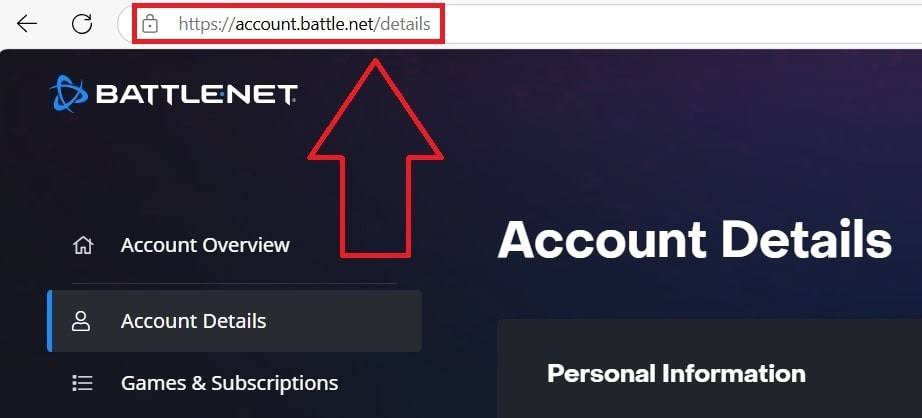
- Besuchen Sie die offizielle Battle.net -Website und melden Sie sich an.
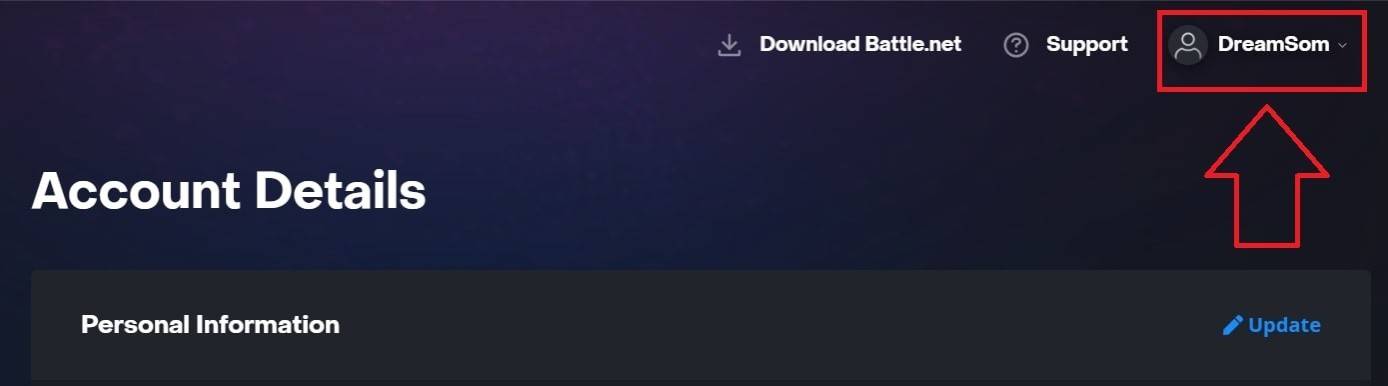
- Klicken Sie auf Ihren aktuellen Benutzernamen (Top-Right).
- Wählen Sie "Kontoeinstellungen" aus, suchen Sie dann Ihren Battletag.
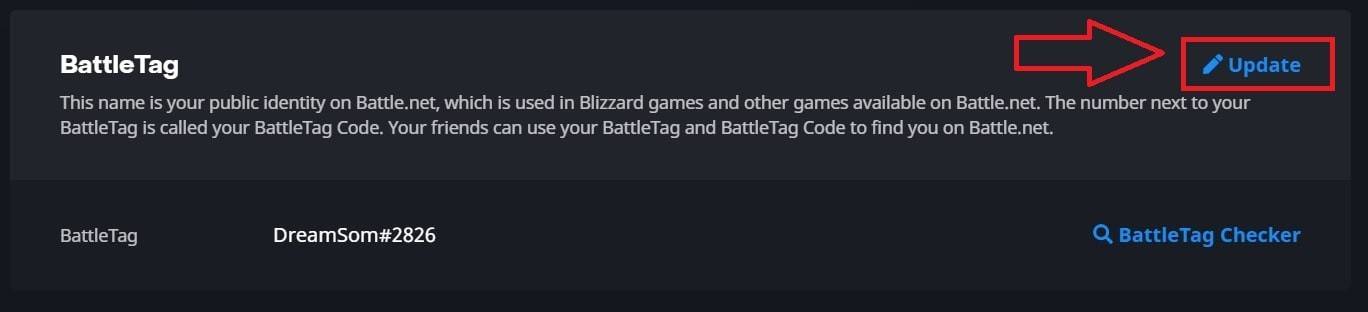
- Klicken Sie auf das blaue "Update" (Bleistiftsymbol).
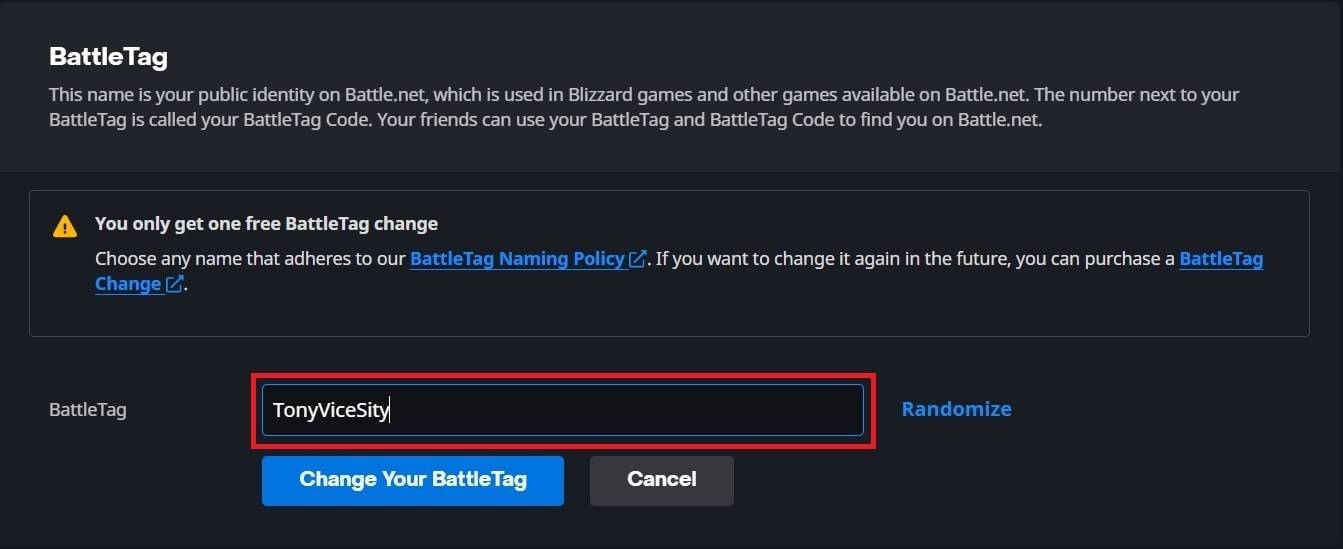
- Geben Sie Ihren neuen Namen ein (folgende Battletag -Richtlinien).
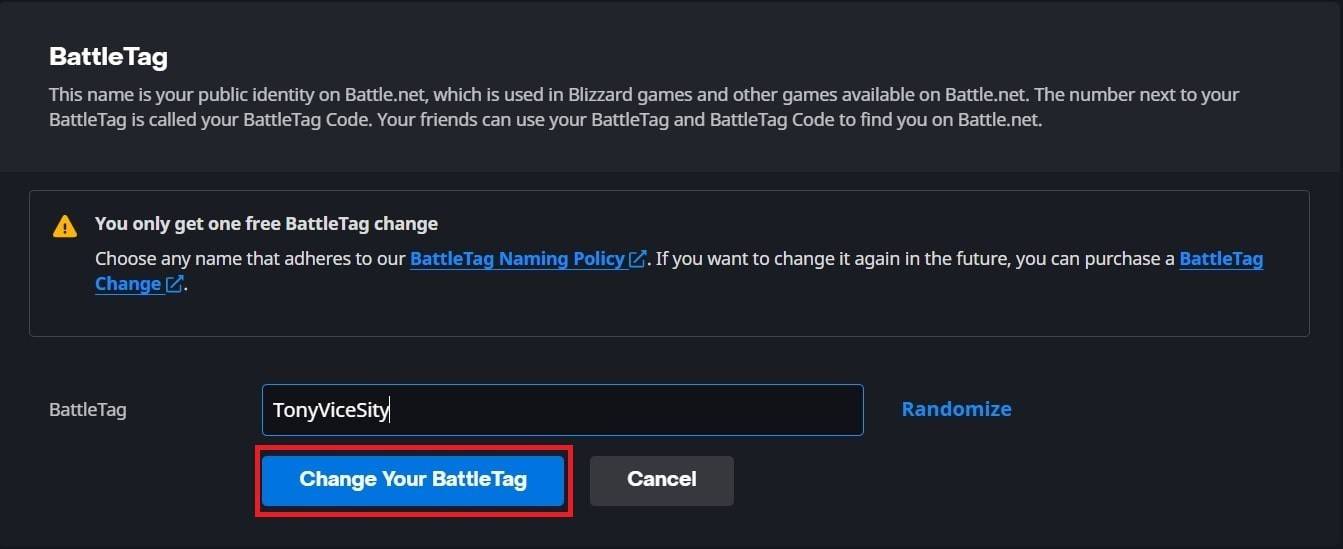
- Klicken Sie auf "Ändern Sie Ihren Battletag."
Wichtig: Das Update kann bis zu 24 Stunden dauern, um auf allen Plattformen nachzudenken.
Ändern Sie Ihren Namen auf Xbox (Cross-Play deaktiviert)
Your in-game name mirrors your Xbox Gamertag.
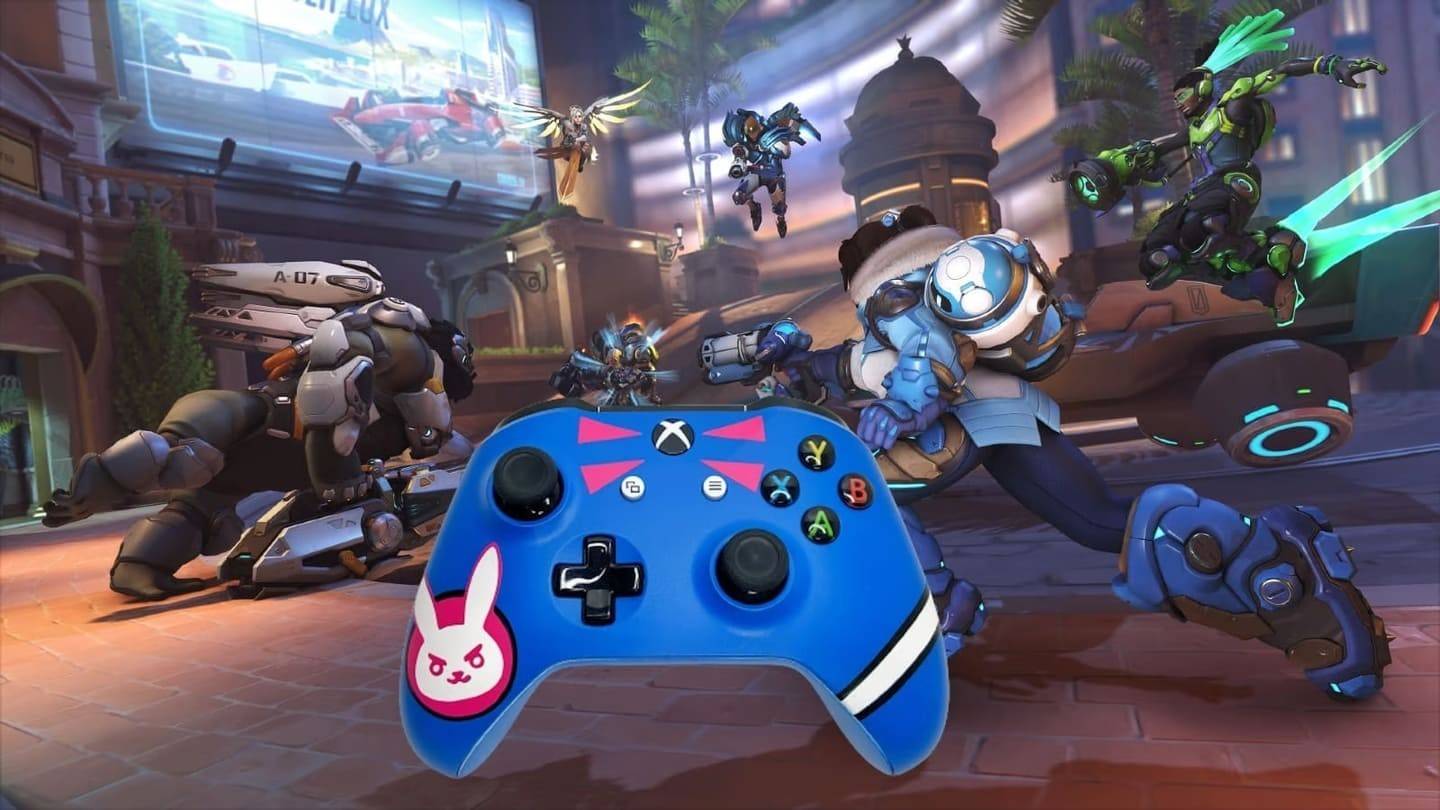
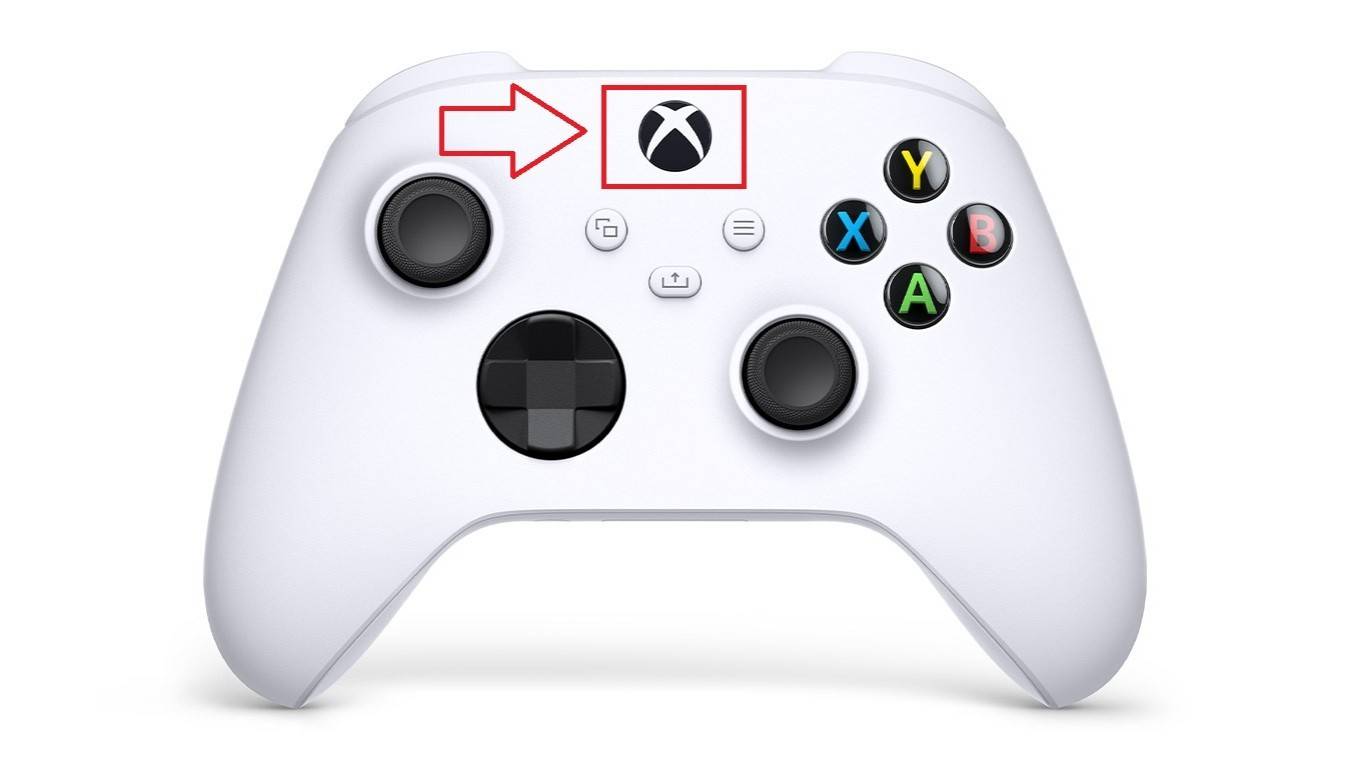
- Drücken Sie die Xbox -Taste.
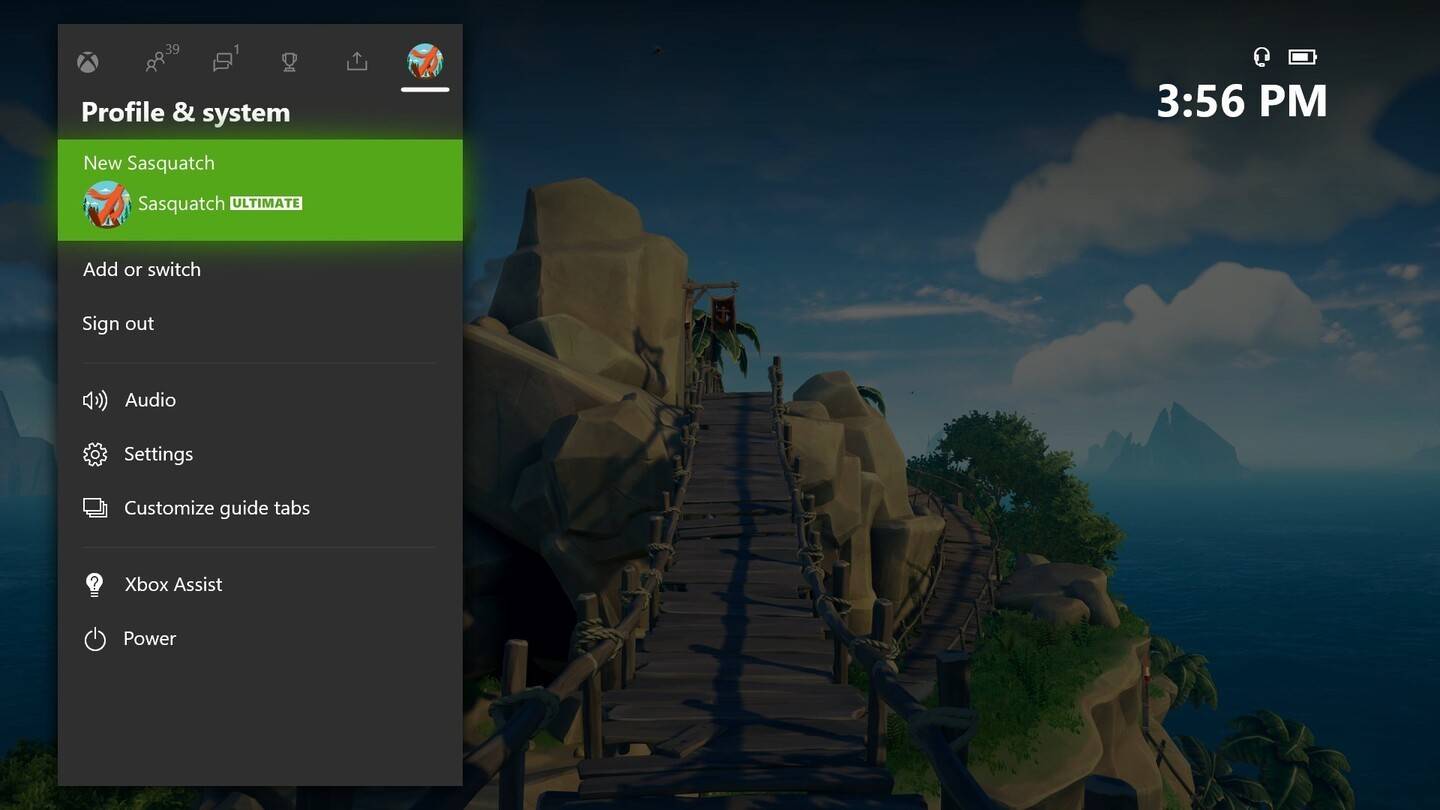
- Gehen Sie zu "Profil & System", dann Ihr Profil.
- Wählen Sie "Mein Profil", dann "Profil anpassen".
- Klicken Sie auf Ihren Gamertag, geben Sie den neuen Namen ein und bestätigen Sie.
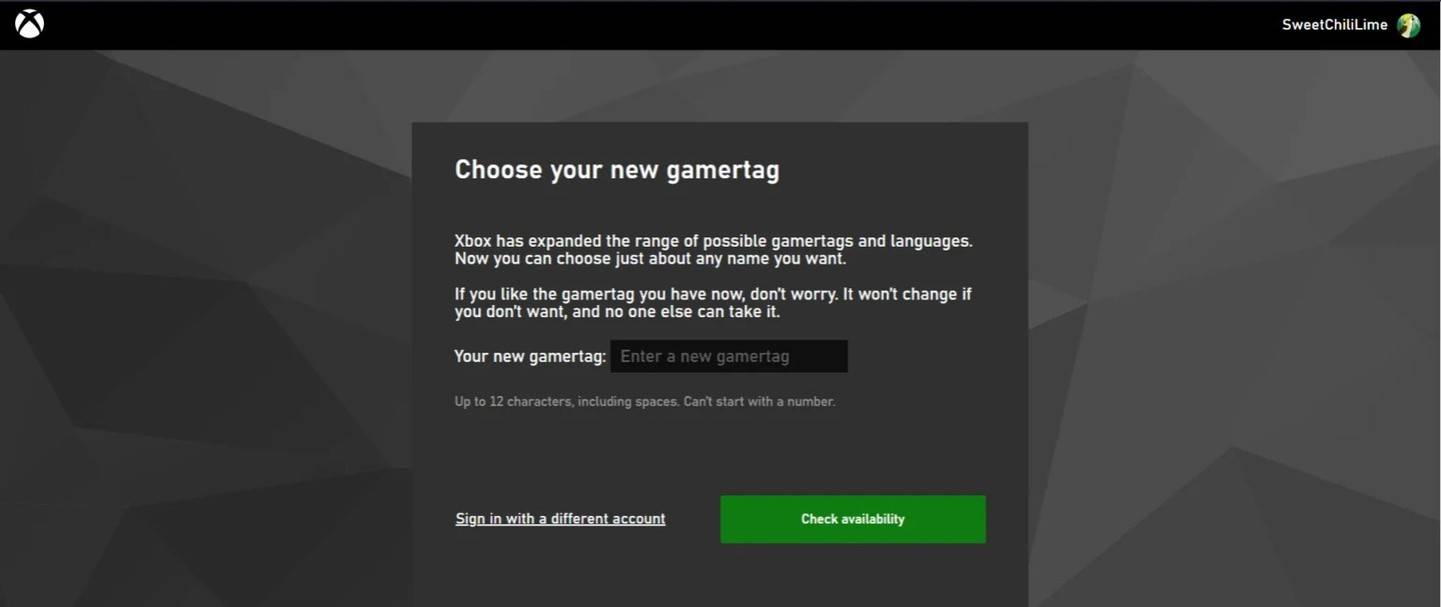
WICHTIG: Diese Änderung betrifft nur andere Xbox-Spieler mit deaktiviertem Cross-Play. Andere werden Ihren Battletag sehen.
Ändern Sie Ihren Benutzernamen auf PlayStation (Cross-Play-Behinderung) **
Ihr Name im Spiel spiegelt Ihre PSN-ID wider.
- Öffnen Sie die Konsoleneinstellungen, dann "Einstellungen".
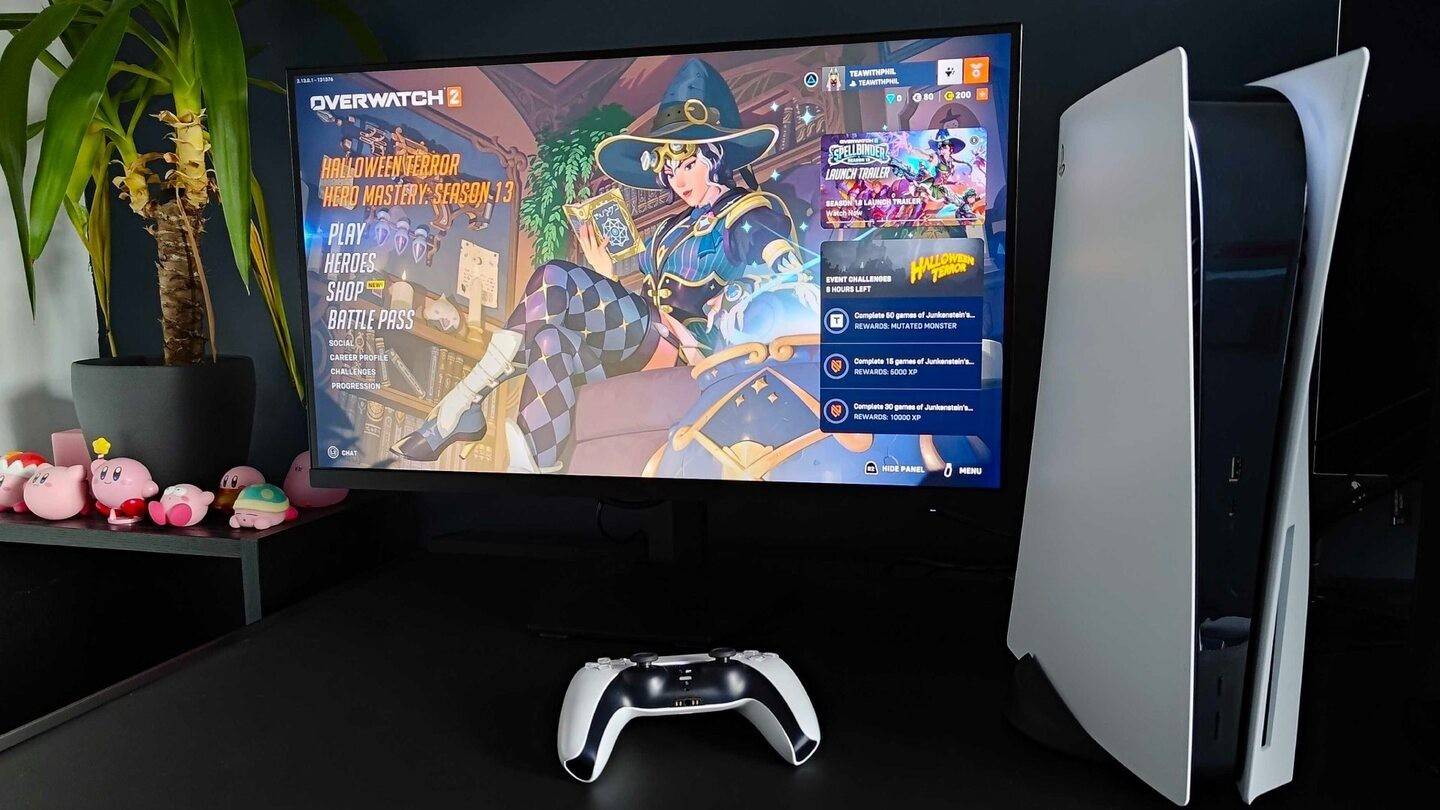
- Gehen Sie zu "Benutzer und Konten", dann "Konten", dann "Profil".
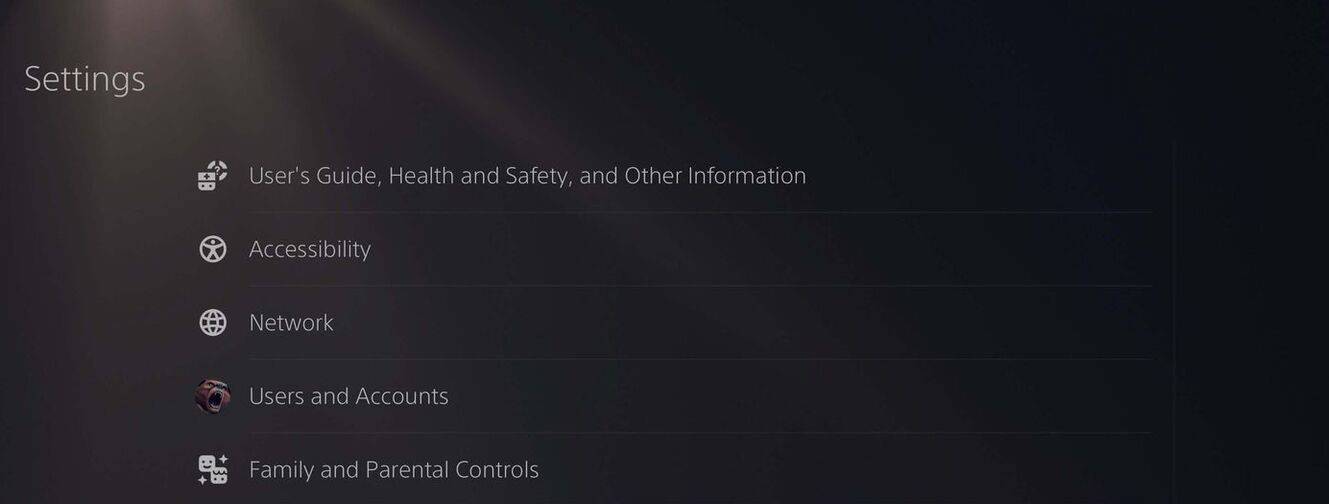
- Wählen Sie "Online -ID", dann "Online -ID ändern".
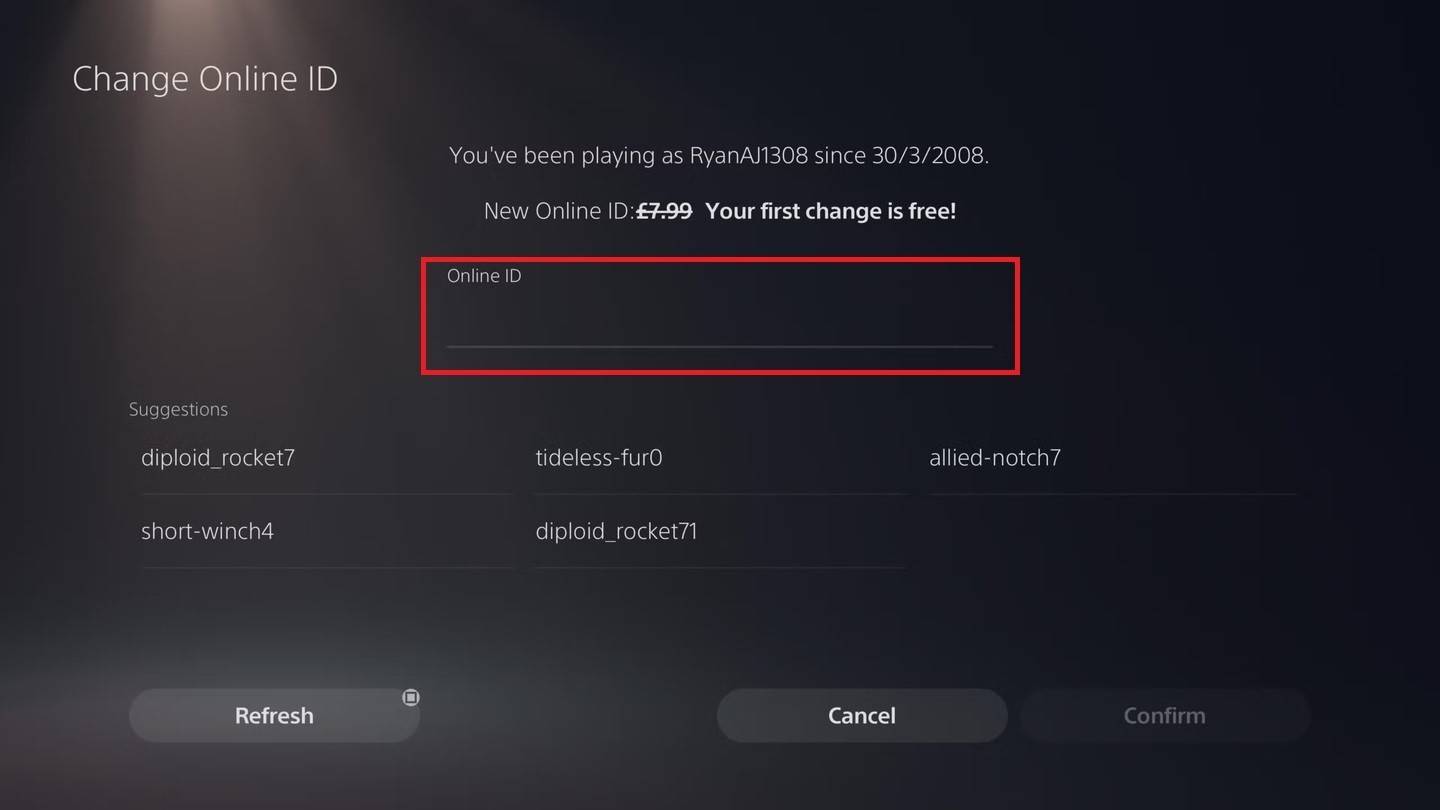
- Geben Sie Ihren neuen Namen ein und bestätigen Sie.
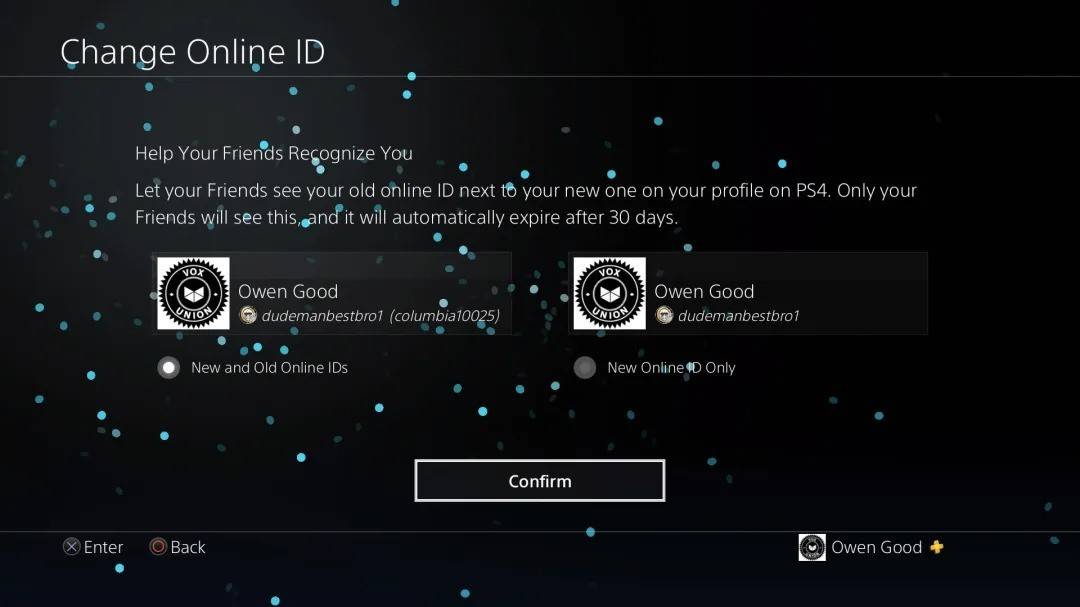
WICHTIG: Dies betrifft nur PlayStation-Spieler mit deaktiviertem Cross-Play; Andere sehen Ihren Battletag.
endgültige Empfehlungen
Wählen Sie die Methode basierend auf Ihrer Plattform und Ihrem Cross-Play-Status. Remember the free BattleTag change and subsequent fees. Ensure sufficient funds in your Battle.net Wallet if needed.