Mastering Avoweds Grafikeinstellungen für eine optimale Leistung
Bewertet bietet atemberaubende Bilder, aber die Spitzenleistung erfordert eine sorgfältige Optimierung der PC -Einstellung. Mit diesem Leitfaden können Sie die grafische Treue und die Bildrate für eine reibungslose, eindringliche Erfahrung in Einklang bringen.
Systemanforderungen verstehen:
Stellen Sie vor dem Einstellen der Einstellungen sicher, dass Ihr PC den Mindest- oder Empfohlenen Spezifikationen von Avowed erfüllt:
Minimum:
- Betriebssystem: Windows 10/11
- Prozessor: Amd Ryzen 5 2600 oder Intel i5-8400
- Speicher: 16 GB RAM
- Grafik: AMD RX 5700, NVIDIA GTX 1070 oder Intel Arc A580
- DirectX: Version 12
- Speicher: 75 GB verfügbarer Platz
Empfohlen:
- Betriebssystem: Windows 10/11
- Prozessor: AMD Ryzen 5 5600x oder Intel i7-10700k
- Speicher: 16 GB RAM
- Grafik: AMD RX 6800 XT oder NVIDIA RTX 3080
- DirectX: Version 12
- Speicher: 75 GB verfügbarer Platz
Ein System zwischen diesen Spezifikationen sollte ein anständiges Spielerlebnis bieten. Hochauflösende und hohe Aktualisierungsrate zeigt eine leistungsstärkere Hardware an. Lassen Sie das Spiel beim ersten Lauf ununterbrochen Shader generieren, um eine optimale Leistung zu erzielen.
Optimierung der grundlegenden Grafikeinstellungen:
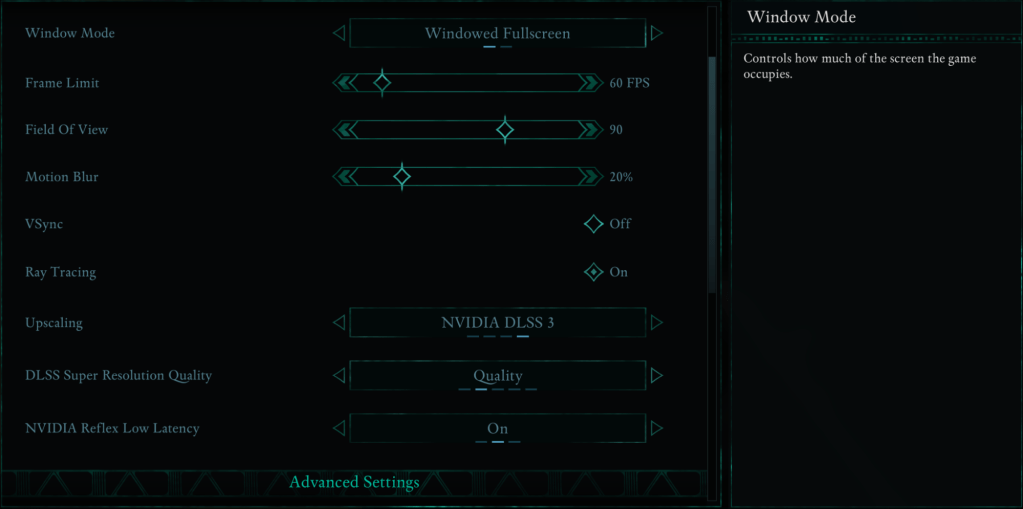
Diese Einstellungen wirken sich erheblich auf das Gameplay aus:
- Auflösung: Verwenden Sie die native Auflösung Ihres Monitors.
- Fenstermodus: "Fenster mit dem Fenster" ermöglicht ein einfaches App -Switching. "Fullscreen Exclusive" minimiert die Eingangsverzögerung.
- Rahmenlimit: Übereinstimmung mit der Aktualisierungsrate Ihres Monitors oder für die Stabilität auf 60 fps eingestellt.
- VSYNC: Deaktivieren Sie, um die Eingangsverzögerung zu reduzieren und zu verhindern, dass das Riss des Bildschirms verhindern wird.
- Sichtfeld: Rund 90 Grad bieten eine ausgewogene Ansicht.
- Bewegung Unschärfe: Deaktivieren Sie für klarere Bilder.
Erweiterte Grafikeinstellungen:
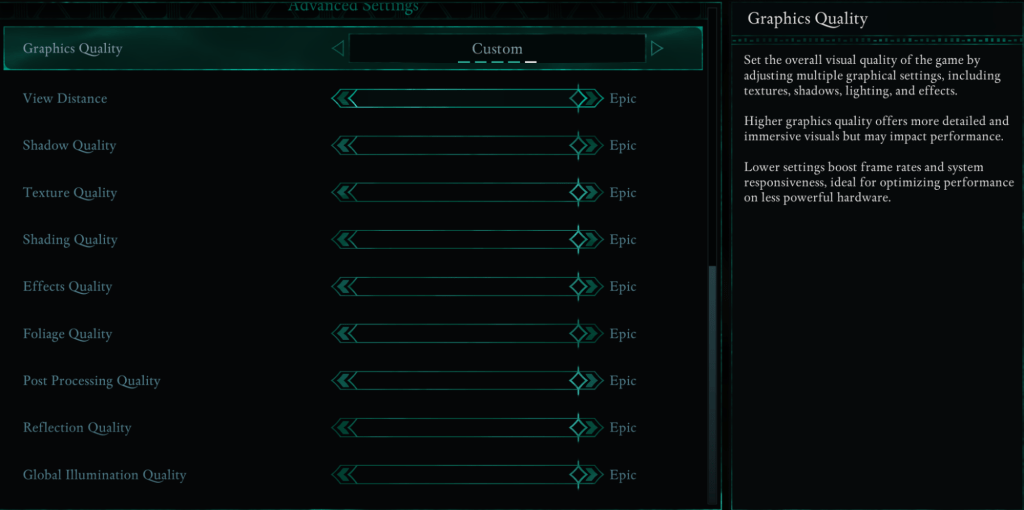
Diese Einstellungen steuern visuelle Details und Leistung:
| Einstellung | Beschreibung |
|---|---|
| Distanz anzeigen | Betrifft, wie weit Objekte rendern; Höhere Einstellungen verbessern sich detaillierte, aber niedrigere FPS. |
| Schattenqualität | Ein großer FPS -Auswirkungen; Die Senkung dieser erheblichen Verbesserung verbessert die Leistung. |
| Texturqualität | Bestimmt Oberflächendetails; Höhere Einstellungen erfordern mehr VRAM. |
| Schattierungsqualität | Beeinflusst die Beleuchtungstiefe; Senkung reduziert den Realismus, erhöht jedoch die Leistung. |
| Effektqualität | Steuert visuelle Effekte (Feuer, Magie); Höhere Einstellungen erfordern mehr GPU -Strom. |
| Laubqualität | Bestimmt Gras und Baumdichte; Die Senkung verbessert die FPS. |
| Qualität der Verarbeitung | Verbessert die Grafik (Blüte, Blur); Reduzierung spart die Leistung. |
| Reflexionsqualität | Wirkt sich auf Wasser- und Oberflächenreflexionen aus; Hohe Einstellungen sehen toll aus, aber niedrigere FPS. |
| Globale Beleuchtungsqualität | Kontrolliert realistische Beleuchtung; Hohe Einstellungen verbessern die Atmosphäre, aber die Kostenleistung. |
Empfohlene Einstellungen:
Low-End-PCs (Erfüllung von Mindestanforderungen):
- Grafikqualität: benutzerdefiniert (ausgeglichen zwischen niedrig und medium)
- Abstand anzeigen: Medium
- Schattenqualität: niedrig
- Texturqualität: Medium
- Schattierungsqualität: niedrig
- Effektqualität: Medium
- Laubqualität: niedrig
- Qualität nach der Verarbeitung: niedrig
- Reflexionsqualität: niedrig
- Globale Beleuchtungsqualität: niedrig
Dies sollte 50-60 fps erreichen.
PCs im Mittelbereich (empfohlene Anforderungen):
- Grafikqualität: Custom (Mischung aus Hoch und Epos)
- View Distanz: Hoch
- Schattenqualität: Medium
- Texturqualität: Hoch
- Schattierungsqualität: Hoch
- Effektqualität: Hoch
- Laubqualität: Hoch
- Qualität nach der Verarbeitung: hoch
- Reflexionsqualität: Medium
- Globale Beleuchtungsqualität: hoch
High-End-PCs können "epische" Einstellungen für maximale visuelle Qualität verwenden.
Bewertet ist ab sofort für die PC- und Xbox -Serie X | s erhältlich.